Zeilen zusammenführen in Excel In Power Automate
PDF4me Zeilen zusammenführen ist ein Power Automate Aktion, die Duplikate gruppiert Excel Die Funktion filtert Zeilen anhand einer oder mehrerer Schlüsselspalten und fasst die verbleibenden Werte in einer einzigen Zeile zusammen. Verwenden Sie diese Funktion, um wiederholte Kunden-, Kategorie- oder Transaktionseinträge in jeweils einer Zeile pro Schlüssel zusammenzufassen, oder lassen Sie die Schlüsselspalten leer, um exakte Duplikate direkt zu entfernen.
Was diese Aktion bewirkt
PDF4me Zeilen zusammenführen liest ein Excel Die Datei enthält zusätzlich eine Liste mit Schlüsselspaltennummern. Zeilen mit identischen Schlüsselwerten werden gruppiert und die übrigen Werte jeder Gruppe durch ein Semikolon getrennt, nachdem Duplikate innerhalb der Gruppe entfernt wurden. Zeilen, die in jeder Spalte übereinstimmen, werden als exakte Duplikate behandelt, wenn keine Schlüsselspalten angegeben sind.
Authentifizierung Ihres API Anfrage
Um auf die PDF4me Web API durch Power AutomateJede Anfrage muss einen gültigen API Schlüssel. Die Authentifizierung bestätigt Ihre Identität und ermöglicht dem Connector die Verbindung. PDF4me'S Excel Zeilenzusammenführungsdienst aus Ihrem Datenfluss.
Wichtige Fakten, die Sie nicht verpassen sollten
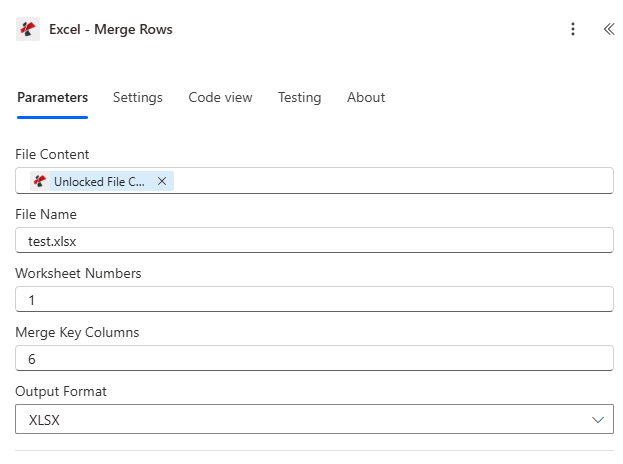
Dateiinhalt und Dateinamen aus einer vorherigen Aktion zuordnen, Arbeitsblattnummern und Seriendruckschlüsselspalten festlegen und dann das Ausgabeformat auswählen.
Parameter
Erforderlich: Dateiinhalt, Dateiname und Tabellenblattnummern müssen immer angegeben werden. Spalten für den Seriendruckschlüssel und das Ausgabeformat sind bedingt und haben jeweils ein definiertes Ausweichverhalten, wenn sie leer gelassen werden.
| Parameter | Erforderlich | Was es tut | Beispiel |
|---|---|---|---|
| File Content | Required | Base64 or buffer content of the source Excel file, typically mapped from a prior action like SharePoint Get File Content or OneDrive. | [File Content from Get File] |
| File Name | Required | Name of the Excel file including its extension, used for processing and naming the output. | test.xlsx |
| Worksheet Numbers | Required | Comma-separated list of 1-based worksheet numbers to process, for example "1,3" targets the first and third worksheets. | 1 |
| Merge Key Columns | Conditional | Comma-separated 1-based column numbers used to group duplicate rows. Leave blank to treat all columns as keys, which removes exact duplicate rows without merging any values. | 6 |
| Output Format | Conditional | Output file format: XLSX, XLS, XLSB, or CSV, matched case-insensitively. Defaults to XLSX when left blank. | XLSX |
Was gibt die Funktion „Zeilen zusammenführen“ zurück?
| Feld | Typ | Was es enthält |
|---|---|---|
document | Base64 | The Excel document with duplicate rows merged, in the requested Output Format. |
FileName | String | Output filename, for example "merged_rows.xlsx", with the extension matching Output Format. |
Success | Boolean | true when the merge completed, false if the request failed validation or processing. |
Error Message | String | Description of what went wrong, null when Success is true. |
Errors | Array | Detailed error entries with Code and Message, empty when Success is true. |
Häufige Fehlermeldungen
| Fehlermeldung | Ursache | Lösung |
|---|---|---|
Request is empty | Request object is null. | Provide a valid request object. |
Document is empty | Document object is null. | Provide a valid Excel document. |
Invalid worksheet selection | Worksheet number is out of range or in an invalid format. | Use valid 1-based worksheet numbers within the workbook. |
Available worksheets in workbook ({X} total) | Informational detail returned alongside a worksheet validation failure. | Use worksheet numbers from 1 to the reported total. |
Worksheet {number} not found | Worksheet number exceeds the workbook's total worksheet count. | Use a valid worksheet number from 1 to the total count. |
Error processing file: {message} | Generic processing error during the merge operation. | Check file integrity, data structure, and parameter values. |
Wie richte ich zusammengeführte Zeilen ein in Power Automate?
- Hinzufügen PDF4me → Zeilen zusammenführen zu Ihrem Power Automate fließen.
- Karte Dateiinhalt Und Dateiname aus einer vorherigen Aktion, wie zum Beispiel SharePoint oder OneDrive Dateiinhalt abrufen.
- Eingeben Arbeitsblatt Zahlen als eine durch Kommas getrennte Liste von 1-basierten Arbeitsblattindizes, zum Beispiel
1oder1,3Die - Eingeben Schlüsselspalten zusammenführen als spaltenbasierte Nummern, nach denen gruppiert werden soll, zum Beispiel
6Oder lassen Sie das Feld leer, um nur exakte Duplikate zu entfernen. - Satz Ausgabeformat in XLSX, XLS, XLSB oder CSVOder lassen Sie das Feld leer, um die Standardeinstellung XLSX zu verwenden.
- Führen Sie den Workflow aus. Doppelte Zeilen werden gruppiert und zusammengeführt, und die konsolidierte Datei wird zurückgegeben als
documentDie
Wann sollte ich die Spalten für den Seriendruckschlüssel leer lassen?
Verlassen Schlüsselspalten zusammenführen Diese Option ist leer, wenn lediglich Zeilen entfernt werden sollen, die in allen Spalten identisch sind, beispielsweise nach einem Import, bei dem derselbe Datensatz zweimal erfasst wurde. Da in diesem Modus jede Spalte als Teil des Schlüssels behandelt wird, bleiben keine Nicht-Schlüsselspalten zum Zusammenführen übrig. Die Aktion verhält sich daher wie ein einfacher Duplikatentferner und nicht wie eine Wertekonsolidierung.
Typische Konfigurationen
Workflow-BeispieleCommon Power Automate flow patterns using Merge Rows.
- Ein Wiederholungstrigger wird ausgelöst, nachdem ein täglicher Auftragsexport abgeschlossen ist.
- Get File Content ruft die Auftragsarbeitsmappe des Tages ab von SharePointDie
- Die Funktion "Zeilen zusammenführen" wird mit der Spalte "CustomerID" als Schlüsselspalte und der Einstellung "1" für die Arbeitsblattnummern ausgeführt.
- Die konsolidierte Datei, in der für jeden Kunden eine Zeile steht und die Bestelldetails zusammengeführt sind, wird per E-Mail an das Vertriebsteam gesendet.
- Ein Workflow beginnt, wenn eine neue Datei in einem „Cleanup“-Ordner landet. SharePoint Ordner.
- Die Funktion „Dateiinhalt abrufen“ ruft die hochgeladenen Dateien ab. Excel Datei, die möglicherweise wiederholte Zeilen enthält.
- Die Funktion „Zeilen zusammenführen“ wird ausgeführt, wenn die Spalte „Schlüsselspalten zusammenführen“ leer gelassen wird, sodass nur Zeilen zusammengeführt werden, die in jeder Spalte identisch sind.
- Die bereinigte Datei wird in einem Ordner namens „Bereinigter Daten“ gespeichert.
- Ein wöchentlich wiederkehrender Auslöser startet die Bestandsberichterstattung.
- Get File Content ruft die detaillierte Inventar-Arbeitsmappe aus dem System ab, in dem die Daten erfasst werden.
- Die Funktion „Zeilen zusammenführen“ wird mit den Spaltennummern für Kategorie und Unterkategorie als Schlüssel für die Zusammenführung ausgeführt.
- Produkt-IDs und Mengen aus übereinstimmenden Zeilen werden in einer einzigen Zeile pro Kategorie zusammengeführt und anschließend in der Bibliothek für wöchentliche Zusammenfassungen archiviert.
Praktische Tipps
Spickzettel
| Feld | Wert |
|---|---|
| Action | Merge Rows |
| File Content | Mapped from a prior file-retrieval action |
| File Name | e.g. test.xlsx |
| Worksheet Numbers | 1-based, comma-separated: "1" or "1,3,5" |
| Merge Key Columns | 1-based column numbers to group on, e.g. "6"; blank = exact duplicates only |
| Value merge separator | "; " between deduplicated non-key values |
| Output Format | XLSX (default), XLS, XLSB, or CSV |
| Output | document (Base64), FileName, Success, Error Message, Errors |
Häufig gestellte Fragen
Branchenspezifische Anwendungsfälle und Anwendungen
- Sales & E-Commerce
- Finance & Accounting
- Human Resources
- Operations & Supply Chain
- Customer Service & Support
- Healthcare & Medical
Anwendungsfälle im Bereich Vertrieb & E-Commerce
- KundenauftragskonsolidierungMehrere Bestellungen pro Kunde in einzelne Zeilen zusammenführen
- Produktumsatzaggregation: Konsolidierung der Umsätze nach Produkt über mehrere Transaktionen hinweg
- GebietszusammenführungZusammenführung von Verkaufsdaten nach Gebiet oder Region
- Entfernung doppelter Bleileitungen: Entfernen Sie exakte Duplikate von Leads aus Marketinglisten
Anwendungsfälle im Finanz- und Rechnungswesen
- TransaktionskonsolidierungTransaktionen nach Konto oder Lieferant zusammenführen
- GL-Eintragsaggregation: Konsolidierung der Hauptbucheinträge nach Kontencode
- Ausgabenübersicht: Zusammenführen von Ausgabeneinträgen nach Mitarbeiter oder Abteilung
- Entfernung von Duplikatrechnungen: Entfernen exakter doppelter Rechnungseinträge
Anwendungsfälle im Personalwesen
- Zusammenführung der StundenzettelZusammenführen von Stundenzetteleinträgen nach Mitarbeiter und Abrechnungszeitraum
- Zusammenführung von Schulungsaufzeichnungen: Zusammenfassung der abgeschlossenen Schulungen nach Mitarbeiter
- Anmeldung zu SozialleistungenZusammenführung der Anmeldeauswahlen nach Mitarbeiter-ID
- Bereinigung doppelter Mitarbeiterdaten: Doppelte Mitarbeiterdatensätze entfernen
Anwendungsfälle im Bereich Betrieb und Lieferkette
- BestandskonsolidierungZusammenführen von Lagerbestandsdatensätzen nach Standort und Produkt
- Lieferantenauftragsbündelung: Bestellungen nach Lieferant zusammenfassen
- Sendungsverfolgung: Zusammenführen von Sendungseinträgen anhand der Sendungsnummer
- Zusammenfassung der QualitätskontrolleAggregierte QC-Ergebnisse nach Chargen- oder Losnummer
Anwendungsfälle für Kundenservice und Support
- Ticketkonsolidierung: Zusammenführen von Support-Tickets nach Kunde und Problemkategorie
- Feedback-AggregationKundenfeedback nach Produkt zusammenfassen
- KontaktbereinigungDoppelte Kontakteinträge entfernen
- InteraktionsverlaufZusammenführung von Kundeninteraktionen anhand der Kunden-ID
Anwendungsfälle im Gesundheitswesen und in der Medizin
- Zusammenlegung von PatientenbesuchenZusammenführen von Patientenbesuchen nach Patienten-ID und Datum
- Zusammenfassung der Laborergebnisse: Laborergebnisse nach Patient und Testart zusammenfassen
- TerminübersichtZusammenführen von Terminen nach Patient und Leistungserbringer
- Verschreibungshistorie: Rezepte nach Patienten-ID zusammenfassen