Zusammenführen Excel Dateien in Power Automate
PDF4me Zusammenführen Excel Dateien Die Aktion ermöglicht die Kombination mehrerer Excel Dateien in einer einzigen konsolidierten Arbeitsmappe zusammenführen Power Automate mit intelligenter Tabellenblattzusammenführung und Formatkonvertierung. Diese leistungsstarke Dateikonsolidierungsfunktion unterstützt das Zusammenführen aller oder ausgewählter Tabellenblätter aus mehreren Quelldateien, die automatische Behebung von Namenskonflikten mit Suffixnummerierung, flexible Sortierreihenfolge und mehrere Ausgabeformate (XLSX, XLS, ...). PDF, CSV), perfekt geeignet für die Konsolidierung von Berichten, die Datenaggregation und die Verarbeitung mehrerer Datenquellen Excel Dateikombination über Microsoft 365 Arbeitsabläufe.
Authentifizierung Ihres API Anfrage
Um auf die PDF4me Web API durch Power AutomateJede Anfrage muss die entsprechenden Authentifizierungsdaten enthalten. Die Authentifizierung gewährleistet eine sichere Kommunikation und bestätigt Ihre Identität als autorisierter Benutzer, wodurch eine nahtlose Integration zwischen Ihren Systemen ermöglicht wird. Power Automate Flüsse und PDF4me's mächtige Excel Dateizusammenführungsdienste.
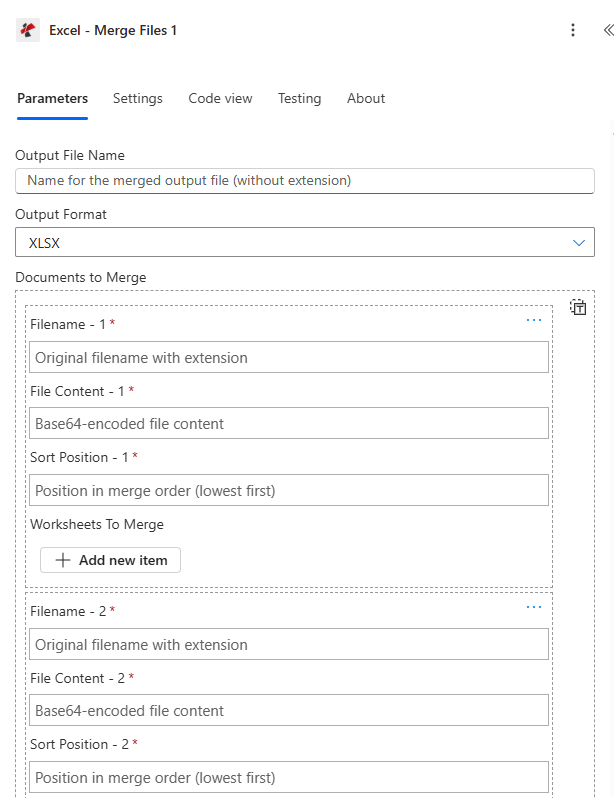
Hauptmerkmale
- Zusammenführen mehrerer Dateien: Unbegrenzt viele Excel-Dateien in einer Arbeitsmappe zusammenführen
- Selektives Zusammenführen von Arbeitsblättern: Bestimmte Arbeitsblätter auswählen oder alle zusammenführen
- Automatische KonfliktlösungDoppelte Arbeitsblattnamen werden automatisch umbenannt
- Sortiersteuerung: Legen Sie die Zusammenführungsreihenfolge mit der Eigenschaft SortPosition fest.
- Mehrere Ausgabeformate: Speichern als XLSX, XLS, PDF, oder CSV
- InhaltserhaltungDer gesamte Inhalt und die Formatierung des Arbeitsblatts wurden kopiert.
Parameter
Vollständige Liste der Parameter für die Zusammenführung Excel Dateiaktion. Konfigurieren Sie diese Parameter, um das Zusammenführen von Dateien zu steuern.
Wichtig: Mit einem Sternchen (***) gekennzeichnete Parameter sind Pflichtfelder. Jedes Dokument in der Dokumentenliste erfordert Base64-kodierter Dateiinhalt.
| Parameter | Typ | Beschreibung | Beispiel |
|---|---|---|---|
| Dateiinhalt*** | Base64 | Quelle Excel Dateiinhalt • Karte Excel Datei aus der vorherigen Aktion Ausgabe • Unterstützt Excel Dateien von SharePoint, OneDrive, E-Mail-Anhänge • Kann dynamisch aus Flussvariablen abgerufen werden • Muss gültig sein Excel Dokument (.xlsx, .xls-Formate) | [File Content from Get File] |
| Dateiname*** | String | Excel Dokumentname • Spezifizieren Excel Dateiname mit Erweiterung (.xlsx, .xls) • Wird für die Verarbeitung und die Benennung von Ausgabedateien verwendet • Die korrekte Dateiendung muss angegeben werden. • Unterstützt die dynamische Benennung aus Flow-Variablen | data.xlsx |
| Unterlagen*** | Array | Liste der zusammenzuführenden Dateien • Array von MergeDocument-Objekten mit folgenden Eigenschaften: Dateiinhalt* (Base64), Dateiname* (Zeichenkette), Sortierposition (Nummer, Standardwert: 0, aufsteigende Reihenfolge), Arbeitsblätter zum Zusammenführen (Array mit Arbeitsblattnamen, leer = alle Arbeitsblätter) • Muss mindestens ein Dokument enthalten • Verarbeitet in der Reihenfolge der Sortierposition (niedrigere Zahlen zuerst) • KonfliktlösungDoppelte Tabellenblattnamen werden automatisch mit einem Suffix umbenannt (z. B. Sheet1, Sheet1_1, Sheet1_2). | [{"FileContent":"...", "Filename":"jan.xlsx", "SortPosition":1}] |
| Ausgabeformat | Enum | Ausgabedateiformat • XLSX (Standard) - Excel 2007+ (Dateiendung .xlsx) • XLS - Excel 97-2003 (.xls-Dateiendung) • PDF - PDF Dokument (Dateiendung .pdf) – schreibgeschützte Verteilung, Archivierung • CSV - Kommagetrennte Werte (Dateiendung .csv) - Hinweis: CSV Die Ausgabe enthält nur das erste Arbeitsblatt. • Standard: XLSX | XLSX |
| Name der Ausgabedatei | String | Ausgabedateiname (ohne Dateiendung) • Name für die zusammengeführte Ausgabedatei • Die Erweiterung wurde automatisch basierend auf dem Ausgabeformat hinzugefügt. • Standardwert: "zusammengeführt", falls leer • Dateierweiterung nicht angeben | Q1_Report |
Ausgabe
Der PDF4me Zusammenführen Excel Dateien Die Aktion liefert umfassende Ausgabedaten für eine nahtlose Funktion. Power Automate Flussintegration:
- Table
- JSON
- Flow Integration
Tabellenansicht
Antwortdaten in strukturierter Tabellenform:
| Parameter | Typ | Beschreibung |
|---|---|---|
| dokumentieren | Base64 | Zusammengeführte Excel-Datei (oder PDF/CSV (basierend auf OutputFormat) |
| Dateiname | String | Generierter Dateiname mit passender Erweiterung |
| Erfolg | Boolean | wahr, wenn die Operation erfolgreich war, falsch, wenn sie fehlgeschlagen ist. |
| Fehlermeldung | String | Fehlerbeschreibung (leer bei Erfolg) |
| Fehler | Array | Liste detaillierter Fehlerinformationen (leeres Array bei Erfolg) |
JSON Antwortformat
Das Rohmaterial JSON Reaktion auf die Aktion:
{
  "document": "[Base64 Merged File Content]",
  "FileName": "Q1_Report.xlsx",
  "Success": true,
  "ErrorMessage": null,
  "Errors": []
}
Beispiele für die Dateinamengenerierung:
OutputFileName = "Report", OutputFormat = XLSX
→ FileName = "Report.xlsx"

OutputFileName = "", OutputFormat = PDF
→ FileName = "merged.pdf"

OutputFileName = "Combined", OutputFormat = XLS
→ FileName = "Combined.xls"
Beispiel für eine Fehlermeldung:
{
  "document": null,
  "FileName": null,
  "Success": false,
  "ErrorMessage": "File content is empty for file january.xlsx",
  "Errors": [
    {
      "Code": "FILE_CONTENT_ERROR",
      "Message": "File content is empty for file january.xlsx"
    }
  ]
}
Power Automate Durchflussnutzung
Zusammengeführt verwenden Excel Dateien in nachfolgenden Aktionen:
- Berichtskonsolidierung: Monats-, Quartals- oder Jahresberichte in einer Datei zusammenfassen
- Datenaggregation: Zusammenführung von Abteilungsdaten in konsolidierte Unternehmensansicht
- Integration mehrerer Quellen: Daten aus verschiedenen Systemen/Quellen kombinieren
- ArchivierungZusammenführen verwandter Excel-Dateien zu einer einzigen Archivdatei
- E-Mail-Verteilung: Senden Sie eine einzige, zusammengefasste Datei anstelle mehrerer Anhänge
- SharePoint VeröffentlichungZusammengeführte Arbeitsmappe in Dokumentbibliotheken hochladen
Häufige Fehlermeldungen
Das Erkennen und Beheben von Fehlern trägt zu einem reibungslosen Ablauf bei. Excel Workflows zum Zusammenführen von Dateien:
| Fehlermeldung | Ursache | Lösung |
|---|---|---|
| "Anfrage ist leer" | Das Anfrageobjekt ist null. | Stellen Sie ein gültiges Anfrageobjekt bereit. |
| "Der Inhalt der Datei {filename} ist leer." | FileContent ist null oder eine leere Zeichenfolge | Geben Sie ein gültiges Dokument an. Base64-kodierter Dateiinhalt |
| "Keine passenden Arbeitsblätter in {filename} gefunden" | Die Anzahl der zusammenzuführenden Arbeitsblätter ist angegeben, aber es sind keine in der Datei vorhanden. | Prüfen Sie, ob die Namen der Arbeitsblätter exakt übereinstimmen (Groß-/Kleinschreibung beachten). |
| "Fehler beim Verarbeiten der Datei {filename}: Ungültige Base64-Zeichenkette" | Der Dateiinhalt ist ungültig. Base64 | Dateiinhalt kodieren als Base64 vor dem Absenden |
| "Fehler beim Verarbeiten der Datei {filename}: Die Datei ist beschädigt." | Quelle Excel Die Datei ist beschädigt oder ungültig. | Bitte stellen Sie gültige, nicht beschädigte Daten bereit. Excel Dateien |
| "Fehler beim Verarbeiten der Datei {filename}: Nicht unterstütztes Format" | Dateiformat nicht unterstützt | Verwenden Sie ausschließlich Dateien im .xlsx- oder .xls-Format. |
Workflow-Beispiele
Der PDF4me Zusammenführen Excel Dateien Aktion in Power Automate bietet umfassende Workflow-Vorlagen, die für reale Geschäftsszenarien entwickelt wurden:
- Monthly Consolidation
- Regional Aggregation
- Quarterly Archive
- Multi-Source Integration
Automatisierter Workflow zur monatlichen Berichtskonsolidierung
Optimieren Sie Ihr Berichtswesen durch die automatisierte Zusammenführung monatlicher Abteilungsberichte:
Vollständige Arbeitsschritte:
- AuslösenGeplante Auslösung am 5. des Monats um 9 Uhr.
- Abteilungsberichte anfordern: Abrufen Excel Dateien von SharePoint Ordner (Vertrieb, Marketing, Finanzen)
- Dokumentenarray erstellen: Erstellen Sie MergeDocument-Objekte für jede Datei
- Sortierreihenfolge festlegenSortierposition = 1 (Vertrieb), 2 (Marketing), 3 (Finanzen)
- Arbeitsblätter auswählen: WorksheetsToMerge = ["Summary", "Data"] for each
- Zusammenführungsdateien: In einer einzigen Arbeitsmappe zusammenfassen
- Ausgabe einstellenOutputFileName = "Monthly_Report_[Month]", OutputFormat = XLSX
- E-Mail-Führung: Konsolidierten Bericht an das Führungsteam senden
- ArchivZusammengeführten Bericht in der Bibliothek für Monatsberichte speichern
Geschäftliche Vorteile:
- Fasst monatlich automatisch 3 Abteilungsberichte zusammen.
- Erspart die manuelle Zusammenführung von Dateien und spart so 1 Stunde pro Monat.
- Gewährleistet eine einheitliche Berichtsstruktur bei Auswahl des Arbeitsblatts
- Bietet eine einzige verlässliche Datenquelle für die monatliche Leistung
Automatisierter Workflow zur Aggregation regionaler Vertriebsdaten.
Optimieren Sie Ihr Vertriebsreporting durch automatisierte regionale Dateizusammenführung:
Vollständige Arbeitsschritte:
- AuslösenWöchentlich geplanter Auslöser montags um 8 Uhr.
- Regionale Dateien abrufen: Verkäufe abrufen Excel Dateien aus den Regionen (Nord, Süd, Ost, West)
- Dateien durchlaufen: Für jede regionale Datei anwenden
- Dokumente vorbereiten: Erstellen eines MergeDocuments mit Sortierposition nach Regionsreihenfolge
- Alle Arbeitsblätter zusammenführenLassen Sie WorksheetsToMerge leer, um alle einzuschließen
- Parameter festlegen: OutputFileName = "Weekly_Sales_All_Regions"
- Umrechnen in PDFAusgabeformat = PDF zur Verteilung
- E-Mail-Vertriebsteam: Konsolidierte Verteilung PDF an die Vertriebsleitung
- SharePoint Archiv: In den Ordner „Wochenberichte“ hochladen
Geschäftliche Vorteile:
- Aggregiert wöchentlich automatisch 4 regionale Verkaufsdateien.
- Bietet vollständige Transparenz über die Verkaufszahlen in allen Regionen hinweg.
- Erzeugt ein PDF-Format zur einfachen Verteilung und Überprüfung.
- Reduziert die manuelle Konsolidierungszeit um 90 %
Automatisierter Workflow zur Erstellung vierteljährlicher Datenarchive
Optimieren Sie Ihre Datenarchivierung mit automatisierter vierteljährlicher Dateizusammenführung:
Vollständige Arbeitsschritte:
- Auslösen: Regelmäßig vierteljährlich am letzten Tag des Quartals um 23:00 Uhr
- Monatliche Dateien abrufen: Rufe 3 monatliche Daten ab Excel Dateien aus dem Viertelordner
- Zusammenführungsliste erstellen: Dokumente-Array mit chronologischer Sortierung erstellen
- Sortieren: Sortierposition = 1 (Monat 1), 2 (Monat 2), 3 (Monat 3)
- Selektive Fusion: Zusammenzuführende Arbeitsblätter = ["Ergebnisse", "Zusammenfassung"] pro Datei
- Zusammenführungsdateien: Zusammenführung zu einem vierteljährlichen Archiv
- Ausgabe einstellenOutputFileName = "Q[#]_[Year]_Archive", OutputFormat = XLSX
- Archiv komprimierenOptional – zusammengeführte ZIP-Datei zur Speicherung
- Archiv des Shops: In das Langzeitarchiv hochladen SharePoint Bibliothek
- Zusammenfassung sendenE-Mail-Archivbestätigung an den Datenverantwortlichen
Geschäftliche Vorteile:
- Archiviert vierteljährlich automatisch Daten der letzten 3 Monate.
- Erstellt aus monatlichen Dateien umfassende Quartalsberichte.
- Reduziert die Anzahl der Archivdateien durch konsolidierte Speicherung
- Spart 25 % Speicherplatz durch selektives Zusammenführen von Arbeitsblättern
Automatisierter Workflow zur Datenintegration in mehreren Systemen
Verbessern Sie Ihre Datenintegration durch automatisiertes Zusammenführen von Daten aus mehreren Quellen:
Vollständige Arbeitsschritte:
- Auslösen: Datenexport in allen Quellsystemen abgeschlossen
- Erhalten CRM Export: Abrufen Excel Export von Dynamics 365
- Erhalten ERP Export: Abrufen Excel Export aus SAP/Oracle
- Finanzielle Exporte erhalten: Abrufen Excel Export aus dem Buchhaltungssystem
- Dokumente erstellen: Erstellen Sie MergeDocument-Objekte für jede Quelle
- Systemreihenfolge festlegen: Sortierposition nach Systempriorität (CRM=1, ERP=2, Finanzen=3)
- Datenblätter auswählen: Zusammenzuführende Arbeitsblätter = nur Datenblätter (Metadaten ausschließen)
- Alle Quellen zusammenführen: In eine integrierte Arbeitsmappe zusammenführen
- Ausgabe einstellen: OutputFileName = "Integrated_Data_[Date]"
- In Datenbank laden: Zusammengeführte Datei für SQL-Masseneinfügung verwenden
Geschäftliche Vorteile:
- Integriert täglich automatisch 3 Systemexporte.
- Bietet eine einheitliche Sicht auf systemübergreifende Daten
- Erspart die manuelle Zusammenführung von Dateien aus mehreren Quellen
- Ermöglicht nahtlose systemübergreifende Berichterstellung und Analyse
Branchenspezifische Anwendungsfälle und Anwendungen
- Finance & Accounting
- Sales & Marketing
- Human Resources
- Operations & Supply Chain
- IT & System Administration
- Education & Research
Anwendungsfälle im Finanz- und Rechnungswesen
- MonatsabschlussZusammenführung der Abteilungsfinanzberichte in einen konsolidierten Monatsabschluss
- GL-Konsolidierung: Zusammenführen von Hauptbuchexporten aus mehreren Entitäten
- Budgetaggregation: Zusammenführung der Abteilungsbudgets zum unternehmensweiten Budget
- Vorbereitung auf die PrüfungZusammenführung von Finanzdaten aus verschiedenen Quellen
Anwendungsfälle im Bereich Vertrieb & Marketing
- RegionalberichteZusammenführung regionaler Verkaufsdaten in den nationalen Verkaufsbericht
- Kampagnenkonsolidierung: Kampagnenergebnisse aus verschiedenen Kanälen kombinieren
- Pipeline-AggregationZusammenführung von Opportunity-Pipelines aus mehreren Vertriebsteams
- Lead-Integration: Zusammenführung von Leadlisten aus verschiedenen Marketingquellen
Anwendungsfälle im Personalwesen
- Lohn- und GehaltsabrechnungskonsolidierungZusammenführung von Gehaltsabrechnungsdaten aus mehreren Standorten/Abteilungen
- Anmeldung zu Sozialleistungen: Zusammenführung von Anmeldedaten verschiedener Leistungsanbieter
- Personalbestandsmeldung: Aggregieren von Mitarbeiterdaten über alle Abteilungen hinweg
- AusbildungsnachweiseZusammenführung von Trainingsabschlussdaten aus mehreren Programmen
Anwendungsfälle im Bereich Betrieb und Lieferkette
- BestandsaggregationZusammenführung von Bestandsdaten aus mehreren Lagern
- Produktionsberichte: Produktionsdaten aus verschiedenen Werken zusammenführen
- Lieferantendaten: Zusammenführung von Lieferantenleistungsdaten aus mehreren Quellen
- QualitätskennzahlenZusammenführung von Qualitätskontrolldaten über alle Produktionslinien hinweg
Anwendungsfälle für IT und Systemadministration
- SystemberichteZusammenführung von Überwachungsdaten von mehreren Servern/Systemen
- Vermögensverwaltung: Konsolidierung von IT-Asset-Daten aus verschiedenen Standorten
- Lizenzverfolgung: Zusammenführung von Softwarelizenzdaten aus verschiedenen Abteilungen
- SicherheitsprotokolleZusammenführung von Sicherheitsvorfalldaten aus mehreren Quellen
Anwendungsfälle in Bildung und Forschung
- Klassenkonsolidierung: Zusammenführen von Notenbüchern mehrerer Dozenten/Kurse
- Forschungsdaten: Experimentelle Daten aus verschiedenen Versuchen/Studien kombinieren
- Einschreibungsberichte: Zusammengefasste Einschreibungsdaten über alle Programme hinweg
- UmfrageergebnisseZusammenführung von Umfrageantworten aus mehreren Zeiträumen