Arbeitsblätter extrahieren aus Excel In Power Automate
PDF4me Arbeitsblätter extrahieren ist ein Power Automate Aktion, die ein, mehrere oder alle Arbeitsblätter von einem Excel Arbeitsbuch in strukturierte JSONVerwenden Sie dabei die erste Zeile jedes Tabellenblatts als Spaltenüberschriften. Nutzen Sie es, um Tabellenblattdaten in ein System einzuspeisen. API, ein Datenbankimport oder ein JSON Archivierung ohne Programmierung von Parsing-Code.
Was diese Aktion bewirkt
PDF4me Arbeitsblätter extrahieren nimmt ein Excel Datei plus eine optionale Arbeitsblattauswahl und gibt eine zurück JSON Jedes Objekt enthält einen Schlüssel pro extrahiertem Tabellenblattnamen. Jeder Schlüssel enthält ein Array von Zeilenobjekten, die aus der Kopfzeile und den Datenzeilen des jeweiligen Tabellenblatts erstellt wurden, wobei Zahlen, Datumsangaben, boolesche Werte und Text in ihrer ursprünglichen Form erhalten bleiben. JSON Typen.
Authentifizierung Ihres API Anfrage
Um auf die PDF4me Web API durch Power AutomateJede Anfrage muss einen gültigen API Schlüssel. Die Authentifizierung bestätigt Ihre Identität und ermöglicht dem Connector die Verbindung. PDF4me'S Excel Arbeitsblattextraktionsdienst aus Ihrem Workflow.
Wichtige Fakten, die Sie nicht verpassen sollten
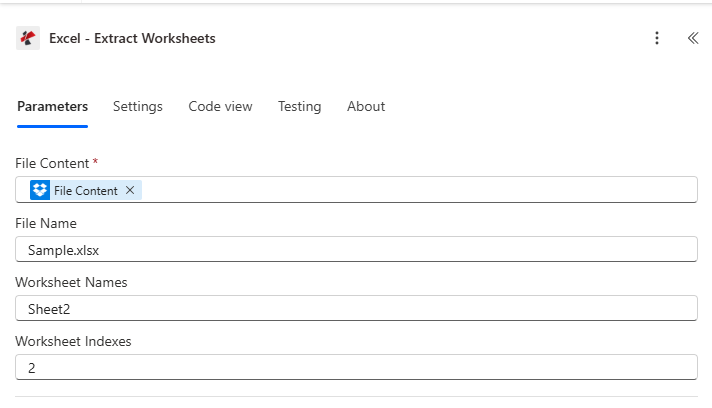
Dateiinhalt und Dateiname aus einer vorherigen Aktion zuordnen, dann Arbeitsblattnamen und/oder Arbeitsblattindizes festlegen oder beides leer lassen, um jedes Blatt zu extrahieren.
Parameter
Erforderlich: Dateiinhalt und Dateiname müssen immer angegeben werden. Arbeitsblattnamen und Arbeitsblattindizes sind optional; wenn diese Felder leer gelassen werden, werden alle Arbeitsblätter extrahiert.
| Parameter | Erforderlich | Was es tut | Beispiel |
|---|---|---|---|
| File Content | Required | Base64 or buffer content of the source Excel file, typically mapped from a prior action like SharePoint or OneDrive Get File Content. | [File Content from Get File] |
| File Name | Conditional | Name of the Excel file including its extension. Shown as a plain field in the connector UI and used for processing and output naming; supply it even though the connector does not mark it with an asterisk. | data.xlsx |
| Worksheet Names | Optional | Comma-separated list of worksheet names to extract. Case-sensitive, and combines with Worksheet Indexes as a union when both are set. | Employees,Sales |
| Worksheet Indexes | Optional | Comma-separated list of 0-based worksheet indexes to extract, for example "0,2,4" for the first, third, and fifth sheets. | 0,2,4 |
Was gibt „Arbeitsblätter extrahieren“ zurück?
| Feld | Typ | Was es enthält |
|---|---|---|
document | Base64 | The extracted JSON data as a byte array, saved as a .txt file, keyed by worksheet name. |
FileName | String | Output file name with a .txt extension. |
Success | Boolean | true when extraction completed, false if the request failed validation or processing. |
Error Message | String | Description of what went wrong, null when Success is true. |
Errors | Array | Detailed error entries, empty when Success is true. |
- JSON Response
- Error Response
{
  "document": "[Base64 JSON Data]",
  "FileName": "report.txt",
  "Success": true,
  "ErrorMessage": null,
  "Errors": []
}
Beispiel für dekodierten Dokumentinhalt:
{
  "Employees": [
    {"Name": "John Doe", "Age": 30, "Department": "IT"},
    {"Name": "Jane Smith", "Age": 28, "Department": "HR"}
  ],
  "Sales": [
    {"Product": "Widget", "Units": 100, "Revenue": 2500.00},
    {"Product": "Gadget", "Units": 75, "Revenue": 1875.00}
  ]
}
{
  "document": null,
  "FileName": null,
  "Success": false,
  "ErrorMessage": "Invalid worksheet selection",
  "Errors": [
    {
      "Code": "WORKSHEET_ERROR",
      "Message": "Worksheet 'NonExistent' not found. Available worksheets in workbook (3 total)"
    }
  ]
}
Häufige Fehlermeldungen
| Fehlermeldung | Ursache | Lösung |
|---|---|---|
Request is empty | Request object is null. | Provide a valid request object. |
Document is empty | Document object is null or DocData is null. | Provide a valid Excel document. |
Workbook contains no worksheets | Excel file has 0 worksheets. | Provide a valid Excel file with at least one worksheet. |
Invalid worksheet selection | Worksheet name does not exist or index is out of range. | Use valid worksheet names or 0-based indexes. |
Available worksheets in workbook (X total) | Informational message appended when worksheet selection validation fails. | Review worksheet names or indexes and use valid values from the X available worksheets listed. |
Wie richte ich Extrakt-Arbeitsblätter ein in Power Automate?
- Hinzufügen PDF4me → Arbeitsblätter extrahieren zu Ihrem Power Automate fließen.
- Karte Dateiinhalt Und Dateiname aus einer vorherigen Aktion, wie zum Beispiel SharePoint oder OneDrive Dateiinhalt abrufen.
- Satz Arbeitsblattnamen, Arbeitsblattverzeichnisse, beides, oder lassen Sie beide leer, um alle Arbeitsblätter zu extrahieren.
- Führen Sie den Flow aus. Die erste Zeile jedes ausgewählten Arbeitsblatts wird zur JSON Schlüssel, und das Ergebnis wird zurückgegeben als
document, ein Base64-kodierter JSON Objekt, das über den Namen des Arbeitsblatts identifiziert wurde.
Wann sollte ich Arbeitsblattnamen und wann Arbeitsblattindizes verwenden?
Verwenden Arbeitsblattnamen Wenn die Zieltabellenblätter stabile, bekannte Namen haben, wie z. B. „Zusammenfassung“ oder „Kundendaten“, bleibt die Auswahl auch dann korrekt, wenn sich die Reihenfolge der Tabellenblätter ändert. Arbeitsblattverzeichnisse Wenn ein Workflow Arbeitsmappen mit vorhersehbarer Blattreihenfolge, aber variablen Namen erzeugt, werden durch die Einstellung „Beide extrahieren“ die beiden Auswahlen zusammengeführt, sodass Überschneidungen keine doppelten Arbeitsblätter in der Ausgabe erzeugen.
Typische Konfigurationen
Workflow-BeispieleCommon Power Automate flow patterns using Extract Worksheets from Excel.
- Ein Datenfluss wird ausgelöst, wenn ein mehrschichtiges Dokument Excel Die Arbeitsmappe wird hochgeladen auf einen SharePoint Ordner „Datenexport“.
- Mit „Dateiinhalt abrufen“ wird die Arbeitsmappe abgerufen.
- Das Skript „Arbeitsblätter extrahieren“ wird so ausgeführt, dass sowohl die Tabellenblattnamen als auch die Tabellenblattindizes leer bleiben, um jedes Tabellenblatt zu konvertieren.
- Parse JSON verarbeitet das Ergebnis, und eine "Auf jedes Blatt anwenden"-Schleife lädt die Daten jedes Arbeitsblatts in sein eigenes API Endpunkt.
- Ein Wiederholungstrigger führt einen monatlichen Archivierungsprozess aus.
- Mit "Dateiinhalt abrufen" wird das abgeschlossene Projekt abgerufen Excel Dateien von SharePointDie
- Die Funktion „Arbeitsblätter extrahieren“ konvertiert jede Arbeitsmappe in JSON inklusive aller Blätter.
- Der JSON Die Ausgabe wird in Azure Blob Storage gespeichert oder SharePoint neben der ursprünglichen archivierten Datei.
- Eine Microsoft Forms-Übermittlung fordert einen kundenspezifischen Datenexport an.
- Get File Content ruft die Masterarbeitsmappe aus einem sicheren Speicher ab. SharePoint Bibliothek.
- Die Funktion "Arbeitsblätter extrahieren" wird so ausgeführt, dass nur die Arbeitsblattnamen auf die Blätter festgelegt sind, die der Client einsehen darf, z. B. "Summary,ClientData".
- Das Ergebnis JSON wird per E-Mail an den Anfragenden gesendet, wobei nicht zugehörige interne Tabellenblätter vollständig aus dem Export ausgeschlossen werden.
Praktische Tipps
Spickzettel
| Feld | Wert |
|---|---|
| Action | Extract Worksheets |
| File Content | Mapped from a prior file-retrieval action |
| File Name | e.g. data.xlsx |
| Worksheet Names | Comma-separated, case-sensitive, or blank |
| Worksheet Indexes | 0-based, comma-separated, or blank |
| Blank + blank | Extracts all worksheets |
| Both filled | Union of name matches and index matches |
| Output | document (Base64 JSON, .txt), FileName, Success, Error Message, Errors |
Häufig gestellte Fragen
Branchenspezifische Anwendungsfälle und Anwendungen
- IT & System Integration
- Finance & Accounting
- Sales & Marketing
- Human Resources
- Operations & Supply Chain
- Education & Research
Anwendungsfälle für IT- und Systemintegration
- Systemmigration: Exportieren Sie ganze Excel-Arbeitsmappen als JSON für Systemmigrationen
- Multi-API-Integration: Unterschiedliche Arbeitsblätter an unterschiedliche API-Endpunkte senden
- Datensicherung: JSON-Backups von mehrseitigen Excel-Dateien erstellen
- Cloud-Migration: Excel-Arbeitsmappen für die Cloud-Speicherung in JSON konvertieren
Anwendungsfälle im Finanz- und Rechnungswesen
- Export über mehrere Perioden: Alle Tabellenblätter (Monatszeiträume) in JSON extrahieren
- GL-Migration: Exportieren Sie den Kontenplan und die Transaktionen aus einer mehrseitigen Excel-Datei.
- Finanzkonsolidierung: Daten aus mehreren Tabellenblättern kombinieren
- Exportprüfung: Vollständige Arbeitsmappen für die Prüfung extrahieren
Anwendungsfälle im Bereich Vertrieb & Marketing
- Multiregionale Daten: Regionale Verkaufsdaten aus verschiedenen Tabellenblättern extrahieren
- Kampagnenanalyse: Exportieren von Kampagnenergebnissen aus mehrseitigen Berichten
- Export der Lead-Datenbank: Konvertierung von Lead-Tracking-Arbeitsblättern in JSON
- Gebietsdaten: Gebietsbezogene Daten aus den Tabellenblättern extrahieren
Anwendungsfälle im Personalwesen
- Mitarbeiterdatenexport: Alle HR-Arbeitsblätter extrahieren (Mitarbeiter, Sozialleistungen, Gehaltsabrechnung)
- Berichte mehrerer Abteilungen: Export von Abteilungsdaten aus separaten Arbeitsblättern
- Migration der Gehaltsabrechnung: Konvertierung der Gehaltsabrechnungstabellen in JSON für das neue System
- Anmeldung zu Sozialleistungen: Extrahieren von Einschreibungsdaten aus mehreren Tabellenblättern
Anwendungsfälle im Bereich Betrieb und Lieferkette
- Inventarexport: Lagerbestand aus mehreren Tabellenblättern extrahieren
- Daten mehrerer Standorte: Standortspezifische Daten aus Arbeitsblättern exportieren
- Migration der Lieferkette: Konvertierung von Lieferanten- und Produktarbeitsblättern in JSON
- Produktionsberichte: Produktionsdaten aus Mehrschicht-Arbeitsblättern extrahieren
Anwendungsfälle in Bildung und Forschung
- Mehrkursdaten: Kursdaten aus verschiedenen Tabellenblättern extrahieren
- Export von Schülerdaten: Schülerdatensätze aus mehreren Arbeitsblättern konvertieren
- Forschungsdaten: Export von Versuchsdaten aus Arbeitsblättern mit mehreren Registerkarten
- Notenbücher: Notendaten aus mehreren Klassenarbeitsblättern extrahieren