Zeilen extrahieren aus Excel In Power Automate
PDF4me Zeilen extrahieren aus Excel Die Aktion ermöglicht das Extrahieren bestimmter Zeilen aus Excel Dokumente als strukturiert JSON Daten in Power Automate mit umfassenden Filter- und Formatierungsoptionen. Diese leistungsstarke Datenextraktionsfunktion unterstützt die selektive Extraktion von Zeilen- und Spaltenbereichen, die automatische Verarbeitung von Kopfzeilen, den Ausschluss ausgeblendeter Zeilen/Spalten, die Filterung leerer Zeilen und die flexible Verarbeitung von Datentypen (numerischer oder Textexport) und eignet sich perfekt für die Datenintegration. API Datenzufuhr, Datenbankbefüllung und automatisierte Datentransformations-Workflows über verschiedene Bereiche hinweg Microsoft 365Die
Authentifizierung Ihres API Anfrage
Um auf die PDF4me Web API durch Power AutomateJede Anfrage muss die entsprechenden Authentifizierungsdaten enthalten. Die Authentifizierung gewährleistet eine sichere Kommunikation und bestätigt Ihre Identität als autorisierter Benutzer, wodurch eine nahtlose Integration zwischen Ihren Systemen ermöglicht wird. Power Automate Flüsse und PDF4me's mächtige Excel Datenextraktionsdienste.
Hauptmerkmale
- JSON Ausgabeformat: Auszug Excel Daten als strukturierte JSON für eine nahtlose Integration
- Flexible Zeilen-/Spaltenauswahl: Genaue Bereiche angeben oder alle Daten extrahieren
- Unterstützung für die Kopfzeile: Verwenden Sie die erste Zeile als Überschriften oder generieren Sie automatisch Spaltennamen
- Erweiterte FilterungAusgeblendete Zeilen, ausgeblendete Spalten und leere Zeilen ausschließen
- Datentypsteuerung: Export als native Datentypen (Zahlen, Datumsangaben) oder alles als Text
- Umgang mit leeren Zellen: Leere Zellen in die Ausgabe ein- oder ausschließen
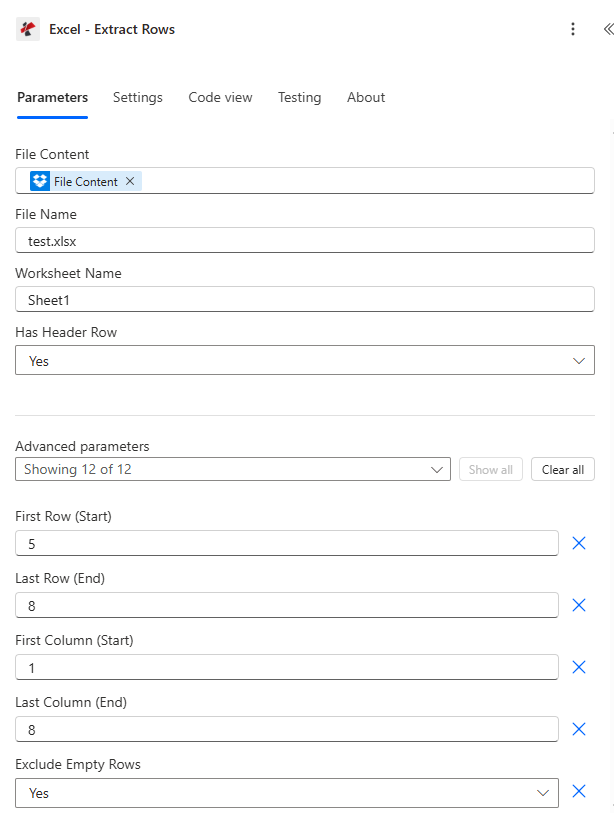
Parameter
Vollständige Liste der Parameter für die Funktion „Zeilen extrahieren aus“ Excel Aktion. Konfigurieren Sie diese Parameter, um die Datenextraktion zu steuern.
Wichtig: Mit einem Sternchen (***) gekennzeichnete Parameter sind erforderlich. Alle Zeilen-/Spaltenindizes verwenden 0-basiert Nummerierung (Zeile 0 = erste Zeile, Spalte 0 = Spalte A).
| Parameter | Typ | Beschreibung | Beispiel |
|---|---|---|---|
| Dateiinhalt*** | Base64 | Quelle Excel Dateiinhalt • Karte Excel Datei aus der vorherigen Aktion Ausgabe • Unterstützt Excel Dateien von SharePoint, OneDrive, E-Mail-Anhänge • Kann dynamisch aus Flussvariablen abgerufen werden • Muss gültig sein Excel Dokument (.xlsx, .xls-Formate) | [File Content from Get File] |
| Dateiname*** | String | Excel Dokumentname • Spezifizieren Excel Dateiname mit Erweiterung (.xlsx, .xls) • Wird für die Verarbeitung und die Benennung von Ausgabedateien verwendet • Die korrekte Dateiendung muss angegeben werden. • Unterstützt die dynamische Benennung aus Flow-Variablen | data.xlsx |
| Name des Arbeitsblatts | String | Name des Zielarbeitsblatts • Name des Arbeitsblatts, aus dem extrahiert werden soll • Bei Null- oder leerem Wert wird standardmäßig das erste Arbeitsblatt (Index 0) verwendet. • Muss exakt mit dem Namen des Arbeitsblatts übereinstimmen. • Name des Arbeitsblatts (Groß-/Kleinschreibung beachten) | Sheet1 |
| Erste Reihe*** | Zahl (ganzzahl) | Startzeile (beginnend bei 0) • Erste Zeile extrahieren (0-basierte Indizierung) • 0-basierte Indizierung: Zeile 0 = Excel-Zeile 1, Zeile 1 = Excel-Zeile 2 usw. • Muss ≥ 0 sein • Erforderlicher Parameter • Hinweis: Fehlermeldungen zeigen zeilenweise Nummern ab 1 an. | 0 |
| Letzte Reihe | Zahl (ganzzahl) | Endzeile (0-basiert) • Letzte Zeile extrahieren (0-basierte Indizierung) • -1 = Extrahieren bis zur letzten Zeile mit Daten (MaxDataRow) • Standardwert: -1 • Muss mindestens die erste Zeile sein | -1 |
| Erste Spalte | Zahl (ganzzahl) | Startspalte (beginnend bei 0) • Erste Spalte zum Extrahieren (0-basierte Indizierung) • 0-basierte IndizierungSpalte 0 = A, Spalte 1 = B, Spalte 2 = C usw. • Standardwert: 0 • Muss ≥ 0 sein | 0 |
| Letzte Spalte | Zahl (ganzzahl) | Endspalte (0-basiert) • Letzte Spalte zum Extrahieren (0-basierte Indizierung) • -1 = Extrahieren bis zur letzten Spalte mit Daten (MaxDataColumn) • Standardwert: -1 • Muss mindestens die erste Spalte sein | -1 |
| Hat eine Kopfzeile | Boolean | Erste Zeile als Überschriften • WAHR - Verwenden Sie FirstRow als Spaltenüberschriften (von den Daten ausgeschlossen) • FALSCH - Automatische Generierung von Überschriften ("Spalte1", "Spalte2"...) • Standardwert: false • Betrifft die erste Datenzeile | true |
| Ausgeblendete Zeilen ausschließen | Boolean | Ausgeblendete Zeilen überspringen • WAHR - Zeilen überspringen, die in Excel ausgeblendet sind • FALSCH - Versteckte Zeilen in die Extraktion einbeziehen • Standardwert: false • Nützlich zum Filtern von Berichtsdaten | false |
| Ausgeblendete Spalten ausschließen | Boolean | Ausgeblendete Spalten überspringen • WAHR - Spalten überspringen, die in Excel ausgeblendet sind • FALSCH - Versteckte Spalten in die Extraktion einbeziehen • Standardwert: false • Nützlich zum Filtern von Berichtsdaten | false |
| Leere Zeilen ausschließen | Boolean | Leere Zeilen überspringen • WAHR - Überspringen Sie Zeilen, in denen alle Zellen leer sind. • FALSCH - Leere Zeilen in die Ausgabe einbeziehen • Standardwert: false • Verbessert die Datenqualität | false |
| Leere Zellen exportieren | Boolean | Leere Zellen einschließen • WAHR - Leere Zellen mit leeren Zeichenkettenwerten einschließen • FALSCH - Leere Zellen auslassen JSON Ausgabe • Standardwert: false • Auswirkungen JSON Struktur | false |
| Werte als Text exportieren | Boolean | Textexportmodus • WAHR - Alle Werte als Textzeichenfolgen exportieren (z.B. "30", "50000.50", "true")• FALSCH - Datentypen beibehalten: Numerisch → Zahl, Datum/Uhrzeit → ISO-Zeichenkette, Boolesch → Boolescher Wert, Text → Zeichenkette, Leer → "" (falls ExportEmptyCells = true)• Standardwert: false • DatentypverarbeitungWenn „false“, bleiben die Datentypen aus Excel erhalten; wenn „true“, werden alle Werte in Zeichenketten konvertiert. | false |
Ausgabe
Der PDF4me Zeilen extrahieren aus Excel Die Aktion kehrt umfassend zurück JSON Ausgabedaten für nahtlose Power Automate Flussintegration:
- Table
- JSON
- Flow Integration
Tabellenansicht
Antwortdaten in strukturierter Tabellenform:
| Parameter | Typ | Beschreibung |
|---|---|---|
| dokumentieren | Base64 | JSON Daten als Byte-Array (serialisiert) |
| RowData | Array | Extrahierte Zeilen als Array von Objekten mit Spaltennamen als Schlüsseln |
| Erfolg | Boolean | wahr, wenn die Operation erfolgreich war, falsch, wenn sie fehlgeschlagen ist. |
| Fehlermeldung | String | Fehlerbeschreibung (leer bei Erfolg) |
| Fehler | Array | Liste detaillierter Fehlerinformationen (leeres Array bei Erfolg) |
JSON Antwortformat
Das Rohmaterial JSON Reaktion auf die Aktion:
{
  "document": "[Base64 JSON Data]",
  "RowData": [
    {
      "Name": "John Doe",
      "Age": 30,
      "Salary": 50000.50
    },
    {
      "Name": "Jane Smith",
      "Age": 28,
      "Salary": 55000.00
    }
  ],
  "Success": true,
  "ErrorMessage": null,
  "Errors": []
}
Mit automatisch generierten Headern (HasHeaderRow = false):
{
  "RowData": [
    {
      "Column1": "John Doe",
      "Column2": 30,
      "Column3": 50000.50
    },
    {
      "Column1": "Jane Smith",
      "Column2": 28,
      "Column3": 55000.00
    }
  ]
}
Beispiel für eine Fehlermeldung:
{
  "document": null,
  "RowData": null,
  "Success": false,
  "ErrorMessage": "Invalid row range: Row 1001 exceeds maximum data row (50)",
  "Errors": [
    {
      "Code": "ROW_RANGE_ERROR",
      "Message": "Row 1001 exceeds maximum data row (50). Valid row range for worksheet 'Sheet1': 1 to 50"
    }
  ]
}
Power Automate Durchflussnutzung
Verwendung extrahierter Daten JSON Daten in nachfolgenden Aktionen:
- API Integration: Excel-Daten senden an REST APIs als JSON Nutzlast
- Datenbankpopulation: Einfügen der extrahierten Zeilen in SQL-Datenbanken
- Datentransformation: Excel-Daten mit Azure Functions oder Logic Apps verarbeiten
- CRM Aktualisierungen: Aktualisieren Dynamics 365 oder Salesforce Datensätze mit Excel-Daten
- Berichterstattung: Excel-Daten in Power BI oder Analyseplattformen einbinden
- E-Mail-Verteilung: Extrahierte Daten senden als JSON Anhänge oder E-Mail-Text
Häufige Fehlermeldungen
Das Erkennen und Beheben von Fehlern trägt zu einem reibungslosen Ablauf bei. Excel Workflows zur Datenextraktion:
| Fehlermeldung | Ursache | Lösung |
|---|---|---|
| "Anfrage ist leer" | Das Anfrageobjekt ist null. | Stellen Sie ein gültiges Anfrageobjekt bereit. |
| "Das Dokument ist leer." | Das Dokumentobjekt ist null. | Geben Sie ein gültiges Dokument an. Excel dokumentieren |
| Das Arbeitsbuch enthält keine Arbeitsblätter. | Excel Die Datei enthält 0 Arbeitsblätter. | Geben Sie ein gültiges Dokument an. Excel Datei mit Arbeitsblättern |
| "Arbeitsblatt '{name}' nicht gefunden" | Das Arbeitsblatt „WorksheetName“ ist in der Arbeitsmappe nicht vorhanden. | Vorhandenen Arbeitsblattnamen verwenden |
| "Ungültige Arbeitsblattauswahl" | Zugriffsfehler auf das Arbeitsblatt | Überprüfen Sie den Namen des Arbeitsblatts und die Integrität der Datei. |
| "Verfügbare Arbeitsblätter in der Arbeitsmappe (insgesamt X)" | Informationsmeldung bei Fehlern in der Arbeitsblattvalidierung | Überprüfen Sie den Namen des Arbeitsblatts und verwenden Sie einen gültigen Wert aus den X verfügbaren Arbeitsblättern. |
| „Ungültige Startzeile {row}. Zeilennummern müssen positiv sein.“ | ErsteZeile < 0 | Verwende FirstRow ≥ 0 (0-basierte Indizierung) |
| "Zeile {row} überschreitet die maximale Datenzeile ({maxRow})" | LetzteZeile > MaxDataRow | Verwenden Sie einen gültigen Zeilenbereich innerhalb der Arbeitsblattdaten. |
| "Ungültiger Bereich {start}-{end}: Die Endzeile darf nicht kleiner als die Startzeile sein." | Letzte Zeile < Erste Zeile | Stelle sicher, dass letzte Zeile ≥ erste Zeile |
Notiz: Fehlermeldungen werden angezeigt 1-basiert Zeilennummern (z. B. Zeile 1, Zeile 2) während Parameter verwendet werden 0-basiert Indexierung (0, 1).
Workflow-Beispiele
Der PDF4me Zeilen extrahieren aus Excel Aktion in Power Automate bietet umfassende Workflow-Vorlagen, die für reale Geschäftsszenarien entwickelt wurden:
- API Integration
- Database Load
- CRM Synchronization
- Data Validation
Automatisiert Excel zum REST-API-Integrationsworkflow
Transformieren Sie Ihre Datenintegration mit automatisierten Excel zur API-Datenbereitstellung:
Vollständige Arbeitsschritte:
- Auslösen: Excel Datei hochgeladen auf SharePoint "API Ordner "Daten"
- Excel-Datei abrufen: Hochgeladene Daten abrufen Excel aus SharePoint
- Alle Zeilen extrahieren: Setze ErsteZeile = 0, LetzteZeile = -1, HatÜberschriftenzeile = wahr
- Parse JSON: Konvertiere das RowData-Array in einzelne Objekte
- Schleife durch die ZeilenVerwenden Sie „Auf jedes Element anwenden“ für RowData-Elemente.
- Anruf REST API: HTTP POST jede Zeile nach außen API Endpunkt
- Protokollergebnisse: Erfolgreiche/fehlgeschlagene API-Aufrufe protokollieren
- Zusammenfassung sendenE-Mail an den Administrator mit Verarbeitungszusammenfassung
Geschäftliche Vorteile:
- Integriert über 100 Excel wöchentliche Zeilen mit externen APIs
- Eliminiert die manuelle Dateneingabe in API-Systeme
- Bietet strukturierte JSON Format für API Verbrauch
- Automatisiert die Datensynchronisierung und spart so wöchentlich 10 Stunden.
Automatisiert Excel Workflow zum Laden der SQL-Datenbank
Optimieren Sie Ihre Datenbankbefüllung mit automatisierten Excel Datenextraktion:
Vollständige Arbeitsschritte:
- AuslösenTäglicher Import geplant um 3 Uhr morgens
- Excel-Bericht abrufen: Tägliche Datenexportdaten abrufen von SharePoint
- Datenzeilen extrahieren: ErsteZeile = 1, LetzteZeile = -1 (Überschrift in Zeile 0 überspringen)
- Parameter festlegen: HasHeaderRow = true, ExcludeEmptyRows = true
- Parse extrahiert JSON: RowData-Array verarbeiten
- In SQL einfügenFühre für jede Zeile eine SQL-INSERT-Anweisung mithilfe des SQL-Connectors aus.
- Aktualisierung des Audit-Protokolls: Importzeitstempel und Zeilenanzahl des Datensatzes
- ArchivdateiVerschieben Sie die verarbeitete Excel-Datei in den Ordner „Importiert“.
Geschäftliche Vorteile:
- Importe 500+ Excel Zeilen werden täglich automatisch in die Datenbank eingetragen
- Gewährleistet Datenkonsistenz durch spaltenbasierte Zuordnung auf Kopfzeilenbasis.
- Schließt leere Zeilen für saubere Dateneinfügung aus
- Reduziert das manuelle Laden der Datenbank um 95 %
Automatisiert Excel Zu Dynamics 365 CRM Workflow synchronisieren
Optimieren Sie Ihre CRM Aktualisierungen mit automatisierten Excel Datenextraktion:
Vollständige Arbeitsschritte:
- Auslösen: Excel Kontaktliste aktualisiert in SharePoint
- Kontaktliste abrufen: Aktualisierte Kontakte abrufen Excel Datei
- Kontakte extrahierenErsteZeile = 0, LetzteZeile = -1, HatÜberschriftenzeile = wahr
- Filteroptionen: AusgeblendeteZeilen ausschließen = wahr, LeereZeilen ausschließen = wahr
- Schleifenkontakte: Auf jedes Element des RowData-Arrays anwenden
- Überprüfen CRM: Suchen Dynamics 365 für bestehende Kontakte per E-Mail
- Aktualisieren oder Erstellen: Aktualisieren, falls vorhanden, erstellen, falls neu
- Protokollsynchronisierungsergebnisse: Anzahl der erstellten/aktualisierten Kontakte
Geschäftliche Vorteile:
- Synchronisiert mehr als 200 Kontakte von Excel Zu CRM wöchentlich
- Ausgeblendete Zeilen (inaktive Kontakte) werden automatisch ausgeschlossen
- Gewährleistet die Datenqualität durch Überspringen leerer Zeilen.
- Spart 15 Stunden pro Woche bei manueller Arbeit CRM Dateneingabe
Automatisiert Excel Workflow zur Datenqualitätsprüfung
Verbessern Sie Ihre Datenqualität durch automatisierte Extraktion und Validierung:
Vollständige Arbeitsschritte:
- AuslösenNeue Dateneinreichung Excel in den Validierungsordner hochgeladen
- Einreichung anfordern: Excel-Datei abrufen von SharePoint
- Alle Daten extrahierenErsteZeile = 0, LetzteZeile = -1, HatÜberschriftenzeile = wahr
- Exportmodus einstellen: ExportValuesAsText = true für konsistente Validierung
- Zeilen durchlaufen: Auf jedes Element die Datenvalidierungsregeln anwenden
- Felder validieren: Prüfen Sie die erforderlichen Felder, Formate und Geschäftsregeln
- Fehlerbericht zum Build: Liste der Validierungsfehler mit Zeilennummern zusammenstellen
- E-Mail-Absender: Validierungsbericht mit Status (bestanden/nicht bestanden) senden
Geschäftliche Vorteile:
- Validiert wöchentlich automatisch mehr als 50 Dateneinreichungen.
- Exportiert alle Werte als Text, um eine einheitliche Validierungslogik zu gewährleisten.
- Bietet detailliertes Fehlerfeedback für Dateneinreicher
- Reduziert Datenqualitätsprobleme um 80 %
Branchenspezifische Anwendungsfälle und Anwendungen
- IT & System Integration
- Sales & Marketing
- Finance & Accounting
- Human Resources
- Operations & Supply Chain
- Education & Research
Anwendungsfälle für IT- und Systemintegration
- API-Datenfeed: Excel-Daten als JSON für die Nutzung mit der REST-API extrahieren
- Datenbankmigration: Export von Excel-Daten in SQL-, NoSQL- oder Cloud-Datenbanken
- ETL-Prozesse: Excel-Daten für Transformations- und Ladepipelines extrahieren
- Systemsynchronisation: Excel-Daten mit mehreren Geschäftssystemen synchronisieren
Anwendungsfälle im Bereich Vertrieb & Marketing
- Bleiimport: Leadlisten aus Excel für den CRM-Import extrahieren
- Kampagnendaten: Export der Kampagnenergebnisse an Marketing-Automatisierungsplattformen
- Kontaktsynchronisierung: Excel-Kontaktlisten mit E-Mail-Marketing-Systemen synchronisieren
- Integration von Vertriebsdaten: Excel-Verkaufsdaten an Analyseplattformen übermitteln
Anwendungsfälle im Finanz- und Rechnungswesen
- Transaktionsimport: Transaktionsdaten für den Import in das Buchhaltungssystem extrahieren
- GL-Buchung: Export von Hauptbucheinträgen aus Excel in ERP-Systeme
- Budget-Upload: Budgetdaten für Finanzplanungssysteme extrahieren
- Abgleichsdaten: Export von Excel-Daten für automatisierte Abgleichsprozesse
Anwendungsfälle im Personalwesen
- Mitarbeiterdatenimport: Mitarbeiterinformationen für HRIS-Systeme extrahieren
- Integration der Gehaltsabrechnung: Export von Stundenzetteldaten in Lohnabrechnungssysteme
- Anmeldung zu Sozialleistungen: Daten zur Teilnehmerregistrierung für die Leistungsverwaltung extrahieren
- Ausbildungsnachweise: Export von Schulungsabschlussdaten an LMS-Plattformen
Anwendungsfälle im Bereich Betrieb und Lieferkette
- Bestandsaktualisierungen: Extrahieren von Lagerbestandsdaten für Bestandsverwaltungssysteme
- Auftragsbearbeitung: Export von Bestelldaten aus Excel in Auftragsverwaltungssysteme
- Lieferantendaten: Lieferanteninformationen für Beschaffungssysteme extrahieren
- Logistikintegration: Versanddaten an Logistikplattformen übermitteln
Anwendungsfälle in Bildung und Forschung
- Import von Schülerdaten: Studierendenlisten für SIS-Systeme extrahieren
- Noten-UploadNoten aus Excel in Lernmanagementsysteme exportieren
- Forschungsdaten: Experimentelle Daten für Analyseplattformen extrahieren
- Umfrageergebnisse: Export der Umfrageantworten für statistische Analysetools