Arbeitsblätter löschen von Excel In Power Automate
PDF4me Arbeitsblätter löschen ist ein Power Automate Aktion, die ein oder mehrere Blätter aus einem Excel Arbeitsmappen lassen sich per Name, Index oder beidem in einem einzigen Aufruf abrufen. Nutzen Sie diese Funktion, um Beispielblätter aus Vorlagen zu extrahieren, temporäre Berechnungsregisterkarten vor der Berichtsverteilung zu entfernen oder alte Tabellenblattregisterkarten planmäßig zu bereinigen – alles ohne die Arbeitsmappe öffnen zu müssen. ExcelDie
Was diese Aktion bewirkt
PDF4me Arbeitsblätter löschen nimmt ein Excel Die Funktion übergibt eine Datei sowie eine Liste von Tabellenblattnamen, Tabellenblattindizes oder beidem und gibt die Arbeitsmappe zurück, in der die entsprechenden Tabellenblätter entfernt wurden. Eine integrierte Sicherheitsprüfung blockiert die Anfrage, falls dadurch alle Tabellenblätter gelöscht würden, da eine gültige Arbeitsmappe immer mindestens ein Tabellenblatt enthalten muss.
Authentifizierung Ihres API Anfrage
Um auf die PDF4me Web API durch Power AutomateJede Anfrage muss einen gültigen API Schlüssel. Die Authentifizierung bestätigt Ihre Identität und ermöglicht dem Connector die Verbindung. PDF4me'S Excel Arbeitsblattlöschdienst aus Ihrem Workflow.
Wichtige Fakten, die Sie nicht verpassen sollten
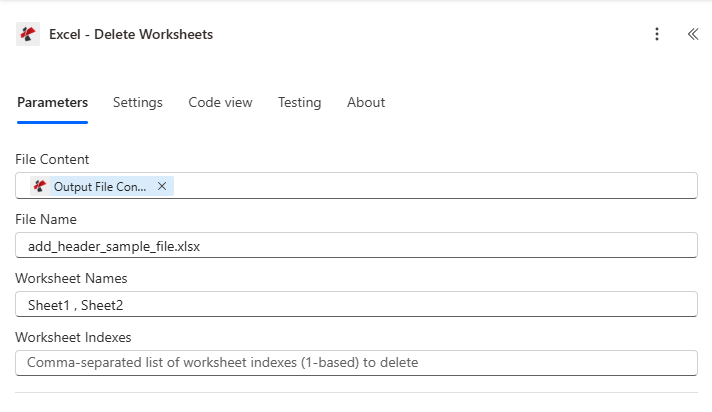
Ordnen Sie den Dateiinhalt und den Dateinamen einer vorherigen Aktion zu und legen Sie dann die Arbeitsblattnamen und/oder Arbeitsblattindizes fest, um auszuwählen, welche Blätter gelöscht werden sollen.
Parameter
Erforderlich: Dateiinhalt und Dateiname müssen immer angegeben werden. Mindestens einer der Arbeitsblattnamen oder Arbeitsblattindizes muss ein zu löschendes Arbeitsblatt identifizieren, und mindestens ein Arbeitsblatt muss nach dem Löschen erhalten bleiben.
| Parameter | Erforderlich | Was es tut | Beispiel |
|---|---|---|---|
| File Content | Required | Base64 or buffer content of the source Excel file, typically mapped from a prior action like SharePoint or OneDrive Get File Content. | [File Content from Get File] |
| File Name | Required | Name of the Excel file including its extension, used for processing and output naming. | data.xlsx |
| Worksheet Names | Conditional | Comma-separated list of worksheet names to delete. Case-sensitive, and combines with Worksheet Indexes as a union when both are set. Required only if Worksheet Indexes is left blank. | Temp,Draft,Old |
| Worksheet Indexes | Conditional | Comma-separated list of 1-based worksheet indexes to delete, for example "1,3" for the first and third sheets. Required only if Worksheet Names is left blank. | 1,3 |
Was wird durch das Löschen von Arbeitsblättern zurückgegeben?
| Feld | Typ | Was es enthält |
|---|---|---|
document | Base64 | Excel document with the specified worksheets deleted. |
Success | Boolean | true when the deletion completed, false if the request failed validation or processing. |
Error Message | String | Description of what went wrong, null when Success is true. |
Errors | Array | Detailed error entries, empty when Success is true. |
- JSON Response
- Delete-All Error
- Invalid Worksheet Error
{
  "document": "[Base64 Excel Content with Worksheets Deleted]",
  "Success": true,
  "ErrorMessage": null,
  "Errors": []
}
{
  "document": null,
  "Success": false,
  "ErrorMessage": "Cannot delete all worksheets. At least one worksheet must remain. Total worksheets: 3, Attempting to delete: 3",
  "Errors": [
    {
      "Code": "WORKSHEET_DELETION_ERROR",
      "Message": "Cannot delete all worksheets. At least one worksheet must remain."
    }
  ]
}
{
  "document": null,
  "Success": false,
  "ErrorMessage": "Invalid worksheet selection",
  "Errors": [
    {
      "Code": "WORKSHEET_ERROR",
      "Message": "Worksheet 'NonExistent' not found. Available worksheets in workbook (5 total)"
    }
  ]
}
Häufige Fehlermeldungen
| Fehlermeldung | Ursache | Lösung |
|---|---|---|
Request is empty | Request object is null. | Provide a valid request object. |
Document is empty | Document object is null. | Provide a valid Excel document. |
Invalid worksheet selection | Worksheet name doesn't exist or index is out of range. | Use valid worksheet names, or valid 1-based indexes. |
Available worksheets in workbook (X total) | Informational message appended when worksheet selection validation fails. | Review worksheet names or indexes and use valid values from the X available worksheets listed. |
Cannot delete all worksheets. At least one worksheet must remain. | The combined selection matches every worksheet in the workbook. | Remove at least one worksheet from the deletion list so one sheet remains. |
Wie richte ich das Löschen von Arbeitsblättern ein? Power Automate?
- Hinzufügen PDF4me → Arbeitsblätter löschen zu Ihrem Power Automate fließen.
- Karte Dateiinhalt Und Dateiname aus einer vorherigen Aktion, wie zum Beispiel SharePoint oder OneDrive Dateiinhalt abrufen.
- Satz Arbeitsblattnamen, Arbeitsblattverzeichnisse, oder beides, um die zu entfernenden Blätter zu identifizieren.
- Führe den Ablauf aus. PDF4me Löscht die übereinstimmenden Arbeitsblätter und gibt die aktualisierte Arbeitsmappe zurück als
documentDie Anfrage wird blockiert, wenn dadurch jedes einzelne Blatt gelöscht würde.
Soll ich die Arbeitsblätter nach Namen oder nach Index auswählen?
Verwenden Arbeitsblattnamen Wenn die zu entfernenden Blätter stabile, bekannte Namen haben, wie z. B. „Probe1“ oder „Entwurf“, bleibt die Auswahl auch dann korrekt, wenn sich die Reihenfolge der Blätter später ändert. Arbeitsblattverzeichnisse Wenn ein Workflow Arbeitsmappen mit einer vorhersehbaren Blattreihenfolge, aber Variablennamen erzeugt, ist zu beachten, dass hier Indizes gelten. 1-basiertDurch das Setzen beider Optionen wird die Vereinigung der beiden Auswahlen gelöscht, sodass eine Überlappung zwischen ihnen keinen Fehler verursacht; das betreffende Arbeitsblatt wird lediglich einmal entfernt.
Typische Konfigurationen
Workflow-BeispieleCommon Power Automate flow patterns using Delete Worksheets from Excel.
- Ein Workflow wird ausgelöst, wenn ein neuer Mitarbeiterdatensatz im HR-System angelegt wird.
- Get File ruft die Master-Spesenabrechnungsvorlage aus einer Dokumentbibliothek ab.
- Der Befehl "Arbeitsblätter löschen" wird mit dem Namen "Beispiel1,Beispiel2,Anweisung" für die Arbeitsblätter ausgeführt, um die Platzhalterblätter zu entfernen.
- Die bereinigte Vorlage wird dem neuen Mitarbeiter per E-Mail zugesandt. Dabei bleiben nur die Registerkarten „Ausgaben“ und „Belege“ erhalten, die er benötigt.
- Ein monatlicher Berichtsgenerierungsprozess wird abgeschlossen und erzeugt einen Arbeitsbericht. Excel Datei.
- Get File ruft den Bericht ab von SharePointDie
- Die Funktion „Arbeitsblätter löschen“ entfernt die internen Registerkarten „Berechnungen“, „Rohdaten“ und „Entwurf“ anhand ihres Namens, sodass nur noch „Zusammenfassung“ und „Diagramme“ übrig bleiben.
- Die finale Datei wird per E-Mail an die Führungsebene gesendet, ohne dabei interne Arbeitsblätter offenzulegen.
- Ein Wiederholungstrigger führt vierteljährlich einen Archivierungsprozess für einen rollierenden 12-Monats-Bericht durch.
- Mit Get File wird der fortlaufende Bericht abgerufen, der monatlich ein Arbeitsblatt umfasst.
- Mit der Funktion „Arbeitsblätter löschen“ werden die Monatsregisterkarten des ältesten Quartals entfernt, die anhand ihres Namens identifiziert werden (z. B. „Jan2026,Feb2026,Mar2026“).
- Die gekürzte Arbeitsmappe wird wieder gespeichert. SharePointwodurch die Dateigröße überschaubar bleibt.
Praktische Tipps
Spickzettel
| Feld | Wert |
|---|---|
| Action | Delete Worksheets |
| File Content | Mapped from a prior file-retrieval action |
| File Name | e.g. data.xlsx |
| Worksheet Names | Comma-separated, case-sensitive |
| Worksheet Indexes | 1-based, comma-separated |
| At least one required | Worksheet Names or Worksheet Indexes must be set |
| Both filled | Union of name matches and index matches |
| Safety check | Blocks deletion if it would remove every worksheet |
| Output | document (Base64 Excel), Success, Error Message, Errors |
Häufig gestellte Fragen
Branchenspezifische Anwendungsfälle und Anwendungen
- Finance & Accounting
- Sales & Marketing
- Human Resources
- Operations & Manufacturing
- Project Management
- Education & Research
Anwendungsfälle im Finanz- und Rechnungswesen
- Vorlagenverteilung: Entfernen Sie die Beispielarbeitsblätter aus den Buchhaltungsvorlagen, bevor Sie sie an neue Benutzer senden.
- Abschluss des Berichts: Berechnungstabellen vor der Verteilung aus den Finanzberichten entfernen.
- Periodenende: Entfernen Sie die Arbeitsblätter der Vorperiode aus den rollierenden Monatsberichten
- Vorbereitung auf die Prüfung: Interne Prüfarbeitsblätter aus den Prüfungsunterlagen löschen
Anwendungsfälle im Bereich Vertrieb & Marketing
- Gebietsbereinigung: Inaktive Gebietsarbeitsblätter aus den Verkaufsberichten entfernen
- Wahlkampfberichte: Löschen Sie die Entwurfsarbeitsblätter, bevor Sie die endgültigen Kampagnenergebnisse teilen.
- Prognosevorlagen: Entfernen Sie vor der Verteilung die Beispielarbeitsblätter aus den Prognosevorlagen.
- Preisaktualisierungen: Veraltete Preistabellen aus den Preislisten löschen
Anwendungsfälle im Personalwesen
- Vorlagenerstellung: Beispieldatentabellen aus HR-Vorlagen entfernen
- Anmeldung zu Sozialleistungen: Arbeitsblätter aus den Anmeldedateien des Vorjahres löschen
- Leistungsbeurteilungen: Alte Arbeitsblätter aus dem Überprüfungszeitraum aus den Vorlagen entfernen
- Lohn- und Gehaltsabrechnung: Löschen Sie die Sicherungsarbeitsblätter aus den endgültigen Gehaltsabrechnungsdateien
Anwendungsfälle im Bereich Betrieb und Fertigung
- Produktionsberichte: Entfernen Sie Entwurfsarbeitsblätter aus den Produktionsübersichten
- Bestandsbereinigung: Arbeitsblätter für nicht mehr erhältliche Produkte löschen
- Qualitätskontrolle: Temporäre Qualitätskontroll-Arbeitsblätter aus den Abschlussberichten entfernen
- Wartungsprotokolle: Archivierte Wartungsarbeitsblätter löschen
Anwendungsfälle im Projektmanagement
- Projektvorlagen: Beispielarbeitsblätter aus Projektvorlagen entfernen
- Statusberichte: Arbeitsentwurfs-Arbeitsblätter aus den Kundendokumenten löschen
- Ressourcenplanung: Alte Zuordnungstabellen aus den Ressourcendateien entfernen
- Budgetverfolgung: Löschen Sie die Arbeitsblätter des Vorjahres aus den Budgetvorlagen.
Anwendungsfälle in Bildung und Forschung
- NotenbuchbereinigungAlte Semesterarbeitsblätter aus den Notenbüchern entfernen
- Kursvorlagen: Beispieldaten-Arbeitsblätter aus Kursvorlagen löschen
- Forschungsdaten: Voranalyse-Arbeitsblätter aus den endgültigen Datendateien entfernen
- Studentenlisten: Arbeitsblätter für Absolventen aus den Teilnehmerlisten löschen