Zeilen löschen Excel In Power Automate
PDF4me Zeilen löschen Excel ist ein Power Automate Aktion, die einen oder mehrere Zeilenbereiche aus einem Excel Arbeitsblatt mit kommagetrennter Bereichssyntax. Verwenden Sie diese Funktion, um Kopfzeilen zu entfernen, abgelaufene Datensätze zu löschen oder Beispieldaten zu bereinigen, wenn ein Workflow eine Arbeitsmappe und eine Bereichszeichenfolge übergibt. Das Ergebnis ist ein bereinigtes Arbeitsblatt. Excel Die Datei ist bereit für den nächsten Schritt.
Was diese Aktion bewirkt
PDF4me Zeilen löschen Excel nimmt ein Excel Eine Datei und eine Zeilenbereichszeichenfolge werden angegeben, um genau diese Zeilen aus dem Zielarbeitsblatt zu entfernen. Bereiche können einzelne Zeilen und durch Bindestriche getrennte Bereiche in einer Anfrage kombinieren. PDF4me Es werden immer von der höchsten Zeilennummer abwärts gelöscht, sodass frühere Bereiche im selben Aufruf niemals verschoben werden.
Authentifizierung Ihres API Anfrage
Um auf die PDF4me Web API durch Power AutomateJede Anfrage muss einen gültigen API Schlüssel. Die Authentifizierung bestätigt Ihre Identität und ermöglicht dem Connector die Verbindung. PDF4me'S Excel Zeilenlöschdienst aus Ihrem Datenfluss.
Wichtige Fakten, die Sie nicht verpassen sollten
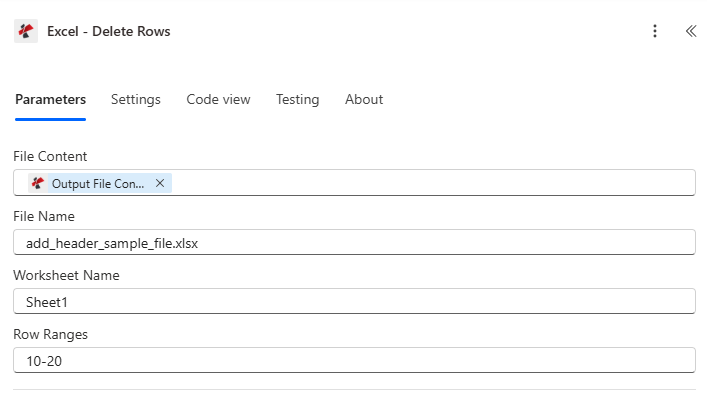
Dateiinhalt und Dateinamen aus einer vorherigen Aktion übernehmen, Arbeitsblattnamen festlegen, falls das Ziel nicht das erste Blatt ist, und anschließend Zeilenbereiche eingeben.
Parameter
Erforderlich: Dateiinhalt, Dateiname und Zeilenbereiche müssen immer angegeben werden. Der Arbeitsblattname ist optional und wird standardmäßig auf das erste Arbeitsblatt gesetzt.
| Parameter | Erforderlich | Was es tut | Beispiel |
|---|---|---|---|
| File Content | Required | Base64 or buffer content of the source Excel file, typically mapped from a prior action like SharePoint Get File Content or OneDrive. | [File Content from Get File] |
| File Name | Required | Name of the Excel file including its extension, used for processing and naming the output. | data.xlsx |
| Worksheet Name | Optional | Exact, case-sensitive name of the worksheet to delete rows from. Blank defaults to the first worksheet (index 0). | Sheet1 |
| Row Ranges | Required | Comma-separated row ranges in 1-based format. A single number deletes one row, a hyphenated pair deletes a span, and multiple entries can be combined, for example 1-5,10,15-20. | 1-5,10,15-20 |
Was gibt „Zeilen löschen“ zurück?
| Feld | Typ | Was es enthält |
|---|---|---|
document | Base64 | The Excel document with the specified rows removed. |
Success | Boolean | true when the deletion completed, false if the request failed validation or processing. |
Error Message | String | Description of what went wrong, null when Success is true. |
Errors | Array | Detailed error entries with Code and Message, empty when Success is true. |
Häufige Fehlermeldungen
| Fehlermeldung | Ursache | Lösung |
|---|---|---|
Request is empty | Request object is null. | Provide a valid request object. |
Document is empty | Document object is null. | Provide a valid Excel document. |
Row ranges are required | RowRanges is null or an empty string. | Provide a valid row range specification. |
Invalid worksheet selection | WorksheetName doesn't exist in the workbook. | Use an existing worksheet name. |
Invalid start row {row}. Row numbers must be positive. | Row number is less than 1, such as "0-5" or "-1". | Use row numbers of 1 or greater (1-based indexing). |
Row {row} exceeds maximum data row ({maxRow}) | Row number is greater than the worksheet's data row count. | Use row numbers within the valid range, 1 to maxRow. |
Invalid range {start}-{end}: End row cannot be less than start row | End row is smaller than start row, such as "10-5". | Make sure the end row is greater than or equal to the start row. |
Invalid row range format | Malformed range string that couldn't be parsed. | Check the syntax, use commas and hyphens correctly. |
Wie richte ich das Löschen von Zeilen ein? Power Automate?
- Hinzufügen PDF4me → Zeilen löschen Excel zu Ihrem Power Automate fließen.
- Karte Dateiinhalt Und Dateiname aus einer vorherigen Aktion, wie zum Beispiel SharePoint oder OneDrive Dateiinhalt abrufen.
- Satz Name des Arbeitsblatts Wenn das Ziel nicht das erste Arbeitsblatt ist, lassen Sie es ansonsten leer.
- Eingeben Zeilenbereiche als durch Kommas getrennte Zeichenkette, zum Beispiel
1-5,10,15-20Die - Führen Sie den Workflow aus. Die Zeilen werden automatisch von unten nach oben gelöscht, und die bereinigte Datei wird zurückgegeben.
documentDie
Typische Konfigurationen
Workflow-BeispieleCommon Power Automate flow patterns using Delete Rows from Excel.
- Ein Ablauf-Trigger wird ausgelöst, wenn ein interner Bericht als bereit für einen Kunden markiert wird.
- Die Funktion „Dateiinhalt abrufen“ ruft den Bericht ab von SharePointDie
- Zeilen löschen Excel Läuft mit Zeilenbereichen, die auf die internen Kopf- und Fußzeilen eingestellt sind, zum Beispiel "1-3,96-100".
- Die bereinigte Datei wird dem Kunden per E-Mail zugesendet, das Original wird separat archiviert.
- Ein Wiederholungstrigger führt einen monatlichen Archivierungsprozess aus.
- Die Funktion „Dateiinhalt abrufen“ ruft die folgenden Daten ab: Excel Transaktionsprotokoll von SharePointDie
- In einem vorherigen Schritt werden Zeilen identifiziert, die älter als das Aufbewahrungsfenster sind, und eine Zeilenbereichszeichenfolge dynamisch erstellt.
- Zeilen löschen Excel Diese Zeilen werden entfernt, und das gekürzte Protokoll wird wieder gespeichert. SharePointDie
- Der Einarbeitungsprozess für neue Mitarbeiter beginnt im HR-System.
- Get File Content ruft die Spesenabrechnungsvorlage aus einer Vorlagenbibliothek ab.
- Zeilen löschen aus Excel Entfernt die Beispielzeilen, deren Zeilenbereiche auf „2-10“ und deren Arbeitsblattname auf „Ausgaben“ eingestellt sind.
- Die bereinigte Vorlage wird dem neuen Mitarbeiter per E-Mail zugesendet, wobei die Überschriften der ersten Zeile erhalten bleiben.
Praktische Tipps
Spickzettel
| Feld | Wert |
|---|---|
| Action | Delete Rows from Excel |
| File Content | Mapped from a prior file-retrieval action |
| File Name | e.g. data.xlsx |
| Worksheet Name | Blank = first worksheet, or exact case-sensitive name |
| Row Ranges format | 1-based, comma-separated: "1-5,10,15-20" |
| Deletion order | Bottom-to-top automatically, no action needed |
| Output | document (Base64), Success, Error Message, Errors |
Häufig gestellte Fragen
Branchenspezifische Anwendungsfälle und Anwendungen
- Finance & Accounting
- Sales & Marketing
- Human Resources
- Operations & Manufacturing
- Education & Training
- Healthcare & Medical
Anwendungsfälle im Finanz- und Rechnungswesen
- Transaktionsbereinigung: Alte oder ungültige Transaktionszeilen aus den Buchhaltungsprotokollen löschen
- Periodenende: Temporäre Berechnungszeilen nach Monatsabschluss entfernen
- Berichtsverteilung: Interne Notizen und Kommentare aus Kundenberichten löschen
- Budgetvorlagen: Entfernen Sie die Beispieldaten des Vorjahres aus den neuen Budgetvorlagen.
Anwendungsfälle im Bereich Vertrieb & Marketing
- Bereinigung der Leadliste: Nicht qualifizierte oder doppelte Lead-Zeilen aus Listen löschen
- Kampagnendaten: Testzeilen und ungültige Einträge aus den Kampagnenergebnissen entfernen
- Preisaktualisierungen: Veraltete Preiszeilen aus den Preislisten löschen
- Gebietsmanagement: Inaktive Gebietszuordnungen aus den Verkaufsdaten entfernen
Anwendungsfälle im Personalwesen
- Mitarbeiterdaten: Ausgeschiedene Mitarbeiterzeilen aus den aktiven Mitarbeiterlisten löschen
- Lohn- und Gehaltsabrechnung: Beispieldaten aus Gehaltsabrechnungsvorlagen für neue Mitarbeiter entfernen
- Anmeldung zu Sozialleistungen: Abgelaufene Anmeldeoptionen aus den Leistungsübersichten löschen
- LeistungsbeurteilungenEntfernen Sie alte Daten aus den Tracking-Tabellen, die den Überprüfungszyklus betreffen.
Anwendungsfälle im Bereich Betrieb und Fertigung
- Bestandsbereinigung: Auslaufende Produktzeilen aus den Inventarlisten löschen
- Produktionsprotokolle: Alte Produktionslaufdaten, deren Aufbewahrungsfrist abgelaufen ist, entfernen.
- Qualitätskontrolle: Ungültige oder abgelehnte Inspektionsergebniszeilen löschen
- Wartungsaufzeichnungen: Abgeschlossene Wartungsaufgaben aus aktiven Zeitplänen entfernen
Anwendungsfälle im Bereich Bildung und Ausbildung
- Studentenlisten: Zeilen von Absolventen aus den Klassenlisten löschen
- KursverzeichnisseEntfernen Sie nicht mehr benötigte Kurszeilen aus den Katalogblättern.
- Notenbücher: Beispielhafte Noteneinträge aus neuen Semestervorlagen löschen
- AusbildungsnachweiseEntfernen Sie abgelaufene Zertifizierungszeilen aus den Tracking-Tabellen.
Anwendungsfälle im Gesundheitswesen und in der Medizin
- Patientenlisten: Entlassene Patientenzeilen aus aktiven Behandlungslisten löschen
- Terminpläne: Entfernen vergangener Terminzeilen aus Terminplanvorlagen
- Laborergebnisse: Alte Testergebniszeilen löschen, deren Aufbewahrungsfrist abgelaufen ist
- Versicherungsansprüche: Bearbeitete Anspruchszeilen aus der aktiven Anspruchsverfolgung entfernen