Füge ein Textwasserzeichen hinzu Excel In Power Automate
PDF4me Füge ein Textwasserzeichen hinzu Excel ist ein Power Automate Aktion, die VERTRAULICH, ENTWURF oder eine beliebige benutzerdefinierte Textbezeichnung aufbringt Excel Arbeitsblätter als WordArt-Objekt. Verwenden Sie es, um sensible Finanzdaten zu kennzeichnen, Budgetentwürfe zu markieren oder Urheberrechtshinweise zu exportierten Berichten hinzuzufügen – mit voller Kontrolle über Größe, Farbe, Drehung und Position.
Was diese Aktion bewirkt
PDF4me - Textwasserzeichen hinzufügen Excel Stempelt eine individuell anpassbare Textbezeichnung – VERTRAULICH, ENTWURF, GENEHMIGT, einen Urheberrechtshinweis oder eine beliebige Zeichenfolge – direkt auf Excel Arbeitsblätter als WordArt-Objekt. Sie steuern Text, voreingestellte Größe (50 pt, 150 pt), Farbe, Schriftart, Fett-/Kursivformatierung, Transparenz, Drehwinkel und eine von neun Rasterpositionen. Wenden Sie die Aktion auf alle Arbeitsblätter an oder wählen Sie bestimmte Blätter anhand ihres Namens oder Index aus. Die Aktion wird in jedem beliebigen WordArt-Element ausgeführt. Power Automate Cloud-Flow und gibt das mit einem Wasserzeichen versehene Ergebnis zurück Excel als Binärdatei zum Speichern bereit SharePoint, OneDrive, Dropbox oder E-Mail.
Wie authentifiziere ich mein Konto? Power Automate Fließen?
Jeder PDF4me Aktion in Power Automate benötigt ein Verbindung das hält Ihre API Schlüssel. Erstellen oder wählen Sie einen aus, wenn Sie die Aktion zum ersten Mal hinzufügen.
Wichtige Fakten, die Sie nicht verpassen sollten
Das Wasserzeichen ist als WordArt-Form in die Zeichenebene des Arbeitsblatts eingebettet. Es ist sowohl in der Blattansicht als auch im Ausdruck sichtbar, im Gegensatz zu ExcelDer native Kopf-/Fußzeilentext von 's, der nur beim Drucken angezeigt wird.
Lassen Sie die Tabellenblattauswahlfelder leer, um die gesamte Arbeitsmappe mit einem Wasserzeichen zu versehen. Geben Sie Tabellenblattnamen oder nullbasierte Indizes an, um nur bestimmte Registerkarten auszuwählen – dies ist hilfreich, wenn eine Arbeitsmappe öffentliche Übersichtstabellen und Tabellenblätter mit eingeschränkten Daten enthält.
Eine Aktion wendet einen Wasserzeichenstil an. Um unterschiedlichen Text auf verschiedene Blätter zu drucken, verketten Sie zwei oder mehr Aktionen mit „Textwasserzeichen hinzufügen“. Excel Die Aktionen werden nacheinander ausgeführt, wobei jede Aktion auf unterschiedliche Tabellenblätter abzielt, bevor die endgültige Datei gespeichert wird.
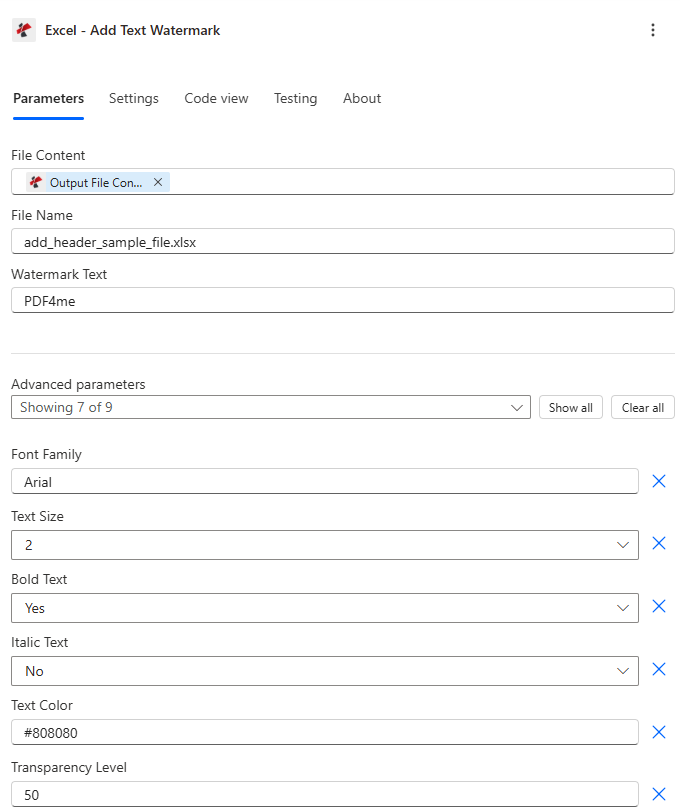
Karte Dateiinhalt Von Ihrem Speicherort aus gehen Sie zu Wasserzeichentextund wählen Sie Größe, Farbe und Position.
Parameter
Erforderlich: Dateiinhalt, Dateiname, Und WasserzeichentextAlle anderen Parameter haben sinnvolle Standardwerte. Arbeitsblattindizes verwenden 0-basiert Nummerierung (Index 0 = erstes Blatt).
| Parameter | Erforderlich | Was es tut | Beispiel |
|---|---|---|---|
| File Content | Required | Binary content of the Excel file. Map from a Get file content action in SharePoint, OneDrive, Dropbox, or any storage connector. Must be a valid .xlsx or .xls workbook. | SharePoint → File Content |
| File Name | Required | Filename including extension (.xlsx or .xls). Used to identify the document being processed. Supports dynamic values from prior flow steps. | report.xlsx |
| Watermark Text | Required | Text to display on each worksheet as a WordArt object. Any alphanumeric string or symbol. Examples: CONFIDENTIAL, DRAFT, © 2025 Acme Corp. | CONFIDENTIAL |
| Text Size | Optional | Size preset: 1 = 50 pt (Small), 2 = 75 pt (Medium), 3 = 100 pt (Large, default), 4 = 150 pt (Extra Large). Values outside 1-4 fall back to 100 pt. | 3 |
| Text Color | Optional | Hex code (#FF0000) or named color (Red, Blue, Gray, Black). Defaults to Black. Invalid values fall back to black. | #CC0000 |
| Font Family | Optional | Font name for the watermark WordArt. Common choices: Arial, Calibri, Times New Roman. Defaults to Arial. Unknown fonts may use the system default. | Arial |
| Is Bold | Optional | Set to true to apply bold weight to the watermark text. Improves readability over busy worksheets. Defaults to false. | true |
| Is Italic | Optional | Set to true to apply italic style. Useful for softer "Draft" labels. Defaults to false. | false |
| Transparency | Optional | Opacity from 0 (fully solid) to 100 (invisible). Set 40-60 for subtle watermarks that do not obscure cell data. Defaults to 0. | 50 |
| Rotation Angle | Optional | Angle in degrees. Positive = clockwise, negative = counter-clockwise. Range: -360 to 360. Use: 45 for the classic diagonal watermark. | -45 |
| Position | Optional | 0-8 grid code. Top row: 0 = Top-Left, 1 = Top-Center, 2 = Top-Right. Middle: 3 = Mid-Left, 4 = Center (default), 5 = Mid-Right. Bottom: 6, 7, 8. | 4 |
| Selected Worksheet Names | Conditional | Array of case-sensitive sheet names to watermark. Leave empty to apply to all sheets. Combined with Selected Worksheet Indexes. | ["Sheet1","Summary"] |
| Selected Worksheet Indexes | Conditional | 0-based array of sheet positions to watermark. Index 0 = first sheet. Leave empty to apply to all sheets. | [0, 2] |
Ausgabefelder
| Feld | Typ | Was es enthält |
|---|---|---|
document | Base64 | The Excel workbook with the text watermark applied to each targeted worksheet. |
Success | Boolean | true if the action completed, false if it failed. |
ErrorMessage | String | Error description, null when Success is true. |
Errors | Array | Detailed error objects, empty when Success is true. |
Wie richte ich das Hinzufügen eines Textwasserzeichens ein? Power Automate?
- Klicken Sie in Ihrem Workflow + Neuer Schritt → Suche PDF4me → auswählen Füge ein Textwasserzeichen hinzu ExcelDie
- Verbinden mit Ihrem PDF4me API Schlüssel (oder wählen Sie eine bestehende Verbindung).
- Karte Dateiinhalt aus Ihrem Lagerschritt (SharePoint Dateiinhalt abrufen, OneDrive Dateiinhalt abrufen(oder ein entsprechendes Dropbox-Äquivalent).
- Satz Dateiname zum
.xlsxDateiname (dynamisch oder statisch). - Eingeben Wasserzeichentext - z.B.
CONFIDENTIAL,DRAFT, oder© 2025 Acme CorpDie - Anpassen Textgröße, Textfarbe, Transparenz, Drehwinkel, Und Position passend zu Ihrem Branding.
- (Optional) Befüllen Ausgewählte Arbeitsblattnamen oder Ausgewählte Arbeitsblattindizes nur bestimmte Tabellenblätter ansprechen.
- Füge ein Datei erstellen oder Aktualisierungsdatei Nach diesem Schritt die entsprechenden Aktionen ausführen und die Zuordnung vornehmen Dokumentieren Ausgabe als Dateiinhalt zum Speichern.
Workflow-Beispiele
FlussbeispieleCommon Power Automate scenarios that use Add Text Watermark to Excel for security marking, draft management, and compliance.
- Ein geplanter Workflow wird am Monatsende ausgeführt, wenn ein neuer Bericht eingeht. SharePoint Bibliothek.
- Dateiinhalt abrufen ruft die Excel Arbeitsbuch.
- Füge ein Textwasserzeichen hinzu Excel Stempel "VERTRAULICH" - Textgröße 4, Farbe #CC0000, Drehung -45, Transparenz 40, alle Blätter.
- Datei erstellen speichert die mit einem Wasserzeichen versehene Kopie in einem eingeschränkten Ordner SharePoint Ordner.
- A Outlook step sendet den Download-Link per E-Mail nur an autorisierte Empfänger.
- Eine Budgettabelle wird zur Überprüfung über ein Power Apps-Formular eingereicht.
- Der Workflow fügt ein graues diagonales „ENTWURF“-Wasserzeichen (Transparenz 60, Drehung -45) hinzu und benachrichtigt die Prüfer per E-Mail.
- Nach der Genehmigung wird ein zweiter Abzweig des Durchflusses gestartet. Füge ein Textwasserzeichen hinzu Excel erneut mit dem Schriftzug „GENEHMIGT“ in Grün (Farbe Nr. 008000, Transparenz 40).
- Die genehmigte Datei überschreibt den Entwurf in SharePoint und löst eine Teams-Benachrichtigung aus.
- Ein automatisierter Workflow exportiert monatliche Analysedaten aus einer Datenbank nach ExcelDie
- Füge ein Textwasserzeichen hinzu Excel Stempel "© 2025 Acme Corp - Internal Use Only" in kleiner Schrift (Größe 1) unten rechts (Position 8) nur auf den Blättern "Data" und "Charts".
- Ausgewählte Arbeitsblattnamen ist auf ["Data","Charts"] eingestellt, damit das Deckblatt sauber bleibt.
- Die mit einem Wasserzeichen versehene Arbeitsmappe wird auf einen Client hochgeladen. SharePoint Portal und ein Link wird gesendet über OutlookDie
Praktische Tipps
Spickzettel
| Feld | Wert |
|---|---|
| Action | Excel - Add Text Watermark |
| Required fields | File Content, File Name, Watermark Text |
| Style fields | Text Size (1-4), Text Color, Font Family, Is Bold, Is Italic, Transparency, Rotation Angle, Position (0-8 grid) |
| Targeting fields | Selected Worksheet Names, Selected Worksheet Indexes (0-based, combine not replace) |
| Output | document (Base64 workbook) + Success + ErrorMessage + Errors |