Füge Textkopf und -fußzeile hinzu Excel In Power Automate
PDF4me Füge Textkopf und -fußzeile hinzu Excel ist ein Power Automate Diese Funktion fügt benutzerdefinierten Text in die sechs Kopf- und Fußzeilenbereiche einer Arbeitsmappe ein: links, zentriert und rechts. Verwenden Sie sie, um Berichte mit einem Titel zu versehen, eine Fußzeile als vertraulich zu kennzeichnen oder ein Erstellungsdatum einzufügen, ohne die Arbeitsmappe öffnen zu müssen. Excel manuell.
Was diese Aktion bewirkt
PDF4me Füge Textkopf und -fußzeile hinzu Excel Fügt Text in eine von sechs unabhängigen Zonen einer bestehenden Arbeitsmappe ein: Kopfzeile links, Kopfzeile zentriert, Kopfzeile rechts, Fußzeile links, Fußzeile zentriert und Fußzeile rechts. Lassen Sie eine Zone leer, um sie zu überspringen. Erweiterte Parameter ermöglichen die Formatierung einzelner Zonen, z. B. die Textfarbe. Diese wird jedoch erst angewendet, wenn die entsprechende Zone Text enthält.
Wie authentifiziere ich mein Konto? Power Automate Fließen?
Jeder PDF4me Aktion in Power Automate Erfordert eine gültige Verbindung. Erstellen oder wählen Sie eine aus, die Ihre Daten enthält. PDF4me API Schlüssel, damit der Ablauf authentifiziert werden kann Excel Header-/Footer-Anfragen sicher.
Wichtige Fakten, die Sie nicht verpassen sollten
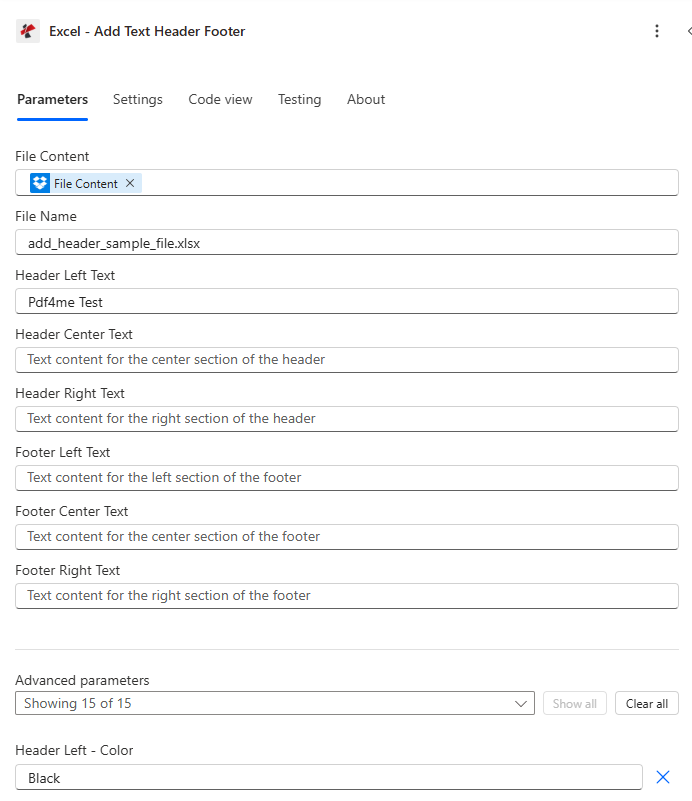
Dateiinhalt und Dateinamen zuordnen, alle benötigten Kopf- und Fußzeilentextbereiche ausfüllen und anschließend die erweiterten Parameter für die Formatierung der einzelnen Bereiche erweitern.
Parameter
Erforderlich: Dateiinhalt und Dateiname müssen immer angegeben werden. Alle sechs Kopf-/Fußzeilen-Textbereiche sind optional; füllen Sie nur die benötigten aus. Erweiterte Stilparameter sind bedingt und werden nur wirksam, wenn der zugehörige Textbereich einen Wert enthält.
| Parameter | Erforderlich | Was es tut | Beispiel |
|---|---|---|---|
| File Content | Required | Base64 content of the source Excel workbook, mapped from SharePoint, OneDrive, or another prior action. | [File Content from Get file content] |
| File Name | Required | Excel filename including extension (.xlsx or .xls), used for processing and output identification. | add_header_sample_file.xlsx |
| Header Left Text | Optional | Text placed in the left section of the header. Leave blank to skip this zone. | Pdf4me Test |
| Header Center Text | Optional | Text placed in the center section of the header. | Confidential Report |
| Header Right Text | Optional | Text placed in the right section of the header. | Page 1 |
| Footer Left Text | Optional | Text placed in the left section of the footer. | Internal Use Only |
| Footer Center Text | Optional | Text placed in the center section of the footer. | Generated 2026-07-06 |
| Footer Right Text | Optional | Text placed in the right section of the footer. | Confidential |
| Header Left - Color | Conditional | Font color for the Header Left Text zone, hex or color name. Only takes effect if Header Left Text has a value. One of 15 advanced parameters in the connector panel, expand Advanced parameters in the designer for the remaining per-zone style controls. | Black |
Ausgabefelder
| Feld | Typ | Was es enthält |
|---|---|---|
document | Base64 | The Excel workbook with the configured header/footer text applied. |
Success | Boolean | true if the action completed, false if it failed. |
ErrorMessage | String | Error description, null when Success is true. |
Errors | Array | Detailed error objects, empty when Success is true. |
Was bedeuten die häufigsten Fehlermeldungen?
| Fehlermeldung | Ursache | Lösung |
|---|---|---|
| Request is empty | The request object is null. | Provide a valid request object. |
| Document is empty | File Content is null or empty. | Map a valid Excel document into File Content. |
| Invalid file format | The mapped file is not a valid Excel document. | Confirm the source file is a genuine .xlsx or .xls workbook. |
| Invalid color format | A color parameter has an invalid hex code or color name. | Use a valid hex format such as #FF0000 or a standard color name. |
Wie richte ich das Hinzufügen von Text in Kopf- und Fußzeilen ein? Power Automate?
- Hinzufügen PDF4me → Excel - Text hinzufügen Kopf- und Fußzeile zu Ihrem Power Automate fließen.
- Karte Dateiinhalt Und Dateiname aus einer vorherigen Aktion (SharePoint, OneDriveoder Dateiinhalt abrufen).
- Füllen Sie eines der folgenden Felder aus: Linker Text der Kopfzeile, Kopfzeilen-Zentrierter Text, oder Kopfzeilentext für die Header-Zonen, die Sie benötigen.
- Füllen Sie eines der folgenden Felder aus: Linker Text in der Fußzeile, Fußzeilen-Zentrierter Text, oder Text in der rechten Fußzeile für die benötigten Fußzeilenbereiche.
- Expandieren Erweiterte Parameter um beispielsweise eine gefüllte Zone zu gestalten Kopfzeile links – FarbeFühren Sie den Workflow aus, die gebrandete Arbeitsmappe wird zurückgegeben als dokumentierenDie
Typische Konfigurationen
Workflow-BeispieleCommon Power Automate flow patterns using Add Text Header Footer.
- Ein geplanter Auslöser wird am Tag der monatlichen Berichtserstellung ausgeführt.
- Die Funktion „Dateiinhalt abrufen“ ruft die fertige Berichtsarbeitsmappe ab. SharePointDie
- Mit der Option „Text hinzufügen“ wird der zentrierte Text in der Kopfzeile auf den Berichtstitel und der linke Text in der Fußzeile auf eine automatisch generierte Notiz gesetzt.
- Die mit dem Branding versehene Arbeitsmappe wird wieder in die Berichtsdokumentbibliothek hochgeladen.
- Ein sofortiger Fluss wird ausgelöst, wenn ein empfindlicher Excel Die Datei wurde in einen eingeschränkten Ordner hochgeladen.
- Mit „Dateiinhalt abrufen“ wird die Arbeitsmappe aus diesem Ordner abgerufen.
- Mit der Option „Text hinzufügen“ wird der zentrierte Text in der Fußzeile auf einen Vertraulichkeitshinweis gesetzt.
- Die markierte Arbeitsmappe wird in derselben eingeschränkten Bibliothek gespeichert.
- Ein Workflow wird ausgelöst, wenn ein Liefergegenstand in einem Projektmanagement-Konnektor als „Final“ markiert wird.
- Die Funktion "Dateiinhalt abrufen" liefert das endgültige Ergebnis. Excel Liefergegenstand.
- Mit der Funktion „Text Header Footer hinzufügen“ wird der linke Text im Header auf den Firmennamen und der rechte Text im Footer auf einen formatDateTime-Ausdruck gesetzt.
- Die gebrandete Datei wird per E-Mail an den zuständigen Ansprechpartner beim Kunden gesendet.
Praktische Tipps
Spickzettel
| Feld | Wert |
|---|---|
| Action | Excel - Add Text Header Footer |
| Required fields | File Content, File Name |
| Header zones | Header Left Text, Header Center Text, Header Right Text (each optional) |
| Footer zones | Footer Left Text, Footer Center Text, Footer Right Text (each optional) |
| Advanced parameters | 15 total, confirmed example Header Left - Color (conditional on matching text zone) |
| Output | document (Base64 workbook) + Success + ErrorMessage + Errors |
Häufig gestellte Fragen
Branchenspezifische Anwendungsfälle und Anwendungen
- Finance & Accounting
- Sales & Marketing
- Human Resources
- Operations & Manufacturing
- Finanzberichte: Fügen Sie Überschriften mit Firmennamen und Berichtszeitraum hinzu.
- Haushaltsberichte: Fügen Sie Vertraulichkeitshinweise in die Budgetdokumente ein.
- Prüfdokumente: Prüfdatum und Versionsinformationen in den Headern anwenden
- Spesenabrechnungen: Einreichungsdatum und Genehmigungsstatus in den Fußzeilen hinzufügen
- Verkaufsberichte: Berichtstitel-Kopfzeilen und Datumsfußzeilen hinzufügen
- Preislisten: Vertrauliche Preisangaben auf Preislisten einfügen
- Kundendaten: Datenschutzhinweise in Fußzeilen einfügen
- Marketinganalysen: Branding-Überschriften zu Analyseberichten hinzufügen
- Lohnabrechnungen: Fügen Sie Vertraulichkeitsvermerke auf Gehaltsabrechnungen ein.
- Mitarbeiterdaten: Fügen Sie Datums- und Versionsnummern in die Fußzeilen der Personaldateien ein.
- Anmeldung zu Sozialleistungen: Überschriften für den offenen Anmeldezeitraum anwenden
- Leistungsbeurteilungen: Überprüfungszeitraum und Vertraulichkeitshinweise einfügen
- Inventarberichte: Lagerort- und Datumsüberschriften hinzufügen
- Produktionsberichte: Schichtinformationen und Datumsfußzeilen einfügen
- Qualitätsberichte: Qualitätsstandardverweise in Kopfzeilen anwenden
- Lieferkettendaten: Fügen Sie Vertraulichkeitshinweise für Lieferanten in den Fußzeilen hinzu