Zeilen hinzufügen Excel In Power Automate: JSON Zu Excel mit PDF4me
PDF4me Excel - Zeilen hinzufügen ist ein Power Automate Aktion, die einfügt JSON Objekt oder Array als neue Zeilen in ein Excel Arbeitsmappe, entweder im tabellenbasierten Modus mit automatischer Kopfzeilenanpassung oder im koordinatenbasierten Modus mit exakter Zellpositionierung. Verwenden Sie sie zum Schreiben von Datenbankabfrageergebnissen, Formularübermittlungen oder API Antworten direkt in ein Excel Bericht.
Was diese Aktion bewirkt
PDF4me Excel - Zeilen hinzufügen schreibt JSON Zeilendaten werden in eine bestehende Arbeitsmappe eingefügt. Wenn ein Tabellenname festgelegt ist, werden die Eigenschaften den Spaltenüberschriften zugeordnet, andernfalls werden die Daten an den exakten Koordinaten eingefügt. Die Optionen „Zahlen und Datum konvertieren“, „Datumsformatmuster“, „Zahlenformatmuster“ und „Kulturname“ steuern, wie die eingefügten Werte formatiert und formatiert werden.
Wie authentifiziere ich mein Konto? Power Automate Fließen?
Jeder PDF4me Aktion in Power Automate Erfordert eine gültige Verbindung. Erstellen oder wählen Sie eine aus, die Ihre Daten enthält. PDF4me API Schlüssel, damit der Ablauf authentifiziert werden kann Excel Zeileneinfügeanfragen sicher ausführen.
Wichtige Fakten, die Sie nicht verpassen sollten
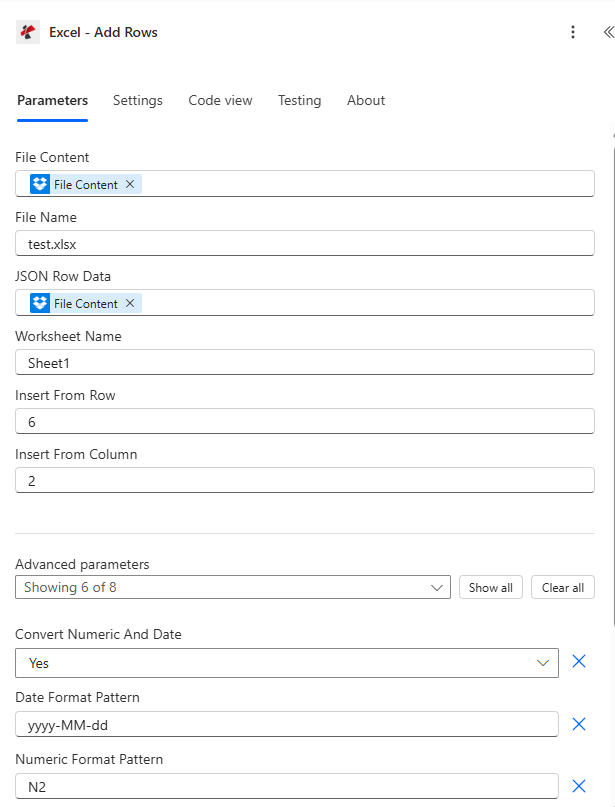
Dateiinhalt und Dateinamen zuordnen, JSON-Zeilendaten festlegen, Tabellennamen auswählen oder aus Zeile/Spalte einfügen, dann die erweiterten Parameter für Typkonvertierung und Formatierung erweitern.
Parameter
Erforderlich: Dateiinhalt, Dateiname und JSON-Zeilendaten müssen immer angegeben werden. Tabellenname und Excel-Zeilennummer gelten nur für tabellenbasierte Einfügungen. Die Optionen „Aus Zeile einfügen“ und „Aus Spalte einfügen“ gelten nur für koordinatenbasierte Einfügungen und werden abgelehnt, wenn auch ein Tabellenname angegeben ist.
| Parameter | Erforderlich | Was es tut | Beispiel |
|---|---|---|---|
| File Content | Required | Base64 content of the source Excel workbook, mapped from SharePoint, OneDrive, or another prior action. | [File Content from Get File] |
| File Name | Required | Excel filename including extension (.xlsx or .xls), used for processing and output identification. | data.xlsx |
| JSON Row Data | Required | JSON object or array of objects to insert. Each object becomes one row, property names match table headers in table mode. | [{"Name":"John","Age":30}] |
| Worksheet Name | Optional | Name of the worksheet to insert into. Defaults to Sheet1 if left blank. | Sheet1 |
| Table Name | Optional | Name of an Excel table for table-based insertion. Leave empty to use coordinate-based insertion instead. | SalesTable |
| Excel Row Number | Conditional | 1-based position within the table, table mode only. Ignored in coordinate mode. | 5 |
| Insert From Row | Conditional | 1-based worksheet row where insertion starts, coordinate mode only. Errors if Table Name is also set. | 10 |
| Insert From Column | Conditional | 1-based worksheet column where insertion starts, coordinate mode only. Errors if Table Name is also set. | 3 |
| Convert Numeric And Date | Optional | Enables automatic conversion of JSON numbers to Excel numeric values and date-like strings to Excel dates. Default true. | true |
| Date Format Pattern | Optional | Excel date format applied when Convert Numeric And Date is enabled. Default yyyy-MM-dd. | MM/dd/yyyy |
| Numeric Format Pattern | Optional | Excel numeric format applied when Convert Numeric And Date is enabled. Default N2. | #,##0.00 |
| Ignore Null Values | Optional | Skips inserting a value for any JSON property that is null when enabled. Default false, which inserts nulls as empty cells. | false |
| Ignore Attribute Titles | Optional | Makes JSON property name matching case-insensitive against table headers when enabled. Default false. | true |
| Culture Name | Optional | Culture code used to parse incoming date and number strings before conversion. Default en-US. | en-US |
Ausgabefelder
| Feld | Typ | Was es enthält |
|---|---|---|
document | Base64 | The Excel workbook with the new rows inserted. |
Success | Boolean | true if insertion completed, false if the action failed. |
ErrorMessage | String | Error description, null when Success is true. |
Errors | Array | Detailed error objects with Code and Message, empty when Success is true. |
Was bedeuten die häufigsten Fehlermeldungen?
| Fehlermeldung | Ursache | Lösung |
|---|---|---|
| JSON input is required | JSON Row Data is null or empty. | Provide a valid JSON object or array. |
| Invalid JSON structure | Malformed JSON syntax. | Fix the JSON formatting before mapping it in. |
| Worksheet not found | The named worksheet does not exist in the workbook. | Use an existing worksheet name or leave it blank for the first sheet. |
| Table not found | The named table does not exist, table mode only. | Use an existing Excel table name. |
| ExcelRowNumber must be greater than 0 | Excel Row Number is less than 1 in table mode. | Set Excel Row Number to 1 or higher. |
| InsertFromRow and InsertFromColumn are ignored when TableName is specified | Coordinate parameters were set alongside Table Name. | Clear Table Name for coordinate mode, or clear the coordinate fields for table mode. |
| No valid data found in JSON input | JSON Row Data was an empty array or had no parseable objects. | Provide at least one valid object in the JSON payload. |
Wie richte ich das Hinzufügen von Zeilen ein? Power Automate?
- Hinzufügen PDF4me → Excel - Zeilen hinzufügen zu Ihrem Power Automate fließen.
- Karte Dateiinhalt Und Dateiname aus einer vorherigen Aktion (SharePoint, OneDriveoder einem Datenbankkonnektor).
- Satz JSON Zeilendaten zu Ihrem Objekt oder Array von Objekten.
- Satz Tabellenname für tabellenbasierte Einfügung, oder lassen Sie es leer und legen Sie fest Aus Zeile einfügen / Aus Spalte einfügen für koordinatenbasierte Einfügung.
- Expandieren Erweiterte Parameter um zu ermöglichen Numerische Werte in Datumsangaben umwandeln und legen Sie die Formatierung fest. Führen Sie den Workflow aus, die aktualisierte Arbeitsmappe wird zurückgegeben als dokumentierenDie
Typische Konfigurationen
Workflow-BeispieleCommon Power Automate flow patterns using Add Rows.
- Ein geplanter Trigger führt eine SQL-Abfrage aus, um die Verkaufsdaten des Tages abzurufen.
- Die Ergebnisse werden in ein JSON-Array umgewandelt, das den Spaltenüberschriften der Verkaufstabelle entspricht.
- Get File ruft die Vorlage für den Verkaufsbericht mit dem Tabellennamen „DailySales“ ab.
- Mit Add Rows wird das Array mit der Option "Zahlen und Datum konvertieren" und dem für die Währung festgelegten numerischen Formatmuster eingefügt.
- Der aktualisierte Bericht wird per E-Mail an die Vertriebsleiter versandt.
- Der Ablauf wird durch eine Microsoft Forms-Übermittlung ausgelöst.
- Das Szenario erstellt aus den übermittelten Antworten ein JSON-Objekt.
- Get File ruft die Antwortprotokoll-Arbeitsmappe ab.
- Mit Add Rows werden Zeilen in die nächste freie Zeile eingefügt, wobei Insert From Row und Insert From Column verwendet werden und der Tabellenname leer bleibt.
- Das aktualisierte Protokoll wird wieder gespeichert. SharePointDie
- Ein wöchentlicher Auslöser fragt neue Möglichkeiten ab CRM Anschluss.
- Die Datensätze werden in ein JSON-Array mit flexiblen Feldnamen umgewandelt.
- Add Rows fügt Zeilen in eine Tabelle „Opportunities“ ein, wobei die Option „Attributtitel ignorieren“ für die Groß-/Kleinschreibung bei der Spaltenüberschriftübereinstimmung aktiviert ist.
- Der ausgefüllte Bericht wird an das Vertriebsteam verteilt.
Praktische Tipps
Spickzettel
| Feld | Wert |
|---|---|
| Action | Excel - Add Rows |
| Mode switch | Table Name set = table mode, empty = coordinate mode |
| JSON Row Data shape | Single object or array of objects |
| Default worksheet | Sheet1 |
| Type conversion toggle | Convert Numeric And Date = true (default) |
| Default date/numeric format | yyyy-MM-dd / N2 |
| Default culture | en-US |
| Output | document (Base64 workbook) + Success + ErrorMessage + Errors |
Häufig gestellte Fragen
Branchenspezifische Anwendungsfälle und Anwendungen
- Sales & Marketing
- Finance & Accounting
- Human Resources
- Operations & Manufacturing
- Berichte zur VertriebspipelineCRM-Opportunity-Daten in Excel-Vertriebspipelines einfügen
- Lead-TrackingNeue Leads aus Formularen in Excel-Tracking-Tabellen einfügen
- Kampagnenanalyse: Marketingkampagnenergebnisse aus Analyse-APIs abrufen
- Kundenlisten: Kundendaten aus Datenbanken in Excel-Kundenlisten exportieren
- Transaktionsprotokolle: Tägliche Finanztransaktionen in Excel-Hauptbücher eintragen
- Spesenabrechnungen: Fügen Sie die Spesenabrechnungen der Mitarbeiter zu den Excel-Spesenabrechnungen hinzu.
- Budgetverfolgung: Tatsächliche Ausgabendaten in Budget-Ist-Vorlagen eintragen
- Rechnungserstellung: Rechnungspositionen in Excel-Rechnungsvorlagen einfügen
- Mitarbeiterdaten: Neue Mitarbeiterinformationen zu Excel-Mitarbeiterdatenbanken hinzufügen
- Anwesenheitserfassung: Tägliche Anwesenheitsdaten in Excel-Stundenzettel einfügen
- Lohn- und Gehaltsabrechnung: Arbeitsstunden in Excel-Lohnabrechnungsvorlagen eintragen
- Leistungsdaten: Bewertungsnoten und Kennzahlen zu Excel-Leistungstrackern hinzufügen
- Bestandsaktualisierungen: Lagerbestandsänderungen in Excel-Inventarlisten einfügen
- Produktionsprotokolle: Produktionsdaten zu Excel-Fertigungsprotokollen hinzufügen
- Qualitätskennzahlen: Qualitätskontrollergebnisse in Excel-Qualitätskontrollberichte eintragen
- Wartungsaufzeichnungen: Wartungsdaten der Geräte in Excel-Serviceprotokolle einfügen