Füge Bildkopf-Fußzeile hinzu Excel In Power Automate
PDF4me Füge Bildkopf-Fußzeile hinzu Excel ist ein Power Automate Aktion, die ein Logo, ein Wasserzeichen oder ein Markenbild in ein Excel Kopf- oder Fußzeile eines Arbeitsblatts. Verwenden Sie es, um ein Firmenlogo auf Wochenberichte zu drucken, vertrauliche Dateien mit einem Sicherheitsbild zu kennzeichnen oder Kundendokumente mit Ihrem Firmenlogo zu versehen, ohne das Arbeitsblatt öffnen zu müssen. Excel manuell.
Was diese Aktion bewirkt
PDF4me Füge Bildkopf-Fußzeile hinzu Excel Eine Bilddatei wird in die Kopf- oder Fußzeile einer Arbeitsmappe eingefügt und kann links-, zentriert oder rechtsbündig auf bestimmten Arbeitsblättern oder in der gesamten Datei ausgerichtet werden. Die Seitenränder um das Bild lassen sich über die erweiterten Einstellungen in Zentimetern konfigurieren.
Wie authentifiziere ich mein Konto? Power Automate Fließen?
Jeder PDF4me Aktion in Power Automate Erfordert eine gültige Verbindung. Erstellen oder wählen Sie eine aus, die Ihre Daten enthält. PDF4me API Schlüssel, damit der Ablauf authentifiziert werden kann Excel Bildformatierungsanfragen sicher verarbeiten.
Wichtige Fakten, die Sie nicht verpassen sollten
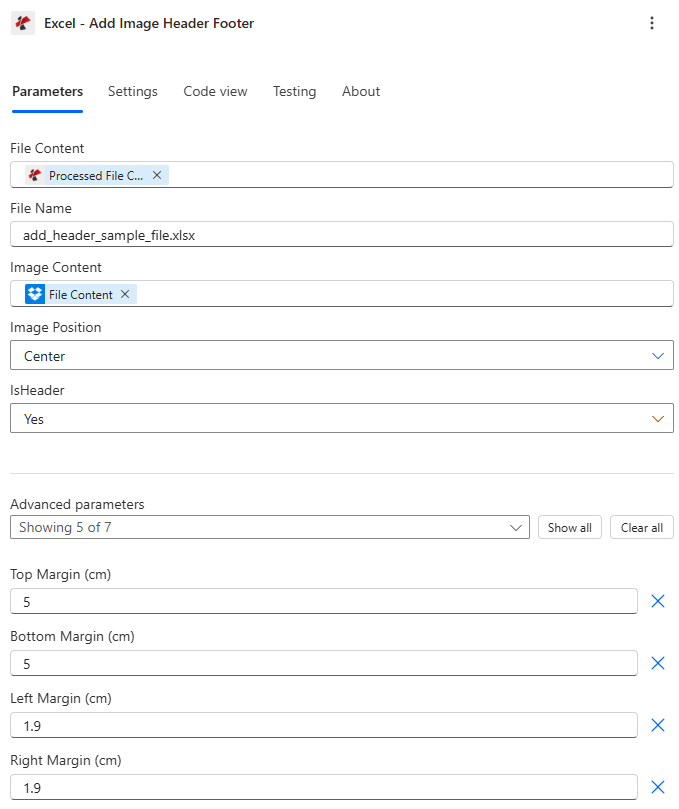
Dateiinhalt, Dateiname und Bildinhalt zuordnen und anschließend Bildposition und IsHeader-Platzierung auswählen.
Parameter
Erforderlich: Dateiinhalt, Dateiname und Bildinhalt. Bildposition und „Ist Kopfzeile“ haben Standardwerte. Ränder und Tabellenblattausrichtung sind bedingte, erweiterte Parameter.
| Parameter | Erforderlich | Was es tut | Beispiel |
|---|---|---|---|
| File Content | Required | Base64 content of the source Excel workbook, mapped from SharePoint, OneDrive, or another prior action. | [File Content from Get file content] |
| File Name | Required | Excel filename including extension (.xlsx or .xls), used for processing and output identification. | add_header_sample_file.xlsx |
| Image Content | Required | Base64 content of the logo or branding image, mapped from SharePoint, OneDrive, or an email attachment. PNG, JPG, JPEG, or GIF. | [File Content from Get file content] |
| Image Position | Optional | Horizontal alignment within the header/footer zone: Left, Center, or Right. Defaults to Center. | Center |
| IsHeader | Optional | Yes places the image in the header, No places it in the footer. Defaults to Yes. | Yes |
| Top Margin | Conditional | Advanced parameter. Top page margin in centimeters, controls spacing from the top edge and affects header placement. | 5 |
| Bottom Margin | Conditional | Advanced parameter. Bottom page margin in centimeters, controls spacing from the bottom edge and affects footer placement. | 5 |
| Left Margin | Conditional | Advanced parameter. Left page margin in centimeters, controls overall page layout spacing. | 1.9 |
| Right Margin | Conditional | Advanced parameter. Right page margin in centimeters, controls overall page layout spacing. | 1.9 |
| Worksheet Names | Conditional | Advanced parameter. List of worksheet names to target. Leave empty along with Worksheet Indexes to apply to every sheet. | ["Sheet1", "Report"] |
| Worksheet Indexes | Conditional | Advanced parameter. List of 1-based worksheet indexes to target. Combines with Worksheet Names if both are set. | [1, 2] |
| Culture Name | Conditional | Advanced parameter. Culture/locale code for processing, for example en-US or de-DE. Blank uses the invariant culture. | en-US |
Notiz: Sind sowohl die Arbeitsblattnamen als auch die Arbeitsblattindizes leer oder null, wird das Bild auf jedes Arbeitsblatt in der Arbeitsmappe angewendet.
Ausgabefelder
| Feld | Typ | Was es enthält |
|---|---|---|
document | Base64 | The Excel workbook with the image header/footer applied. |
Success | Boolean | true if the action completed, false if it failed. |
ErrorMessage | String | Error description, null when Success is true. |
Errors | Array | Detailed error objects, empty when Success is true. |
Was bedeuten die häufigsten Fehlermeldungen?
| Fehlermeldung | Ursache | Lösung |
|---|---|---|
| Request is empty | The request object is null. | Provide a valid request object. |
| Document is empty | File Content is null or empty. | Provide a valid Excel document in File Content. |
| Image content is empty | Image Content is null or empty. | Provide valid image content from a prior action. |
| Invalid worksheet selection | Worksheet names or indexes don't exist or are out of range. | Use existing worksheet names or valid 1-based indexes. |
| Available worksheets in workbook (X total) | Informational message shown when worksheet selection validation fails. | Review worksheet names/indexes and use a valid value from the X available worksheets. |
Wie richte ich das Hinzufügen von Bildern in Kopf- und Fußzeile ein? Power Automate?
- Hinzufügen PDF4me → Excel - Bild hinzufügen Kopf-Fußzeile zu Ihrem Power Automate fließen.
- Karte Dateiinhalt Und Dateiname aus einer vorherigen Aktion (SharePoint, OneDriveoder Dateiinhalt abrufen).
- Karte Bildinhalt aus der Logo-, Wasserzeichen- oder Markenbilddatei.
- Satz IstHeader Zu Ja für eine Kopfzeile oder NEIN für eine Fußzeile und wählen Sie Bildposition: Links, Center, oder RechtsDie
- Expandieren Erweiterte Parameter einstellen Spitze, Unten, Links, Und Rechter Randoder gezielt Arbeitsblattnamen/ArbeitsblattverzeichnisseFühren Sie den Workflow aus, die gebrandete Arbeitsmappe wird zurückgegeben als dokumentierenDie
Typische Konfigurationen
Workflow-BeispieleCommon Power Automate flow patterns using Add Image Header Footer.
- Ein geplanter Ablauf wird jeden Montagmorgen ausgelöst.
- Die Funktion „Dateiinhalte abrufen“ ruft den wöchentlichen Leistungsbericht ab von SharePointDie
- Die Funktion „Bildkopf-Fußzeile hinzufügen“ fügt das Firmenlogo ein, „IsHeader Yes“, „Bildposition Mitte“, „Arbeitsblattnamen“ und „Arbeitsblattindizes“ bleiben leer, um jedes Blatt abzudecken.
- Der Markenbericht wird per E-Mail an das Management gesendet und archiviert.
- Ein Flow wird ausgelöst, wenn ein empfindlicher Sensor reagiert. Excel Die Datei landet in einem eingeschränkten Bereich SharePoint Ordner.
- Mit „Dateiinhalt abrufen“ wird die Arbeitsmappe abgerufen und ein Stempelbild mit der Kennzeichnung „Vertraulich“ aus den Assets geladen.
- Mit der Option "Bildkopfzeile und -fußzeile hinzufügen" werden die Einstellungen "IsHeader No", "Bildposition Center" und die Zielsetzung auf Arbeitsblattnamen ["Sheet1", "Summary"] beschränkt.
- Die gestempelte Datei wird nur an autorisierte Prüfer per E-Mail versendet.
- Ein Workflow wird ausgelöst, wenn ein Projektergebnis als „Final“ markiert wird.
- Mit der Option „Bild hinzufügen“ wird das interne Firmenlogo eingefügt. Bildposition: Rechts. IstÜberschrift: Ja.
- Ein zweiter Aufruf von Add Image Header Footer fügt das Logo des Kunden mit der Bildposition links auf denselben Arbeitsblättern ein.
- Das Arbeitsbuch mit Doppelbranding wird an den zuständigen Ansprechpartner beim Kunden gesendet.
Praktische Tipps
Spickzettel
| Feld | Wert |
|---|---|
| Action | Excel - Add Image Header Footer |
| Required fields | File Content, File Name, Image Content |
| Placement fields | Image Position (Left/Center/Right, default Center), IsHeader (Yes/No, default Yes) |
| Advanced parameters | 7 total: Top/Bottom/Left/Right Margin (cm), Worksheet Names, Worksheet Indexes, Culture Name |
| Output | document (Base64 workbook) + Success + ErrorMessage + Errors |
Häufig gestellte Fragen
Branchenspezifische Anwendungsfälle und Anwendungen
- Finance & Accounting
- Sales & Marketing
- Operations & Manufacturing
- Legal & Professional Services
- Finanzberichte: Fügen Sie den Quartalsberichten das Firmenlogo als Überschrift hinzu.
- Prüfdokumente: Wasserzeichen mit dem Logo der Wirtschaftsprüfungsgesellschaft in den Fußzeilen einfügen
- Spesenabrechnungen: Firmenlogo-Kopfzeilen für Spesenabrechnungen hinzufügen
- Verkaufsberichte: Firmenlogos in wöchentliche Verkaufsberichte einfügen
- Kundenpräsentationen: Kundenlogos für die gemeinsame Markenführung zu den Liefergegenständen hinzufügen
- Inventarberichte: Logos der Lagerstandorte auf den Inventarlisten einfügen
- Qualitätsberichte: Logos für Qualitätszertifizierungen in Kopfzeilen einfügen
- Kundenberichte: Logo der Anwaltskanzlei in die Kundendokumente einfügen
- RechnungsbelegeFirmenlogo auf Rechtskostenabrechnungen einfügen