Zeichen PDF In Power Automate
PDF4me Zeichen PDF Die Aktion ermöglicht das Hinzufügen von Signaturbildern zu PDF Dokumente in Power Automate Mit präziser Positionierung und visueller Kontrolle. Diese flexible Signaturfunktion unterstützt gescannte Signaturen, digitale Signaturgrafiken und Signaturstempel mit anpassbarer horizontaler/vertikaler Ausrichtung, Randsteuerung, Größenanpassung und Transparenzeinstellungen – perfekt für die automatisierte Dokumentensignatur, Genehmigungsmarkierung und Signaturanwendung. Microsoft 365 Arbeitsabläufe.
Authentifizierung Ihres API Anfrage
Um auf die PDF4me Web API durch Power AutomateJede Anfrage muss die entsprechenden Authentifizierungsdaten enthalten. Die Authentifizierung gewährleistet eine sichere Kommunikation und bestätigt Ihre Identität als autorisierter Benutzer, wodurch eine nahtlose Integration zwischen Ihren Systemen ermöglicht wird. Power Automate Flüsse und PDF4me's mächtige PDF Dienstleistungen zur Platzierung von Unterschriften.
Hauptmerkmale
- Platzierung der Bildsignatur: Fügen Sie gescannte oder grafische Signaturen hinzu zu PDFS
- Mehrere Bildformate: Unterstützung JPEG, PNG, GIF, BMP und TIFF Unterschriften
- Präzise Positionierung: Ausrichtung und Ränder mit millimetergenauer Präzision steuern
- Maßanfertigung: Signaturbreite und -höhe unabhängig festlegen
- Transparenzkontrolle: Deckkraft der Signatur von 0-100 % anpassen
Parameter
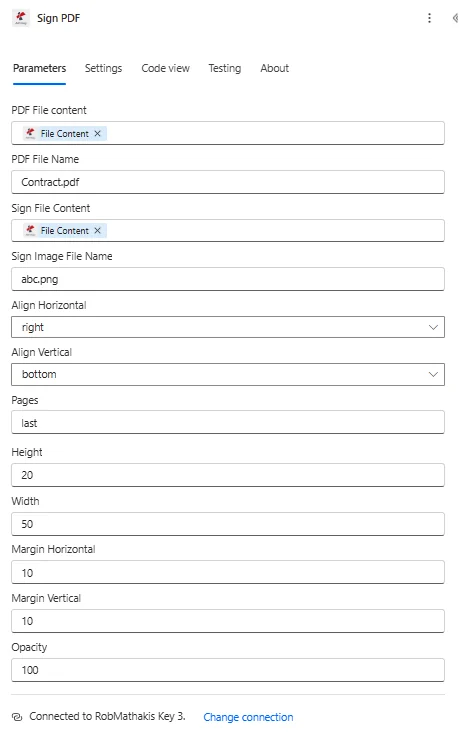
Vollständige Liste der Parameter für das Sign PDF Aktion. Konfigurieren Sie diese Parameter, um die Platzierung der Signatur zu steuern.
Wichtig: Mit einem Sternchen (***) gekennzeichnete Parameter sind erforderlich und müssen angegeben werden, damit die Aktion ordnungsgemäß funktioniert.
| Parameter | Typ | Beschreibung | Beispiel |
|---|---|---|---|
| Dateiinhalt*** | Binär | Quelle PDF Dateiinhalt • Map-Dateiinhalt aus Quellaktion • Unterstützt PDFs von SharePoint, OneDrive, E-Mail • Kann dynamisch aus Datenflüssen abgerufen werden • Muss gültig sein PDF dokumentieren | [File Content from Get File] |
| Dateiname*** | String | PDF Dokumentname • Spezifizieren PDF Dateiname mit korrekter Erweiterung • Wird zur Verarbeitung von Identifikationsdaten verwendet • Muss die Dateiendung .pdf enthalten. • Unterstützt dynamische Namensgebung | Contract.pdf |
| Schildbild*** | Binär | Signaturbilddatei • Kartensignaturbildinhalt • Unterstützte Formate: JPG, PNG, GIF, BMP, TIFF • Kann gespeichert werden in SharePoint oder OneDrive • Transparent PNG Für beste Ergebnisse empfohlen | [Signature Image Content] |
| Seiten*** | String | Seitenauswahl • Seiten, auf denen die Unterschrift hinzugefügt werden soll • Zahlen verwenden: 1,2,3 für bestimmte Seiten• Verwenden all für alle Seiten• Verwenden first oder last für einzelne Seiten | last |
| Horizontale Ausrichtung*** | Option | Horizontale Position • Links - Linker Seitenrand • Center - Gleicher Abstand von links und rechts • Rechts - Rechter Seitenrand • Steuert die Links-Rechts-Positionierung | Right |
| Vertikale Ausrichtung*** | Option | Vertikale Position • Spitze - Oberer Seitenrand • Mitte - Gleicher Abstand von oben und unten • Unten - Unterkante der Seite • Steuert die Auf- und Abwärtspositionierung | Bottom |
| Bildbreite*** | Nummer | Signaturbreite • Bildbreite in Millimetern (mm) • Bei 0 wird die Standardbreite verwendet • Steuert die horizontale Größe der Signatur • Muss einen Mehrwert bieten | 50 |
| Bildhöhe*** | Nummer | Signaturhöhe • Bildhöhe in Millimetern (mm) • Bei einem Wert von 0 wird die Standardhöhe verwendet. • Steuert die vertikale Größe der Signatur • Muss einen Mehrwert bieten | 20 |
| Horizontaler Rand*** | Nummer | Horizontaler Versatz • Horizontaler Rand in Millimetern (mm) • Abstand vom linken Rand bei linksbündiger Ausrichtung • Abstand vom rechten Rand bei rechtsbündig ausgerichteter Ausrichtung • Wird ignoriert, wenn zentriert | 10 |
| Vertikaler Rand*** | Nummer | Vertikaler Versatz • Vertikaler Rand in Millimetern (mm) • Abstand von der Oberkante bei Ausrichtung oben • Abstand von der Unterkante bei Ausrichtung unten • Wird ignoriert, wenn mittig ausgerichtet | 10 |
| Transparenz*** | Nummer | Deckkraft • Transparenzwerte von 0 bis 100 • 0 für maximale Transparenz • 100 für maximale Deckkraft • Muss einen Mehrwert bieten | 100 |
Ausgabe
Der PDF4me Zeichen PDF Die Aktion liefert umfassende Ausgabedaten für eine nahtlose Funktion. Power Automate Flussintegration:
- Table
- JSON
- Flow Integration
Tabellenansicht
Antwortdaten in strukturierter Tabellenform:
| Parameter | Typ | Beschreibung |
|---|---|---|
| Dateiinhalt | Binär | PDF Dokument mit aufgesetztem Unterschriftenbild |
| Dateiname | String | Name des Unterzeichners PDF Ausgabedatei |
JSON Antwortformat
{
  "File Content": "[Binary Content of Signed PDF]",
  "File Name": "Contract_Signed.pdf"
}
Power Automate Durchflussnutzung
Verwendung von Unterschriften PDF in nachfolgenden Aktionen:
- E-Mail-Verteilung: Unterzeichnete Dokumente an die Empfänger senden
- SharePoint Archiv: Unterzeichnete Verträge in Bibliotheken aufbewahren
- OneDrive Lagerung: Unterschriebene Dokumente für die Akten aufbewahren
- Kundenauslieferung: Unterzeichnete Dokumente extern bereitstellen
- GenehmigungsworkflowsVollständige Genehmigung mit Unterschriftsantrag
- Compliance-SpeicherArchivieren Sie die unterzeichneten Dokumente für die Prüfung.
Workflow-Beispiele
Der PDF4me Zeichen PDF Aktion in Power Automate bietet umfassende Workflow-Vorlagen, die für reale Geschäftsszenarien entwickelt wurden:
- Automated Signing
- Manager Approval
- Bulk Signing
- Certificate Signing
Automatisierter Workflow für die Dokumentensignaturanwendung
Verändern Sie Ihren Signaturprozess durch die automatisierte Platzierung von Signaturbildern:
Vollständige Arbeitsschritte:
- Auslösen: Dokument im Genehmigungsworkflow freigegeben
- Dokument abrufen: Genehmigte abrufen PDF aus SharePoint
- Unterzeichner anfordern: Autorisierten Unterzeichner anhand der Metadaten identifizieren
- Unterschrift anfordern: Signaturbild des Unterzeichners aus der Bibliothek abrufen
- Unterschrift anwenden: Fügen Sie Ihre Unterschrift unten rechts auf der letzten Seite hinzu.
- Setgröße: Unterschriftenabmessungen von 50 mm x 20 mm anwenden
- E-Mail signiertSenden Sie das unterschriebene Dokument an den Antragsteller.
- Archiv signiert: In der Bibliothek für signierte Dokumente speichern
Geschäftliche Vorteile:
- Unterzeichnet monatlich automatisch mehr als 100 Dokumente.
- Beseitigt Verzögerungen bei der physischen Unterschriftenerfassung
- Verkürzt die Bearbeitungszeit für die Unterzeichnung von 3 Tagen auf 3 Minuten
- Bewahrt ein einheitliches Erscheinungsbild
Automatisierter Workflow für die Genehmigung und Unterschrift durch Manager
Genehmigungen durch automatisierte Platzierung der Managerunterschrift optimieren:
Vollständige Arbeitsschritte:
- AuslösenSpesenabrechnung zur Genehmigung eingereicht
- Bericht anfordern: Spesenabrechnung abrufen PDF
- Genehmigung durch den ManagerWeiterleitung an den Manager zur Genehmigungsentscheidung
- Falls genehmigt: Signaturbild des Managers abrufen
- Unterschrift anwenden: Fügen Sie unten eine Unterschrift mit dem Stempel „Genehmigt“ hinzu.
- Transparenz festlegen: Für klare Sichtbarkeit 100 % Deckkraft anwenden.
- E-Mail an den Mitarbeiter: Senden Sie den genehmigten, unterschriebenen Bericht an den Mitarbeiter.
- Buchung an die Buchhaltung: Unterschriebenen Bericht an das Buchhaltungssystem senden
Geschäftliche Vorteile:
- Bearbeitet monatlich über 200 Spesenabrechnungen.
- Bietet eine visuelle Genehmigungsbestätigung mit Unterschrift
- Verkürzt die Genehmigungsbearbeitungszeit um 70 %
- Erstellt einen übersichtlichen Prüfpfad mit Managerunterschriften.
Automatisierter Workflow für die Massensignatur von Dokumenten
Optimieren Sie die Massensignatur durch die automatisierte Anwendung von Signaturen auf mehrere Dokumente:
Vollständige Arbeitsschritte:
- AuslösenDokumentenstapel zur Unterzeichnung bereit
- Dokumentenliste abrufenAlle ausstehenden Signaturdokumente abrufen
- Autoritätsunterschrift einholen: Bild des autorisierten Unterzeichners abrufen
- Auf jedes Element anwenden: Jedes Dokument durchlaufen
- Signatur hinzufügen: Signatur an der angegebenen Position anwenden
- Datumsstempel hinzufügen: Datum der Unterzeichnung in der Nähe der Unterschrift einfügen
- E-Mail-EmpfängerSenden Sie jedes unterzeichnete Dokument an den Empfänger.
- Archivierungsstapel: Alle unterschriebenen Dokumente zusammen aufbewahren
Geschäftliche Vorteile:
- Unterzeichnet täglich mehr als 50 Dokumente in automatisierten Stapeln.
- Eliminiert die wiederholte manuelle Unterschriftenanwendung
- Verkürzt die Zeit für die Massenunterzeichnung von 2 Stunden auf 10 Minuten
- Gewährleistet eine einheitliche Platzierung der Unterschrift auf allen Dokumenten
Automatisierte Zertifizierungsstellensignatur
Verbesserung der Zertifikatsausstellung durch automatisierte Zertifizierungsstellensignatur:
Vollständige Arbeitsschritte:
- Auslösen: Kursabschlusszertifikat generiert
- Zertifikat erhaltenGeneriertes Zertifikat abrufen PDF
- Autoritätsunterschrift einholen: Signaturbild des Ausbildungsleiters abrufen
- Unterschrift anwenden: Fügen Sie die Unterschrift in der dafür vorgesehenen Unterschriftenzeile hinzu.
- Abmessungen des Sets: Unterschriftengröße 40 mm x 15 mm anwenden
- Datum hinzufügen: Ausstellungsdatum in der Nähe der Unterschrift angeben
- E-Mail an den Studenten: Unterzeichnetes Zertifikat an Empfänger senden
- Archiv signiert: In der Bibliothek der ausgestellten Zertifikate speichern
Geschäftliche Vorteile:
- Signiert monatlich automatisch über 200 Zertifikate.
- Verleiht ein authentisches Erscheinungsbild mit autoritativer Unterschrift
- Eliminiert den Arbeitsablauf zur physischen Zertifikatssignierung.
- Ermöglicht die sofortige Ausstellung des Zertifikats nach Abschluss
Branchenspezifische Anwendungsfälle und Anwendungen
- Legal & Professional Services
- Finance & Banking
- Healthcare & Medical
- Education & Training
Anwendungsfälle für Rechts- und Beratungsdienstleistungen
- Vertragsunterzeichnung: Fügen Sie den finalisierten Verträgen Bilder der Unterschrift hinzu.
- Briefunterzeichnung: Offiziellen Schreiben Unterschriften hinzufügen
- Dokumentenauthentifizierung: Fügen Sie Vollmachten zu Rechtsdokumenten hinzu
- Genehmigungskennzeichnung: Genehmigungsunterschriften auf den geprüften Dokumenten anbringen
Anwendungsfälle im Finanz- und Bankwesen
- Unterschrift prüfen: Fügen Sie autorisierte Signaturen hinzu, um Bilder zu überprüfen
- Dokumentengenehmigung: Managerunterschriften auf Finanzdokumente aufbringen
- Beglaubigung von Briefen: Unterzeichnung offizieller Bankkorrespondenz
- FormulargenehmigungFügen Sie den ausgefüllten Formularen Genehmigungsunterschriften hinzu.
Anwendungsfälle im Gesundheitswesen und in der Medizin
- Rezeptunterzeichnung: Arztunterschriften zu Rezepten hinzufügen
- Berichtsauthentifizierung: Medizinische Berichte und Dokumente unterzeichnen
- Genehmigungsformulare: Unterschriften auf Genehmigungsformularen anbringen
- Unterzeichnung des Zertifikats: Ärztliche Atteste und Bescheinigungen unterzeichnen
Anwendungsfälle im Bereich Bildung und Ausbildung
- Unterzeichnung des Zertifikats: Zertifizierungsstellensignaturen zu Zertifikaten hinzufügen
- Briefunterzeichnung: Offizielle Schulbriefe unterschreiben
- Dokumentenauthentifizierung: Unterschriften auf Zeugnisse anwenden
- Genehmigungsformulare: Unterzeichnung der Genehmigungsdokumente für Studierende