Konvertieren PDF zum Bearbeiten PDF Verwendung OCR In Power Automate
PDF4me PDF OCR Action transformiert gescannte und bildbasierte PDFs in durchsuchbare, bearbeitbare Dokumente in Power Automate Mithilfe fortschrittlicher optischer Zeichenerkennungstechnologie bietet diese leistungsstarke Digitalisierungsfunktion Optionen für Entwurf und hohe Qualität, intelligente Sprunglogik für bereits durchsuchbaren Text, Mehrsprachigkeit und erstellt durchsuchbare Texte. PDFermöglicht die Volltextsuche, die Extraktion von Inhalten und die Datenverarbeitung über Microsoft 365 Arbeitsabläufe.
Authentifizierung Ihres API Anfrage
Um auf die PDF4me Web API durch Power AutomateJede Anfrage muss die entsprechenden Authentifizierungsdaten enthalten. Die Authentifizierung gewährleistet eine sichere Kommunikation und bestätigt Ihre Identität als autorisierter Benutzer, wodurch eine nahtlose Integration zwischen Ihren Systemen ermöglicht wird. Power Automate Flüsse und PDF4me's mächtige OCR Dienstleistungen.
Hauptmerkmale
- OCR Technologie: Gescannte Bilder und Fotos in durchsuchbaren Text umwandeln
- Intelligente Erkennung: Überspringen OCR Wenn der Text bereits durchsuchbar ist, kann er gespeichert werden. API Anrufe
- QualitätsoptionenWählen Sie je nach Dokumentkomplexität die Qualität „Entwurf“ oder „Hohe Qualität“.
- Mehrsprachigkeit: Geben Sie die Quellsprache für eine genaue Erkennung an.
- Stapelverarbeitung: Mehrere gescannte Dateien konvertieren PDFs in automatisierten Arbeitsabläufen
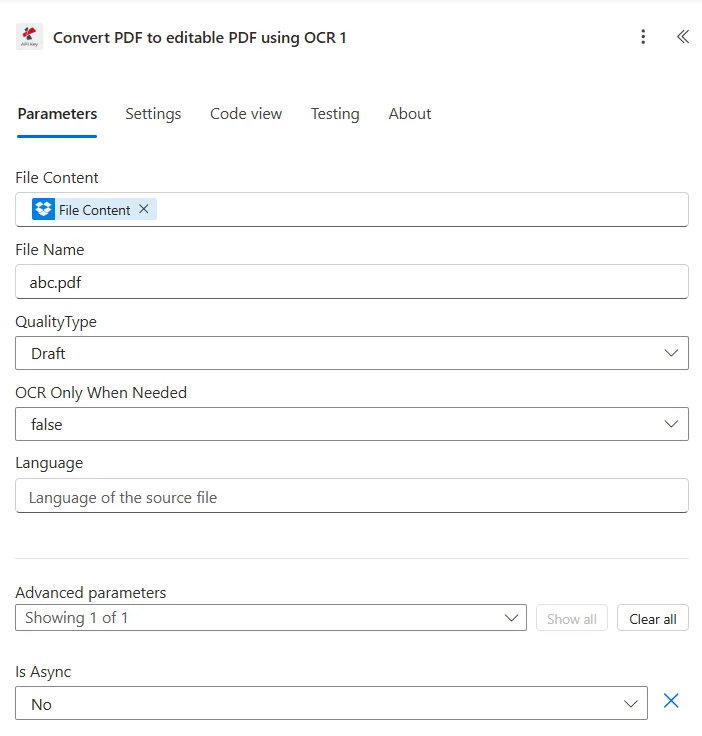
Parameter
Vollständige Liste der Parameter für die Konvertierung PDF zum Bearbeiten PDF Verwendung OCR Aktion. Konfigurieren Sie diese Parameter, um die Aktion zu steuern. OCR Verarbeitung.
Wichtig: Mit einem Sternchen (***) gekennzeichnete Parameter sind erforderlich und müssen angegeben werden, damit die Aktion ordnungsgemäß funktioniert.
| Parameter | Typ | Beschreibung | Beispiel |
|---|---|---|---|
| Dateiinhalt*** | Binär | Quelle PDF Dateiinhalt • Karte PDF Datei aus der vorherigen Aktion Ausgabe • Unterstützt gescannte und bildbasierte PDFS • Kann sein von SharePoint, OneDrive, E-Mail • Muss gültig sein PDF dokumentieren | [File Content from Get File] |
| Dateiname*** | String | PDF Dokumentname • Quelldateiname mit korrekter Dateiendung • Wird zur Verarbeitung und Ausgabeidentifizierung verwendet • Muss die Dateiendung .pdf enthalten. • Unterstützt dynamische Namensgebung aus Datenflüssen | ScannedDocument.pdf |
| Qualitätsart | Option | OCR Qualitätsniveau • Entwurf - Geeignet für normale PDFs, verbraucht 1 API Anruf pro Datei • Hoch - Geeignet für PDFs wird aus Bildern und gescannten Dokumenten generiert und verbraucht 2 API Anrufe pro Seite • Standardmäßig wird der Entwurfsmodus verwendet, sofern nichts anderes angegeben ist. | High |
| OCR nur bei Bedarf*** | Boolean | Schlau OCR Optimierung • Ja - Überspringen OCR wenn der Text bereits durchsuchbar ist • NEIN - Immer ausführen OCR unabhängig vom Textstatus • Speichert API Anrufe durch Überprüfung der Auffindbarkeit zuerst • Empfohlen, auf „Ja“ zu setzen | Yes |
| Sprache | String | Sprache des Quelldokuments • Sprache des Textes in der Quelldatei angeben • Nur verwenden, wenn die Ausgabe nicht erkennbar ist • Verbessert OCR Genauigkeit für bestimmte Sprachen • Optional, wird automatisch erkannt, falls nicht angegeben | en |
Ausgabe
Der PDF4me Konvertieren PDF zum Bearbeiten PDF Verwendung OCR Die Aktion liefert umfassende Ausgabedaten für eine nahtlose Funktion. Power Automate Flussintegration:
- Table
- JSON
- Flow Integration
Tabellenansicht
Antwortdaten in strukturierter Tabellenform:
| Parameter | Typ | Beschreibung |
|---|---|---|
| Dateiinhalt | Binär | Suchbar PDF Datei mit OCR-extrahierte Textebene |
| Dateiname | String | Name der durchsuchbaren Ausgabe PDF Datei |
JSON Antwortformat
{
  "File Content": "[Binary Content of Searchable PDF]",
  "File Name": "ScannedDocument_OCR.pdf"
}
Power Automate Durchflussnutzung
Suchfunktion verwenden PDF in nachfolgenden Aktionen:
- Textextraktion: Durchsuchbaren Text für die Datenverarbeitung extrahieren
- InhaltsanalyseAnalysieren Sie den Dokumentinhalt mit AI Bauherr
- Suchindexierung: Volltextsuche in Dokumentbibliotheken aktivieren
- Datenextraktion: Strukturierte Daten aus durchsuchbaren Inhalten extrahieren
- SharePoint Lagerung: Hochladen durchsuchbar PDFs für einfache Entdeckung
- Weiterverarbeitung: Verwendung bei Suchen/Ersetzen und anderen Textoperationen
Workflow-Beispiele
Der PDF4me Konvertieren PDF zum Bearbeiten PDF Verwendung OCR Aktion in Power Automate bietet umfassende Workflow-Vorlagen, die für reale Geschäftsszenarien entwickelt wurden:
- Archive Digitization
- Invoice Processing
- Form Processing
Automatisierter Workflow zur Digitalisierung von Dokumentenarchiven
Verwandeln Sie Ihre Papierarchive mit automatisierten OCR Verarbeitung:
Vollständige Arbeitsschritte:
- Auslösen: Eingescanntes Dokument PDF in den Digitalisierungsordner hochgeladen
- Scannen: Gescannte Daten abrufen PDF aus SharePoint
- Anwenden OCR: In durchsuchbares Format umwandeln PDF mit hoher Qualität
- Text aus dem Text extrahieren: Vollständigen Textinhalt zur Indexierung extrahieren
- Dokument klassifizieren: Verwenden AI um den Dokumenttyp zu kategorisieren
- Metadaten aktualisieren: Füge die extrahierten Daten hinzu zu SharePoint Metadaten
- Ins Archiv verschieben: Transfer durchsuchbar PDF zum permanenten Archiv
- AktualisierungsindexDokument zur durchsuchbaren Datenbank hinzufügen
Geschäftliche Vorteile:
- Digitalisiert monatlich über 500 Altdokumente.
- Ermöglicht die Volltextsuche in historischen Archiven
- Verkürzt die Dokumentenabrufzeit von Stunden auf Sekunden
- Erstellt eine zugängliche digitale Bibliothek aus Papierarchiven
Automatisierter Workflow zur Verarbeitung gescannter Rechnungen
Optimieren Sie die Rechnungsverarbeitung mit OCR und Datenextraktion:
Vollständige Arbeitsschritte:
- Auslösen: Eingescannte Rechnung PDF kommt per E-Mail an
- Rechnung anfordern: Gescannte Rechnung aus dem Anhang extrahieren
- Anwenden OCR: In durchsuchbares Format umwandeln PDF
- Rechnungsdaten extrahieren: Rechnungsnummer, Datum und Betrag analysieren
- Daten validieren: Überprüfen Sie die extrahierten Daten anhand der PO-Datenbank
- Import ins SystemRechnungsdaten im Buchhaltungssystem buchen
- E-Mail-AP: Senden Sie eine durchsuchbare Rechnung an die Kreditorenbuchhaltung
- Archiv durchsuchbar: Speichern OCR PDF im verarbeiteten Ordner
Geschäftliche Vorteile:
- Verarbeitet täglich automatisch über 200 gescannte Rechnungen.
- Eliminiert die manuelle Eingabe von Rechnungsdaten
- Verkürzt die Rechnungsbearbeitungszeit von 30 Minuten auf 3 Minuten
- Verbessert die Genauigkeit mit OCR Extraktion vs. manuelle Eingabe
Automatisierte Extraktion von Formulardaten aus Scans
Optimieren Sie die Formularverarbeitung mit OCR und intelligente Datenextraktion:
Vollständige Arbeitsschritte:
- AuslösenAusgefülltes Formular eingescannt und hochgeladen als PDF
- Formular anfordern: Abrufen des gescannten Formulars PDF aus dem Upload-Ordner
- Anwenden OCR: In durchsuchbaren Text umwandeln PDF
- Daten aus dem Extraktionsformular: Formularfelder und -werte analysieren
- Einträge validieren: Datenvollständigkeit und -format prüfen
- In Datenbank importieren: Formulardaten laden nach SQL oder Dataverse
- E-Mail-Bestätigung: Bestätigung an den Formularabsender senden
- Archiv verarbeitet: Suchbares Formular im Archiv speichern
Geschäftliche Vorteile:
- Verarbeitet wöchentlich über 300 gescannte Formulare.
- Automatisiert die Datenextraktion aus Papierformularen
- Verkürzt die Formularverarbeitungszeit um 85 %
- Eliminiert manuelle Übertragungsfehler
Branchenspezifische Anwendungsfälle und Anwendungen
- Legal & Professional Services
- Finance & Banking
- Healthcare & Medical
- Education & Training
Anwendungsfälle für Rechts- und Beratungsdienstleistungen
- Digitalisierung von Falldokumenten: OCR-gescannte Fallakten zur besseren Durchsuchbarkeit
- Vertragsabwicklung: Gescannte Verträge in durchsuchbare PDFs umwandeln
- Bearbeitung von GerichtsdokumentenOCR hat Dokumente für das Fallmanagement eingereicht.
- Dokumentenermittlung: Erstellung durchsuchbarer PDFs für die elektronische Beweissicherung
Anwendungsfälle im Finanz- und Bankwesen
- ScheckbearbeitungOCR-gescannte Schecks zur Datenextraktion
- Digitalisierung von Kontoauszügen: Papierauszüge in durchsuchbare PDFs umwandeln
- AntragsbearbeitungOCR-Scans von Kreditanträgen
- Dokumentenarchivierung: Erstellung eines durchsuchbaren Archivs aus Papierdokumenten
Anwendungsfälle im Gesundheitswesen und in der Medizin
- Digitalisierung von PatientenaktenOCR-Scans von Patientenakten
- Bearbeitung von Versicherungsansprüchen: Gescannte Schadensmeldungen in durchsuchbare PDFs umwandeln
- Verarbeitung von LaborergebnissenOCR-Laborergebnisse werden zur Datenextraktion gescannt.
- Historische AufzeichnungenDigitalisierung von Papier-Patientenakten
Anwendungsfälle im Bereich Bildung und Ausbildung
- AufgabenscanOCR-Scans von Schüleraufgaben
- Forschungsdigitalisierung: Scans von Forschungsdokumenten konvertieren
- Archivierung: Erstellen Sie durchsuchbare PDFs aus historischen Dokumenten
- FormularverarbeitungOCR-Anmelde- und Registrierungsformulare