Digitale Anmeldung Power Automate
PDF4me Digitales Schild Diese Maßnahme ermöglicht die Anwendung kryptografischer digitaler Signaturen auf PDF Dokumente in Power Automate Die Authentifizierung und Nichtabstreitbarkeit werden durch die Verwendung von Zertifikatsdateien gewährleistet. Diese Signaturfunktion für Unternehmen unterstützt die benutzerdefinierte Positionierung von Zertifikaten, die Kontrolle der Sichtbarkeit, Informationen zum Unterzeichner, Signaturgründe und Standortdetails und bietet so rechtsverbindliche Signaturen mit fälschungssicheren Siegeln für Verträge, Vereinbarungen und offizielle Dokumente. Microsoft 365 Arbeitsabläufe.
Authentifizierung Ihres API Anfrage
Um auf die PDF4me Web API durch Power AutomateJede Anfrage muss die entsprechenden Authentifizierungsdaten enthalten. Die Authentifizierung gewährleistet eine sichere Kommunikation und bestätigt Ihre Identität als autorisierter Benutzer, wodurch eine nahtlose Integration zwischen Ihren Systemen ermöglicht wird. Power Automate Flüsse und PDF4meleistungsstarke digitale Signaturdienste.
Hauptmerkmale
- Zertifikatsbasierte Signatur: X.509-Zertifikate für kryptografische Signaturen verwenden
- Benutzerdefinierte Positionierung: Steuerung der Signaturposition mit X/Y-Koordinaten
- Sichtbarkeitskontrolle: Sichtbare oder unsichtbare digitale Signaturen erstellen
- Informationen zum UnterzeichnerBitte geben Sie den Namen des Unterzeichners, den Grund und den Ort der Unterzeichnung an.
- ManipulationserkennungAutomatische Ungültigmachung, wenn das Dokument nach der Unterzeichnung geändert wird.
Parameter
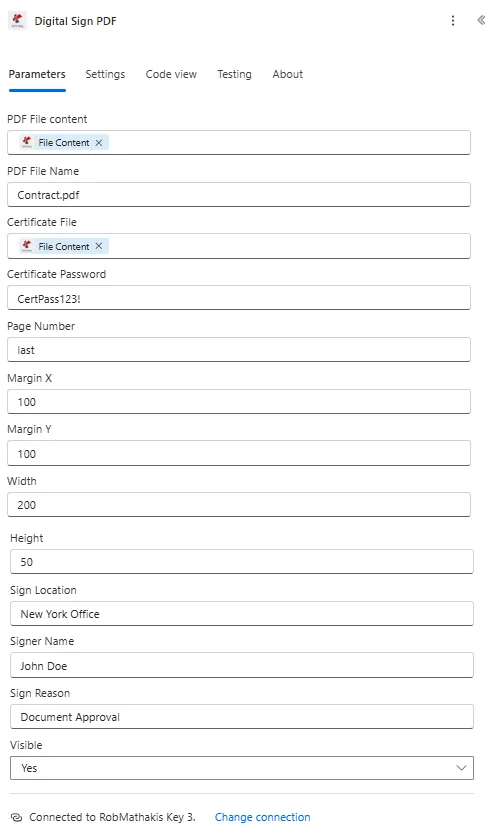
Vollständige Liste der Parameter für die digitale Signatur. Konfigurieren Sie diese Parameter, um die Anwendung der digitalen Signatur zu steuern.
Wichtig: Mit einem Sternchen (***) gekennzeichnete Parameter sind erforderlich und müssen angegeben werden, damit die Aktion ordnungsgemäß funktioniert.
| Parameter | Typ | Beschreibung | Beispiel |
|---|---|---|---|
| Inhalt der PDF-Datei*** | Binär | Quelle PDF Datei • PDF Dateiinhalt, der digital signiert werden soll • Unterstützt PDFs von SharePoint, OneDrive, E-Mail • Kann dynamisch aus Datenflüssen abgerufen werden • Muss gültig sein PDF dokumentieren | [File Content] |
| PDF-Dateiname*** | String | PDF Dokumentname • Name des PDF Datei • Wird zur Verarbeitung von Identifikationsdaten verwendet • Sollte die Dateiendung .pdf enthalten. • Unterstützt dynamische Namensgebung | Contract.pdf |
| Zertifikatsdatei*** | Binär | Digitales Zertifikat • Inhalt der Zertifikatsdatei (.pfx oder .p12) • Enthält den privaten Schlüssel zum Signieren • Sicher aufbewahren in Azure Key Vault • Erforderlich für kryptografische Signatur | [Certificate Content] |
| Zertifikatpasswort*** | String | Zertifikatpasswort • Die Zertifikatsdatei mit einem Passwort schützen • Erforderlich zum Entsperren des privaten Zertifikatsschlüssels • In sicherer Konfiguration speichern oder Key Vault • Niemals im Flow fest codieren | CertPass123! |
| Seitenzahl | String | Unterschriftenseite • Seitenzahl, auf der die Unterschrift erscheinen soll • Numerischer Wert für eine bestimmte Seite • Verwenden last für die letzte Seite• Standardmäßig wird die erste Seite angezeigt, sofern nichts anderes angegeben ist. | last |
| Rand X | Integer | Horizontale Position • Position vom linken Seitenrand in Punkten • Steuert die horizontale Platzierung der Unterschrift • Wird verwendet, wenn eine Unterschrift sichtbar ist • Standardwert ist 0 | 100 |
| Rand Y | Integer | Vertikale Position • Position vom unteren Seitenrand in Punkten • Steuert die vertikale Positionierung der Unterschrift • PDF Die Koordinaten beginnen unten. • Standardwert ist 0 | 100 |
| Breite | Integer | Signaturbreite • Breite des Unterschriftenfelds in Punkten • Steuert die Größe der Signaturdarstellung • Nur für sichtbare Unterschriften • Standardmäßig wird das Zertifikatsstandard verwendet | 200 |
| Höhe | Integer | Signaturhöhe • Höhe des Unterschriftenfelds in Punkten • Steuert die Größe der Signaturdarstellung • Nur für sichtbare Unterschriften • Standardmäßig wird das Zertifikatsstandard verwendet | 50 |
| Standort des Schildes | String | Ort der Beschilderung • Geografischer Ort, an dem die Unterzeichnung stattfindet • In den Signatur-Metadaten enthalten • Optionale beschreibende Informationen • Beispiel: Stadt, Büroname | New York Office |
| Name des Unterzeichners | String | Name des Unterzeichners • Name der Person, die das Dokument unterzeichnet • Wird in der Signaturdarstellung angezeigt • In den Signatur-Metadaten enthalten • Optional, aber empfohlen | John Doe |
| Zeichen Grund | String | Unterschriftsgrund • Grund für die Verwendung der Unterschrift • In den Signatur-Metadaten enthalten • Beispiele: Zustimmung, Einverständnis, Autorisierung • Optionales Beschreibungsfeld | Document Approval |
| Sichtbar | Boolean | Sichtbarkeit der Unterschrift • WAHR - Zeigen Sie eine sichtbare Unterschrift auf der Seite an • FALSCH - Unsichtbare Signatur anwenden • Sichtbare Signaturen zeigen Informationen über den Unterzeichner an • Unsichtbar, nur für die Authentifizierung verwendet | true |
Ausgabe
Der PDF4me Digitales Schild Die Aktion liefert umfassende Ausgabedaten für eine nahtlose Funktion. Power Automate Flussintegration:
- Table
- JSON
- Flow Integration
Tabellenansicht
Antwortdaten in strukturierter Tabellenform:
| Parameter | Typ | Beschreibung |
|---|---|---|
| Dateiinhalt | Binär | Digital signiert PDF mit kryptografischer Signatur |
JSON Antwortformat
{
  "File Content": "[Binary Content of Digitally Signed PDF]"
}
Power Automate Durchflussnutzung
Verwenden Sie digital signierte Dokumente. PDF in nachfolgenden Aktionen:
- E-Mail-VerteilungSenden Sie unterzeichnete Dokumente mit Rechtsgültigkeit.
- SharePoint Archiv: Unterzeichnete Verträge in Compliance-Bibliotheken speichern
- OneDrive Lagerung: Signierte Dokumente mit Manipulationsschutz speichern
- Externe Zustellung: Unterzeichnete Dokumente an Partner verteilen
- Prüfprotokoll: Unterzeichnete Dokumente zur Einhaltung der gesetzlichen Bestimmungen aufbewahren
- Überprüfung: Signaturen validieren mit PDF Leser
Workflow-Beispiele
Der PDF4me Digitales Schild Aktion in Power Automate bietet umfassende Workflow-Vorlagen, die für reale Geschäftsszenarien entwickelt wurden:
- Contract Signing
- Document Approval
- Compliance Signing
- Batch Signing
Automatisierter Workflow für die digitale Vertragsunterzeichnung
Transformieren Sie Ihre Vertragsabwicklung mit automatisierten digitalen Signaturen:
Vollständige Arbeitsschritte:
- AuslösenDer Vertrag wurde von allen Beteiligten im Genehmigungsprozess freigegeben.
- Vertrag anfordern: Abrufen des endgültig genehmigten Vertrags PDF
- Zertifikat erhalten: Firmenzertifikat abrufen von Azure Key Vault
- Digitale Signatur anwenden: Unterschreiben Sie den Vertrag auf der letzten Seite unten
- Unterzeichnerinformationen hinzufügen: Bitte geben Sie den Namen des CEO und „Endgültige Genehmigung“ als Grund an.
- Unterschrift überprüfen: Signaturprüfung: Korrekt angewendet
- E-Mail-Parteien: Senden Sie den digital signierten Vertrag an alle Beteiligten.
- Archiv signiert: Unterzeichneten Vertrag in der Bibliothek für Rechtskonformität speichern
Geschäftliche Vorteile:
- Unterzeichnet monatlich über 75 Verträge mit der digitalen Firmensignatur.
- Bietet rechtsverbindliche automatisierte Signaturen
- Beseitigt Verzögerungen durch nasse Unterschriften und verkürzt den Zyklus um 5 Tage.
- Gewährleistet den kryptografischen Nachweis von Authentizität und Integrität
Automatisierter Workflow für die Dokumentengenehmigung und -unterzeichnung
Genehmigungsprozesse durch automatisierte digitale Signaturanwendung optimieren:
Vollständige Arbeitsschritte:
- AuslösenDer Manager genehmigt das Dokument im Genehmigungsworkflow.
- Dokument abrufenGenehmigtes Dokument abrufen PDF
- Managerzertifikat erwerben: Zertifikat des Managers aus dem Tresor abrufen
- Signatur hinzufügen: Sichtbare Signatur mit dem Namen des Managers anbringen
- Drehort: Bürostandort in die Signatur-Metadaten aufnehmen
- Grund festlegenGeben Sie als Signaturgrund „Genehmigung durch das Management“ an.
- E-Mail-Anforderer: Unterzeichnete Genehmigung an den Dokumenteninhaber senden
- AktualisierungssystemDokument als offiziell genehmigt markieren
Geschäftliche Vorteile:
- Verarbeitet monatlich über 150 Genehmigungen mit digitalen Signaturen.
- Erstellt unanfechtbare Genehmigungsdokumente
- Ermöglicht den automatisierten Abschluss von Genehmigungsworkflows
- Erstellt einen vollständigen Prüfpfad mit Signaturmetadaten
Automatisierter Workflow zur Unterzeichnung von Compliance-Dokumenten
Optimieren Sie die Einhaltung der Vorschriften durch automatisierte digitale Signaturen für offizielle Dokumente:
Vollständige Arbeitsschritte:
- AuslösenDie Erstellung des Compliance-Berichts ist abgeschlossen.
- Bericht generieren: Konformitätsbericht erstellen PDF
- Zertifizierung zum Compliance Officer: Offizierszertifikat abrufen
- Unterschrift anwenden: Bericht mit sichtbarer Unterschrift unterzeichnen
- Zertifizierung hinzufügen: Geben Sie „Konformitätsbescheinigung“ als Grund an.
- Datum festlegen: Erfassung des Signaturzeitstempels in den Metadaten
- Bei den Aufsichtsbehörden einreichen: Hochladen des unterzeichneten Berichts in das Regulierungsportal
- Archivbeamter: Unterzeichneten Bericht im Compliance-Archiv ablegen
Geschäftliche Vorteile:
- Erstellt vierteljährlich automatisch mehr als 20 Compliance-Berichte.
- Liefert einen kryptografischen Nachweis der offiziellen Zertifizierung
- Erfüllt die regulatorischen Anforderungen an digitale Signaturen.
- Eliminiert den manuellen Unterschriftenprozess und spart so 10 Stunden pro Quartal.
Automatisierter Workflow für die Stapelverarbeitung von Dokumentensignaturen
Steigern Sie die Produktivität mit der Massenanwendung digitaler Signaturen:
Vollständige Arbeitsschritte:
- AuslösenGeplanter Auslöser – Dokumentensignatur-Batch am Ende des Tages
- Dokumente abrufenAlle Dokumente abrufen, die noch auf die Unterschrift warten.
- Auf jedes Element anwenden: Jedes Dokument durchlaufen
- Zertifikat erhalten: Autorisierte Signaturzertifikate abrufen
- Unterschrift anwendenFügen Sie jedem Dokument eine digitale Signatur hinzu.
- Batch-Informationen festlegen: Fügen Sie die Batch-ID und den Zeitstempel in die Metadaten ein.
- E-Mail-EmpfängerVerteilen Sie alle unterzeichneten Dokumente
- Archivierungsstapel: Unterschriebene Dokumente in einem datierten Stapelordner ablegen
Geschäftliche Vorteile:
- Unterzeichnet täglich über 100 Dokumente im automatisierten Stapelverfahren
- Eliminiert den Arbeitsablauf der individuellen Dokumentenunterzeichnung.
- Reduziert die tägliche Unterzeichnungszeit von 2 Stunden auf 10 Minuten.
- Gewährleistet eine einheitliche Verwendung der Signatur in allen Dokumenten
Branchenspezifische Anwendungsfälle und Anwendungen
- Legal & Professional Services
- Finance & Banking
- Healthcare & Medical
- Corporate & Business
Anwendungsfälle für Rechts- und Beratungsdienstleistungen
- Vertragsabwicklung: Digitale Signaturen auf abgeschlossene Verträge anwenden
- Beglaubigung von Rechtsdokumenten: Unterzeichnung von Rechtsgutachten und Schriftsätzen
- Vollmacht: Vollmachtsdokumente digital signieren
- Vergleichsvereinbarungen: Unterschriften auf Vergleichsdokumente aufbringen
Anwendungsfälle im Finanz- und Bankwesen
- Unterzeichnung des DarlehensvertragsDigitale Unterzeichnung von Darlehensverträgen
- Kontodokumente: Unterzeichnung der Unterlagen zur Kontoeröffnung
- Finanzzertifizierungen: Unterschriften auf Prüfberichten anbringen
- Konformitätsdokumente: Unterzeichnung von behördlichen Meldungen und Berichten
Anwendungsfälle im Gesundheitswesen und in der Medizin
- Medizinische Zulassungen: Unterzeichnen Sie die Behandlungsgenehmigungsdokumente
- ForschungsgenehmigungenForschungsprotokolle digital signieren
- Rezeptunterzeichnung: Unterschriften auf Rezeptdokumente anbringen
- KonformitätsbescheinigungenUnterzeichnen Sie HIPAA-Konformitätsdokumente
Anwendungsfälle im Unternehmens- und Geschäftsbereich
- Genehmigung durch die Geschäftsleitung: Dokumente mit den Unterschriften des CEO/CFO versehen
- Richtliniengenehmigung: Unterzeichnung der offiziellen Unternehmensrichtlinien
- FinanzdokumenteFinanzberichte digital signieren
- Autorisierungsformulare: Genehmigungs- und Autorisierungsdokumente unterzeichnen