Textstempel hinzufügen PDF In Power Automate
PDF4me Textstempel hinzufügen PDF Diese Aktion ermöglicht das Hinzufügen von anpassbaren Textwasserzeichen und Stempeln zu PDF Dokumente in Power Automate Mit umfassender Formatierungskontrolle. Diese vielseitige Funktion unterstützt Sicherheitslabels, Vertraulichkeitshinweise, Entwurfsmarkierungen und Branding mit voller Kontrolle über Textinhalt, Positionierung (horizontale/vertikale Ausrichtung), Schriftstil (Größe, Fett, Kursiv, Unterstrichen), Ränder und Transparenz – perfekt für Dokumentensicherheit und Markenschutz. Microsoft 365 Arbeitsabläufe.
Authentifizierung Ihres API Anfrage
Um auf die PDF4me Web API durch Power AutomateJede Anfrage muss die entsprechenden Authentifizierungsdaten enthalten. Die Authentifizierung gewährleistet eine sichere Kommunikation und bestätigt Ihre Identität als autorisierter Benutzer, wodurch eine nahtlose Integration zwischen Ihren Systemen ermöglicht wird. Power Automate Flüsse und PDF4meleistungsstarke Textstempeldienste.
Hauptmerkmale
- Benutzerdefinierter TextinhaltFügen Sie beliebigen Text als Wasserzeichen oder Stempel hinzu auf PDFS
- Flexible Positionierung: Horizontale und vertikale Ausrichtung durch Randanpassungen steuern
- Schriftstil: Schriftgröße, Fettdruck, Kursivschrift und Unterstreichung anpassen
- OpazitätskontrolleTransparenzstufen von vollständig deckend bis vollständig transparent einstellen
- Seitenauswahl: Stempel auf bestimmte Seiten oder alle Seiten auftragen
Parameter
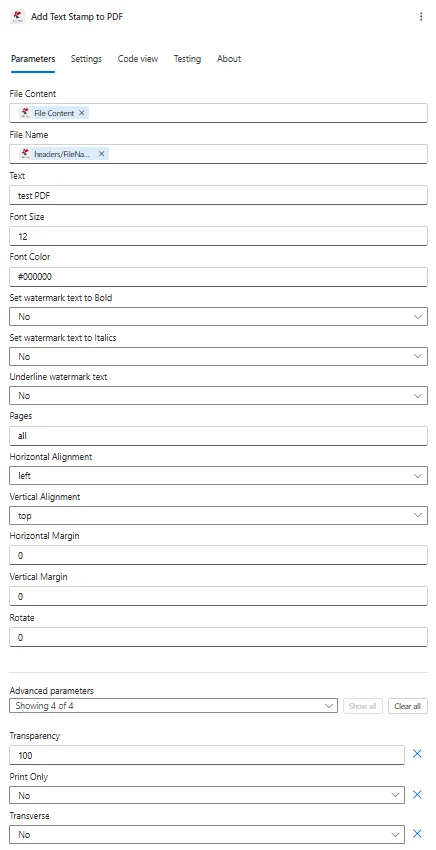
Vollständige Liste der Parameter für die Funktion „Textstempel hinzufügen“ PDF Aktion. Konfigurieren Sie diese Parameter, um die Textstempelung zu steuern.
Wichtig: Mit einem Sternchen (***) gekennzeichnete Parameter sind erforderlich und müssen angegeben werden, damit die Aktion ordnungsgemäß funktioniert.
| Parameter | Typ | Beschreibung | Beispiel |
|---|---|---|---|
| Dateiname*** | String | PDF Dokumentname • Quelldateiname mit korrekter Dateiendung • Wird zur Verarbeitung und Ausgabeidentifizierung verwendet • Muss die Dateiendung .pdf enthalten. • Unterstützt die dynamische Benennung aus Flow-Variablen | Document.pdf |
| Dateiinhalt*** | Binär | Quelle PDF Dateiinhalt • Karte PDF Dateiinhalt aus der vorherigen Aktion • Unterstützt PDFs von SharePoint, OneDrive, E-Mail • Kann dynamisch aus Datenflüssen abgerufen werden • Muss gültig sein PDF dokumentieren | [File Content from Get File] |
| Seiten*** | String | Seitenauswahl • Seiten, auf denen ein Wasserzeichen/Stempel angebracht werden soll. • Zahlen verwenden: 1,2,3 für bestimmte Seiten• Verwenden all für alle Seiten• Verwenden first oder last für einzelne Seiten | all |
| Text*** | String | Stempeltextinhalt • Text, der abgestempelt werden soll PDF • Kann Sicherheitsetiketten, Hinweise und Branding umfassen • Unterstützt dynamische Inhalte aus Flow-Variablen • Alle alphanumerischen Zeichen und Symbole | CONFIDENTIAL |
| Vertikale Ausrichtung*** | Option | Vertikale Position • Spitze - Oberer Seitenrand • Mitte - Gleicher Abstand von oben und unten • Unten - Unterkante der Seite • Steuert die Auf- und Abwärtspositionierung | Middle |
| Horizontale Ausrichtung*** | Option | Horizontale Position • Links - Linker Seitenrand • Center - Gleicher Abstand von links und rechts • Rechts - Rechter Seitenrand • Steuert die Links-Rechts-Positionierung | Center |
| Horizontaler Rand in mm*** | Nummer | Horizontaler Versatz • Horizontaler Abstand vom Rand in Millimetern • Abstand von links, wenn links ausgerichtet • Abstand von rechts, wenn rechts ausgerichtet • Wird ignoriert, wenn zentriert | 10 |
| Vertikaler Rand in mm*** | Nummer | Vertikaler Versatz • Vertikaler Abstand vom Rand in Millimetern • Abstand von der Oberkante, wenn oben ausgerichtet • Abstand vom Boden bei Ausrichtung am Boden • Wird ignoriert, wenn mittig ausgerichtet | 10 |
| Schriftgröße*** | Nummer | Textgröße • Schriftgröße des Textes im Wasserzeichen • Höhere Werte für die Sichtbarkeit • Standardbereich 10-72 Punkte • Muss einen Mehrwert bieten | 48 |
| Fettdruck*** | Boolean | Auffälliges Styling • WAHR - Fettdruck anwenden • FALSCH - Verwenden Sie die normale Schriftstärke • Verbessert die Textlesbarkeit • Erforderlicher Parameter | true |
| Kursivschrift setzen*** | Boolean | Kursivschrift • WAHR - Kursiven Schriftstil anwenden • FALSCH - Verwenden Sie den normalen Schriftstil • Sorgt für stilistische Abwechslung • Erforderlicher Parameter | false |
| Unterstreichen*** | Boolean | Unterstreichen • WAHR - Unterstreichen Sie den Wasserzeichentext • FALSCH - Kein Unterstrich • Zusätzliche Hervorhebungsoption • Erforderlicher Parameter | false |
| Opazität*** | Nummer | Transparenzgrad • Werte zwischen 0 und 100 • 0 für vollständig transparent • 100 für vollständig undurchsichtig • Sichtbarkeit und Subtilität kontrollieren | 50 |
Ausgabe
Der PDF4me Textstempel hinzufügen PDF Die Aktion liefert umfassende Ausgabedaten für eine nahtlose Funktion. Power Automate Flussintegration:
- Table
- JSON
- Flow Integration
Tabellenansicht
Antwortdaten in strukturierter Tabellenform:
| Parameter | Typ | Beschreibung |
|---|---|---|
| Dateiinhalt | Binär | PDF Dokument mit Textstempel/Wasserzeichen |
| Dateiname | String | Name der Ausgabe PDF Akte mit Stempel |
JSON Antwortformat
{
  "File Content": "[Binary Content of PDF with Text Stamp]",
  "File Name": "Document_Stamped.pdf"
}
Power Automate Durchflussnutzung
Verwenden Sie gestempelte PDF in nachfolgenden Aktionen:
- Sicherheitsverteilung: Dokumente mit Sicherheitsetiketten versenden
- SharePoint Veröffentlichung: Hochladen von Dokumenten mit Branding in Bibliotheken
- Kundenauslieferung: Bereitstellung von Dokumenten mit Wasserzeichen extern
- E-Mail-Verteilung: Vertraulich gekennzeichnete E-Mails senden PDFS
- Archivspeicher: Dokumente mit Statusindikatoren speichern
- DruckdienstleistungenSenden Sie die mit Wasserzeichen versehenen Dokumente zum Drucken.
Workflow-Beispiele
Der PDF4me Textstempel hinzufügen PDF Aktion in Power Automate bietet umfassende Workflow-Vorlagen, die für reale Geschäftsszenarien entwickelt wurden:
- Confidential Marking
- Draft Watermark
- Document Branding
- Status Marking
Automatisierter Workflow zur Kennzeichnung vertraulicher Dokumente
Optimieren Sie Ihre Dokumentensicherheit mit automatisierter Vertraulichkeitskennzeichnung:
Vollständige Arbeitsschritte:
- Auslösen: Vertrauliches Dokument hochgeladen, um es zu sichern SharePoint Ordner
- Dokument abrufen: Abrufen PDF aus dem vertraulichen Ordner
- Briefmarke hinzufügenFügen Sie oben mittig den Textstempel „VERTRAULICH“ ein.
- Set-Styling: Verwenden Sie eine 48pt fette rote Schriftart mit 70% Deckkraft.
- Ränder festlegenPosition 15 mm vom oberen Rand entfernt
- Fußzeilenstempel hinzufügenFügen Sie unten „Nur für den internen Gebrauch“ hinzu.
- E-Mail an die Stakeholder: Markiertes Dokument an autorisierte Benutzer senden
- Archiviert: Bewahren Sie das gestempelte Dokument in einer sicheren Bibliothek auf.
Geschäftliche Vorteile:
- Markiert monatlich automatisch über 200 vertrauliche Dokumente.
- Verhindert unbefugte Weitergabe durch sichtbare Sicherheitsetiketten
- Gewährleistet die Einhaltung der Datenschutzrichtlinien
- Reduziert die manuelle Stempelzeit um 95 %
Automatisierter Workflow für das Wasserzeichen von Entwürfen
Optimieren Sie Ihre Dokumentenprüfung durch automatisierte Entwurfskennzeichnung:
Vollständige Arbeitsschritte:
- AuslösenDokument zur Überprüfung im Entwurfsordner erstellt
- Entwurf abrufen: Abrufen PDF aus der Entwurfsbibliothek
- Wasserzeichen hinzufügen: Fügen Sie den diagonalen Text „ENTWURF“ über die Seiten ein.
- Transparenz festlegenFür ein dezentes Erscheinungsbild 30 % Deckkraft auftragen.
- Für alle gelten: Alle Seiten im Dokument abstempeln
- Stil festlegenVerwenden Sie für bessere Lesbarkeit eine 72-Punkt-Kursivschrift.
- E-Mail-Rezensenten: Senden Sie das als Entwurf markierte Dokument zur Überprüfung
- Trackversion: Entwurfsversion im Dokumentenmanagementsystem protokollieren
Geschäftliche Vorteile:
- Automatische Wasserzeichen für über 150 Dokumentenentwürfe pro Woche
- Verhindert Verwechslungen zwischen Entwürfen und endgültigen Versionen
- Ermöglicht eine klare visuelle Unterscheidung für die Prüfer
- Verringert die versehentliche Weitergabe von Dokumentenentwürfen um 90 %
Automatisierter Workflow für die Dokumentenbranding
Optimieren Sie Ihre Markenpräsenz mit automatisierter Dokumentenstempelung:
Vollständige Arbeitsschritte:
- AuslösenDie Berichtserstellung für die externe Verteilung ist abgeschlossen.
- Bericht anfordernGenerierten Bericht abrufen PDF
- Firmennamen hinzufügen: Firmennamenstempel oben einfügen
- Copyright hinzufügenFügen Sie unten "© 2024 Firmenname" ein.
- Markenstil festlegenMarkenfarben und -schriftarten anwenden
- Deckkraft einstellenFür einen professionellen Look 80 % Deckkraft verwenden.
- E-Mail-Clients: Senden Sie einen personalisierten Bericht an die Kundenverteilerliste
- Archiv Branded: Markenversion des Geschäfts in der Marketingbibliothek
Geschäftliche Vorteile:
- Marken mit über 100 Kundenberichten monatlich automatisch
- Gewährleistet ein einheitliches Firmenbranding auf allen externen Dokumenten
- Schützt geistiges Eigentum mit Urheberrechtsvermerken
- Verbessert die Markenbekanntheit um 40 %
Automatisierter Workflow zur Kennzeichnung des Dokumentenstatus
Verbessern Sie Ihr Dokumentenmanagement mit automatisierten Statusstempeln:
Vollständige Arbeitsschritte:
- Auslösen: Änderungen des Genehmigungsstatus von Dokumenten im Workflow
- Dokument abrufen: Abrufen PDF aus dem Genehmigungssystem
- Status prüfenGenehmigungsentscheidung bewerten
- Genehmigungsstempel hinzufügenBei Genehmigung den grünen Stempel „GENEHMIGT“ hinzufügen.
- Abgelehnt-Stempel hinzufügenIm Falle einer Ablehnung den roten Stempel „ABGELEHNT“ hinzufügen.
- Positionierung festlegen: Stempel oben rechts anbringen
- E-Mail-Anforderer: Senden Sie das mit dem Status versehene Dokument an den Einreicher
- Archiv endgültig: Das abgestempelte Dokument im endgültigen Ordner aufbewahren
Geschäftliche Vorteile:
- Markiert monatlich automatisch über 250 Genehmigungsdokumente.
- Bietet eine sofortige visuelle Anzeige des Dokumentenstatus
- Ersetzt das manuelle Anbringen von Stempeln und spart so monatlich 20 Stunden.
- Sorgt für eine übersichtliche Nachverfolgung mit Statusindikatoren.
Branchenspezifische Anwendungsfälle und Anwendungen
- Legal & Professional Services
- Finance & Banking
- Healthcare & Medical
- Corporate & Business
Anwendungsfälle für Rechts- und Beratungsdienstleistungen
- Vertrauliche Etiketten: Rechtsdokumente mit Vertraulichkeitsstempeln versehen
- Entwurf Indikatoren: Watermark-Entwürfe von Verträgen und Schriftsätzen
- Privilege-Stempel: Hinweise zum Anwaltsgeheimnis hinzufügen
- StatusanzeigenDokumente mit dem Genehmigungs- oder Prüfstatus abstempeln
Anwendungsfälle im Finanz- und Bankwesen
- Sicherheitsetiketten: Finanzdokumente mit Sicherheitsklassifizierungen versehen
- Konformitätsstempel: Hinweise zur Einhaltung gesetzlicher Vorschriften hinzufügen
- Entwurf Wasserzeichen: Geben Sie den Entwurfsstatus der Finanzberichte an.
- Urheberrechtshinweise: Schutz firmeneigener Finanzanalysen
Anwendungsfälle im Gesundheitswesen und in der Medizin
- HIPAA-MitteilungenDokumente mit HIPAA-Konformitätsetiketten versehen
- Vertraulichkeitszeichen: Hinweise zur Patientengeheimhaltung hinzufügen
- Entwurf Indikatoren: Mark Entwurf medizinischer Protokolle
- Klassifizierungsetiketten: Sensitivitätsklassifizierungsstempel hinzufügen
Anwendungsfälle im Unternehmens- und Geschäftsbereich
- Branding-Stempel: Firmennamen und Urheberrechtshinweise hinzufügen
- Vertraulichkeitsetiketten: Interne Dokumente als vertraulich kennzeichnen
- Entwurf WasserzeichenDokumententwurfsstatus angeben
- Vertriebsmarken: Hinweise zu Vertriebsbeschränkungen hinzufügen