Füge Seitenzahlen hinzu zu PDF In Power Automate
Was diese Aktion bewirkt
PDF4meFüge Seitenzahlen hinzu PDF stempelt professionelle Seitenzahlen auf PDF Dokumente direkt in Ihrem Power Automate Ablauf. Wählen Sie den Format (Seite X, X von Y, nur Zahlen, Seite X von Y), Steuerung horizontale und vertikale Position, Satz Schriftgröße, Fettdruck und Kursivschriftund optional die erste Seite für das Deckblatt überspringen, alles ohne Acrobat zu öffnen. Funktioniert mit SharePoint, OneDriveund alle Microsoft 365 Dateiquelle.
Authentifizierung Ihres API Anfrage
Jeder PDF4me Aktion in Power Automate erfordert eine gültige VerbindungGeben Sie Ihre ein PDF4me API Wenn Sie die Aktion zum ersten Mal hinzufügen, wird dieser Schlüssel automatisch bei allen nachfolgenden Aktionen wiederverwendet. PDF4me Aktionen im selben Ablauf.
Wichtige Fakten, die Sie nicht verpassen sollten
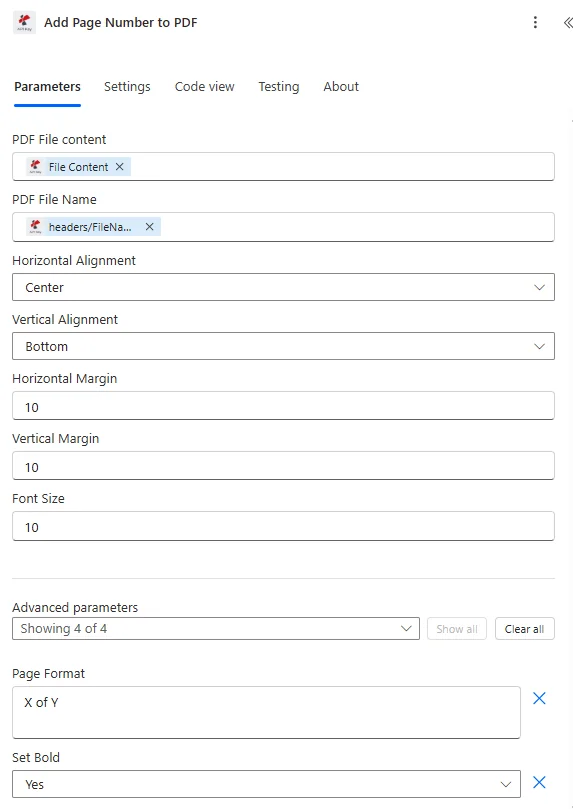
Karte PDF Dateiinhalt und PDF Dateiname aus einem SharePoint oder OneDrive Schritt. Legen Sie Seitenformat, Ausrichtung, Schriftgröße und die Option „Erste Seite überspringen“ fest, bevor Sie den Datenfluss speichern.
Parameter
Erforderlich: PDF Dateiinhalt PDF Dateiname, horizontale und vertikale Ausrichtung sowie Schriftgröße. Das Seitenformat wird standardmäßig auf „Seite X“ gesetzt, falls nicht angegeben. Die Seitenränder sind standardmäßig auf 0 eingestellt, Fettdruck und Kursivschrift sind standardmäßig deaktiviert.
| Parameter | Erforderlich | Was es tut | Beispiel |
|---|---|---|---|
| PDF File Content | Yes | Binary content of the source PDF. Map from SharePoint Get File Content, OneDrive Get File Content, or an email attachment step. Must be a valid PDF binary. | File Content from SharePoint |
| PDF File Name | Yes | Filename of the PDF including .pdf extension. Used for output naming. Map dynamically from the source step or enter a static name. | Report.pdf |
| Page Format | No | Style of the page number stamp. Options: Page X (default), X, X of Y, Page X of Y. For professional documents use "Page X of Y" : it shows both position and total length. | Page X of Y |
| Horizontal Alignment | Yes | Left-right position of the number on the page. Options: Left, Center, Right. Most footers use Center. | Center |
| Vertical Alignment | Yes | Top-bottom position of the number. Options: Top, Bottom, Middle. Standard footers use Bottom. | Bottom |
| Horizontal Margin | No | Distance from the horizontal alignment edge in millimeters. Default 0. For left or right alignment, use 15: 20 mm to keep the number inside the printable area. | 10 |
| Vertical Margin | No | Distance from the vertical alignment edge in millimeters. Default 0. For bottom-center positioning, set to 10 to place the number 10 mm from the page bottom. | 10 |
| Font Size | Yes | Font size of the page number text in points. Standard range 8-12 points. Use 9-10 for legal documents and 11-12 for reports distributed in print. | 10 |
| Set Bold | No | Apply bold weight to the page number. True = bold, False = regular (default). Bold improves visibility on printed documents. | true |
| Set Italic | No | Apply italic style to the page number. True = italic, False = regular (default). Both Bold and Italic can be true at the same time. | false |
| Skip First Page | No | When true, the first page receives no page number: standard for documents with a cover page. The sequence still reflects the true page count. Default false. | true |
Ausgabefelder
| Feld | Typ | Was es enthält |
|---|---|---|
File Content | Binary | The complete PDF with page numbers stamped at the specified position, format, and font style. Map into SharePoint Create File, Send Email attachment, or OneDrive Create File. |
File Name | String | Output filename of the numbered PDF. Map into the file name field of your upload or email action. |
Schnellkonfiguration
- In Ihrem Power Automate Ablauf, Klick + Eine Aktion hinzufügen und suchen Sie nach PDF4meDie
- Wählen Füge die Seitenzahl hinzu PDFDie
- Geben Sie Ihre Daten ein PDF4me API Geben Sie den Schlüssel im Verbindungsdialog ein (oder wählen Sie eine bestehende Verbindung aus).
- Karte PDF Dateiinhalt von einem Binärdatensatz zum Binärdatensatz SharePoint, OneDriveoder E-Mail-Schritt.
- Karte PDF Dateiname zum Dateinamen einschließlich
.pdfVerlängerung. - Satz Seitenformat: verwenden
Page X of Yfür Berichte, Verträge und Angebote. - Satz Horizontale Ausrichtung Und Vertikale Ausrichtung:
Center+Bottomist die Standardposition für die Fußzeile. - Eingeben Schriftgröße (10:12 empfohlen) und optional aktivieren Fett formatierenDie
- Satz Erste Seite überspringen Zu
truewenn das Dokument ein Deckblatt hat. - Satz Vertikaler Rand Zu
10Bei einem Bodenversatz von 10 mm. Speichern und Durchfluss prüfen.
Workflow-Beispiele
Workflow-BeispieleCommon Power Automate flow patterns using Add Page Number to PDF.
- Ein planmäßiger Auslöser wird am ersten Tag jedes Monats aktiviert.
- SharePoint Ruft den zusammengefassten Monatsbericht ab PDF aus der Berichtsbibliothek.
- Füge die Seitenzahl hinzu PDF Stempel "Seite X von Y" unten mittig in 10pt fetter Schrift und Option "Erste Seite überspringen" auf true gesetzt (Titelseite ausgenommen).
- Die nummerierten PDF wird in einem „Verteilten Bericht“ gespeichert SharePoint Ordner.
- Senden Sie eine E-Mail mit der Nummer PDF attached verteilt es automatisch an die Management-Mailingliste vor dem Standup um 9 Uhr.
- A SharePoint Eine Änderung des Dokuments löst den Ablauf aus, wenn ein Richtliniendokument in der Genehmigungsspalte als „Endgültig“ markiert wird.
- Die Funktion „Dateiinhalte abrufen“ ruft den gesamten Richtlinienabschnitt ab. PDFs aus der Bibliothek „Richtlinienabschnitte“.
- A PDF4me Zusammenführen PDFDie Aktion fasst alle Abschnitte zu einem einzigen vollständigen Handbuch zusammen.
- Füge die Seitenzahl hinzu PDF Fügt unten rechts „Seite X von Y“ in fetter 12-Punkt-Schrift hinzu. Die Option „Erste Seite überspringen“ schließt die Titelseite aus.
- SharePoint Mit dem Befehl „Datei erstellen“ wird das fertige nummerierte Handbuch in der Bibliothek des Mitarbeiterportals veröffentlicht und die vorherige Version überschrieben.
- Ein Genehmigungstrigger wird ausgelöst, wenn ein Vertrag im Rahmen des rechtlichen Prüfungsprozesses genehmigt wird.
- SharePoint Ruft den genehmigten Vertrag ab PDF aus der Bibliothek der Legal Review.
- Füge die Seitenzahl hinzu PDF Der Stempel „Seite X von Y“ befindet sich unten rechts in 9pt Fettdruck, dem Standard für unterzeichnete Rechtsdokumente. Die Aussage „Erste Seite überspringen“ ist falsch, da Verträge kein Deckblatt haben.
- Wenn Sie eine E-Mail mit dem nummerierten Vertrag im Anhang senden, wird dieser zur Ausführung per DocuSign oder manueller Unterschrift an den Vertragspartner weitergeleitet.
- SharePoint Die Funktion „Datei erstellen“ archiviert die nummerierte Version in der Bibliothek „Ausgeführte Verträge“ und enthält die Vertragsreferenznummer im Dateinamen.