Füge einen Rand hinzu zu PDF In Power Automate
PDF4me Füge einen Rand hinzu zu PDF Diese Aktion ermöglicht das Hinzufügen benutzerdefinierter Ränder zu PDF Seiten in Power AutomateDiese wichtige Formatierungsfunktion erweitert die Seitenabmessungen, um Platz für Bindungen, Anmerkungen oder spezielle Druckanforderungen zu schaffen. Sie passt die oberen, unteren, linken und rechten Ränder unabhängig voneinander an und vergrößert die Seite automatisch, um den gesamten Originalinhalt zu erhalten und gleichzeitig Platz für Notizen, Bindungslöcher oder zusätzliche Elemente zu schaffen. Microsoft 365 Arbeitsabläufe.
Authentifizierung Ihres API Anfrage
Um auf die PDF4me Web API durch Power AutomateJede Anfrage muss die entsprechenden Authentifizierungsdaten enthalten. Die Authentifizierung gewährleistet eine sichere Kommunikation und bestätigt Ihre Identität als autorisierter Benutzer, wodurch eine nahtlose Integration zwischen Ihren Systemen ermöglicht wird. Power Automate Flüsse und PDF4me's mächtige PDF Dienstleistungen zur Margenanpassung.
Hauptmerkmale
- Benutzerdefinierte Margenkontrolle: Füge an jeder Seite Ränder hinzu PDF Seiten unabhängig voneinander
- Automatische SeitengrößenanpassungDie Seitengröße wird erhöht, um alle Inhalte zu erhalten.
- BindungsvorbereitungPlatz zum Lochen und Spiralbinden schaffen
- Anmerkungsbereich: Ränder für handschriftliche Notizen und Kommentare hinzufügen
- Druckoptimierung: Dokumente für spezifische Druckeranforderungen vorbereiten
Parameter
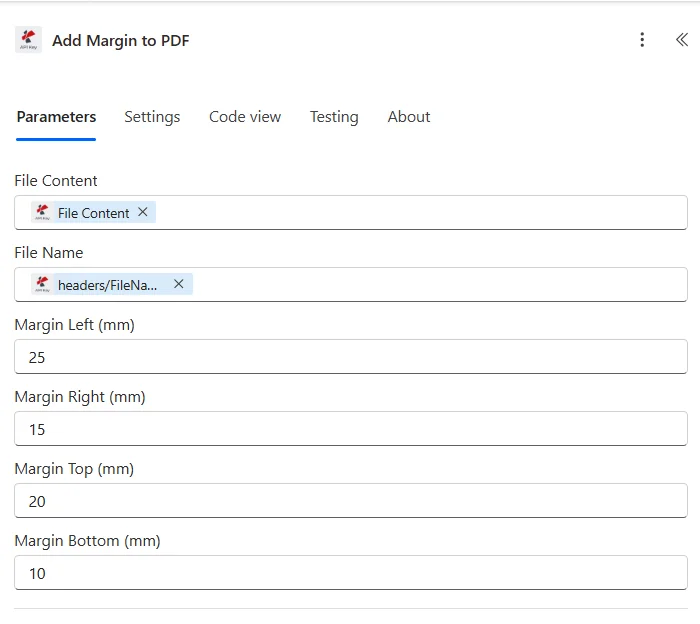
Vollständige Liste der Parameter für die Funktion "Rand hinzufügen zu" PDF Aktion. Konfigurieren Sie diese Parameter, um die Hinzufügung von Margen zu steuern.
Wichtig: Mit einem Sternchen (***) gekennzeichnete Parameter sind erforderlich und müssen angegeben werden, damit die Aktion ordnungsgemäß funktioniert.
| Parameter | Typ | Beschreibung | Beispiel |
|---|---|---|---|
| Dateiname*** | String | PDF Dokumentname • Karte PDF Dateiname mit der Erweiterung .pdf • Wird zur Verarbeitung und Ausgabeidentifizierung verwendet • Die korrekte Dateiendung muss angegeben werden. • Unterstützt die dynamische Benennung aus Flow-Variablen | Document.pdf |
| Inhalt*** | Binär | PDF Dateiinhalt • Karte PDF Dateiinhalt aus Quellaktion • Unterstützt PDFs von SharePoint, OneDrive, E-Mail • Kann dynamisch aus Datenflüssen abgerufen werden • Muss gültig sein PDF dokumentieren | [File Content from Get File] |
| Höchste Marge | Nummer | Oberer Rand • Oberer Seitenrand in Millimetern (mm) • Erhöht die Seitenhöhe entsprechend • Schafft Platz für Überschriften oder Anmerkungen • Der Standardwert ist 0, falls nicht anders angegeben. | 20 |
| Unterer Rand | Nummer | Untere Randgröße • Rand am unteren Seitenrand in Millimetern (mm) • Erhöht die Seitenhöhe entsprechend • Schafft Platz für Fußzeilen oder Seitenzahlen • Der Standardwert ist 0, falls nicht anders angegeben. | 20 |
| Linker Rand*** | Nummer | Größe des linken Randes • Linker Seitenrand in Millimetern (mm) • Vergrößert die Seitenbreite entsprechend • Erforderlich zum Binden und Lochen • Muss auch dann einen Wert bieten, wenn er 0 beträgt | 25 |
| Rechter Rand | Nummer | Größe des rechten Randes • Zusätzlicher Seitenrand rechts in Millimetern (mm) • Vergrößert die Seitenbreite entsprechend • Schafft Platz für Randbemerkungen • Der Standardwert ist 0, falls nicht anders angegeben. | 15 |
Ausgabe
Der PDF4me Füge einen Rand hinzu zu PDF Die Aktion liefert umfassende Ausgabedaten für eine nahtlose Funktion. Power Automate Flussintegration:
- Table
- JSON
- Flow Integration
Tabellenansicht
Antwortdaten in strukturierter Tabellenform:
| Parameter | Typ | Beschreibung |
|---|---|---|
| Dateiinhalt | Binär | PDF Dokument mit zusätzlichen Rändern und vergrößertem Seitenformat |
| Dateiname | String | Name der Ausgabe PDF Datei mit Rändern |
JSON Antwortformat
{
  "File Content": "[Binary Content of PDF with Margins]",
  "File Name": "Document_WithMargins.pdf"
}
Power Automate Durchflussnutzung
Verwenden PDF mit Spielräumen in nachfolgenden Aktionen:
- Druckdienstleistungen: An die Druckerei mit den erforderlichen Rändern senden
- Bindungsvorbereitung: Dokumente für die Bindung vorbereiten
- AnnotationsverteilungDokumente zur Überprüfung mit Notizbereich teilen
- ArchivspeicherDokumente mit Standardrändern speichern
- E-Mail-Verteilung: Senden Sie randkonforme Dokumente
- Weiterverarbeitung: Als Eingabe für zusätzliche PDF Aktionen
Workflow-Beispiele
Der PDF4me Füge einen Rand hinzu zu PDF Aktion in Power Automate bietet umfassende Workflow-Vorlagen, die für reale Geschäftsszenarien entwickelt wurden:
- Binding Preparation
- Review & Annotation
- Print Compliance
- Manual Assembly
Automatisierter Arbeitsablauf zur Bindungsvorbereitung
Verändern Sie Ihren Dokumentenbindungsprozess durch die automatische Hinzufügung von Rändern:
Vollständige Arbeitsschritte:
- AuslösenDokument zum Drucken freigegeben – Genehmigungsprozess abgeschlossen
- Dokument abrufen: Abrufen der finalisierten Version PDF aus SharePoint
- Linken Rand hinzufügen: Linken Rand von 25 mm für Bindelöcher einfügen
- Oberen Rand hinzufügen: Fügen Sie für ein professionelles Erscheinungsbild einen 10 mm breiten oberen Rand ein.
- Unteren Rand hinzufügen: Fügen Sie zur Gewährleistung eines einheitlichen Designs einen 10 mm breiten unteren Rand ein.
- QualitätsprüfungSeitengröße und Randaddition prüfen
- An den Drucker senden: Hochladen auf das Portal des Druckdienstleisters
- Archiv-Original: Sowohl Original- als auch Randversionen speichern
Geschäftliche Vorteile:
- Bereitet monatlich über 200 Dokumente automatisch zum Binden vor
- Eliminiert die Inhaltsabschneidung beim Bindungsprozess
- Verkürzt die Druckvorbereitungszeit um 85 %
- Gewährleistet einheitliche Bindungsränder für alle Dokumente
Automatisierter Workflow zur Vorbereitung der Dokumentenprüfung
Optimieren Sie Ihren Prüfprozess durch die automatisierte Erstellung von Anmerkungsbereichen:
Vollständige Arbeitsschritte:
- Auslösen: Dokument zur Überprüfung im Genehmigungssystem gesendet
- Dokument abrufen: Abrufen PDF Überprüfung erforderlich
- Rechten Rand hinzufügen: Fügen Sie rechts einen 40 mm breiten Rand für Anmerkungen ein
- Oberen Rand hinzufügen: Fügen Sie oben einen 15 mm breiten Rand für Anmerkungen des Gutachters ein.
- Seitenzahlen hinzufügen: Fügen Sie Seitenzahlen in den neuen Randbereich ein
- Bewertungsformular erstellen: Kontrollkästchen-Formularfelder in den Rändern hinzufügen
- E-Mail-Rezensenten: Annotierbare Tabelle senden PDF Team überprüfen
- Reaktionen verfolgen: Überwachung des Abschlussstatus der Überprüfung
Geschäftliche Vorteile:
- Bereitet wöchentlich automatisch über 100 Dokumente zur Überprüfung vor.
- Bietet ausreichend Platz für handschriftliche Kommentare der Rezensenten.
- Reduziert die Dokumentenrevisionszyklen um 40 %
- Verbessert die Qualität der Rezensionen durch einen dedizierten Anmerkungsbereich
Automatisierte Erstellung druckfertiger Dokumente
Optimieren Sie Ihre Druckworkflows mit automatisierter Randkonformität:
Vollständige Arbeitsschritte:
- Auslösen: Dokument im System als „Druckbereit“ markiert
- Dokument abrufen: Abrufen PDF aus der Dokumentenbibliothek
- Druckerspezifikationen prüfen: Randanforderungen aus der Druckerdatenbank abrufen
- Alle Ränder hinzufügen: Oben (15 mm), unten (15 mm), links (20 mm), rechts (20 mm) einsetzen
- Dimensionen validierenPrüfen Sie, ob die Seitengröße den Druckvorgaben entspricht.
- Blutungsmarken hinzufügen: Füge Schnittmarken in die Randbereiche ein
- Druckwarteschlange hochladenAn die Netzwerkdruckerwarteschlange senden
- Benachrichtige den Antragsteller: Dokument an Drucker senden bestätigen
Geschäftliche Vorteile:
- Verarbeitet monatlich über 300 Druckaufträge mit korrekten Rändern.
- Beseitigt Druckfehler aufgrund von Randverletzungen
- Reduziert den Nachdruckabfall um 90 %
- Gewährleistet die Einhaltung aller Druckeranforderungen
Automatisierter Arbeitsablauf zur Vorbereitung der manuellen Montage
Verbessern Sie Ihre Dokumentenerstellung durch die automatische Randvorbereitung:
Vollständige Arbeitsschritte:
- Auslösen: Aktualisierung des Richtlinienhandbuchs vom Compliance-Team genehmigt
- Abschnitte abrufen: Alle Richtlinienabschnitte abrufen PDFs aus der Bibliothek
- Einheitliche Ränder hinzufügenFügen Sie einen einheitlichen linken Rand von 25 mm für die Ordnerstruktur ein.
- Tabulator hinzufügen: Fügen Sie rechts einen 15 mm breiten Rand für Abschnittsregisterkarten ein.
- Seitenzahlen: Fügen Sie Seitenzahlen in den Randbereichen hinzu
- Abschnitte zusammenführen: Alle Abschnitte mit Rändern in ein manuelles Format zusammenfassen
- Index erstellen: Index mit Seitenverweisen am Rand generieren
- An den Drucker sendenZum Binden an den Druckdienstleister senden.
Geschäftliche Vorteile:
- Erstellt jährlich mehr als 15 Richtlinienhandbücher mit gleichbleibenden Gewinnspannen.
- Gewährleistet eine perfekte Tab-Ausrichtung in allen Abschnitten des Handbuchs.
- Reduziert Montagefehler um 95 % bei Standardtoleranzen.
- Gewährleistet ein professionelles Erscheinungsbild der verteilten Handbücher
Branchenspezifische Anwendungsfälle und Anwendungen
- Publishing & Print Services
- Legal & Professional Services
- Education & Training
- Corporate & Business
Anwendungsfälle für Verlags- und Druckdienstleistungen
- Buchdruck: Binderänder für klebegebundene Bücher hinzufügen
- Manuelle ProduktionPlatz für Dreiringordnerlöcher schaffen
- Magazinlayout: Ränder für Beschnitt und Anschnitt hinzufügen
- Bericht drucken: Berichte mit Standarddruckrändern erstellen
Anwendungsfälle für Rechts- und Beratungsdienstleistungen
- Rechtsgutachten: Für die Einreichung bei Gericht sind Ränder hinzuzufügen.
- Auftragsdruck: Platz für Vertragsordner schaffen
- FallaktenDokumente für die Ablage im Dateiordner vorbereiten
- Kundendokumente: Für eine professionelle Präsentation Ränder hinzufügen.
Anwendungsfälle im Bereich Bildung und Ausbildung
- Kursmaterialien: Ränder für Notizen der Schüler hinzufügen
- Lehrbücher: Binderänder für die Buchproduktion erstellen
- Handzettel: Platz für Lochung und Ordner hinzufügen
- Lernhilfen: Materialien für Anmerkungen und Notizen vorbereiten
Anwendungsfälle im Unternehmens- und Geschäftsbereich
- Richtlinienhandbücher: Binderänder für Mitarbeiterhandbücher hinzufügen
- Verfahrensdokumente: Platz für Aktualisierungen und Überarbeitungen schaffen
- Schulungsmaterialien: Füge Ränder für Traineranmerkungen hinzu
- Präsentationshandouts: Materialien für die Verteilung vorbereiten