Füge HTML-Kopf- und Fußzeile hinzu PDF In Power Automate
PDF4me Hinzufügen HTML Kopfzeile Fußzeile zu PDF Mit dieser Funktion können professionelle Kopf- und Fußzeilen hinzugefügt werden. PDF Dokumente verwenden HTML Inhalt in Power AutomateDiese leistungsstarke Funktion unterstützt benutzerdefinierte Anpassungen. HTML/CSS Formatierung, dynamische Seitennummerierung, Firmenbranding und flexible Positionierung mit Randsteuerung – perfekt für die Erstellung von markenspezifischen Dokumenten und standardisierter Berichtsformatierung. Microsoft 365 Arbeitsabläufe.
Authentifizierung Ihres API Anfrage
Um auf die PDF4me Web API durch Power AutomateJede Anfrage muss die entsprechenden Authentifizierungsdaten enthalten. Die Authentifizierung gewährleistet eine sichere Kommunikation und bestätigt Ihre Identität als autorisierter Benutzer, wodurch eine nahtlose Integration zwischen Ihren Systemen ermöglicht wird. Power Automate Flüsse und PDF4me's mächtige PDF Header-/Footer-Dienste.
Hauptmerkmale
- HTML/CSS Unterstützung: Erstellen Sie Kopf- und Fußzeilen mit vollständigem HTML Und CSS Styling
- Dynamischer Inhalt: Fügen Sie Seitenzahlen, Datumsangaben und Dokumentmetadaten hinzu.
- Flexible Positionierung: Mit Randsteuerung zum Kopf- und/oder Fußbereich hinzufügen.
- Seitenauswahl: Auf bestimmte Seiten oder alle Seiten selektiv anwenden
- Erste Seite überspringenOption zum Ausblenden von Kopf- und Fußzeilen auf Deckblättern
Parameter
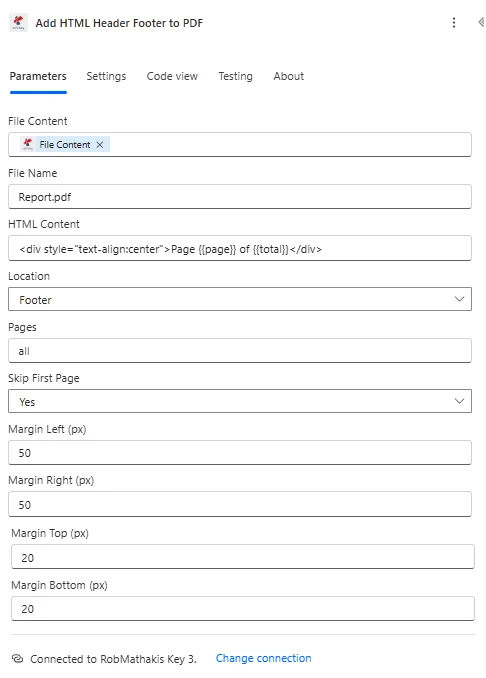
Vollständige Liste der Parameter für die Hinzufügung HTML Kopfzeile Fußzeile zu PDF Aktion. Konfigurieren Sie diese Parameter, um die Erstellung von Kopf- und Fußzeilen zu steuern.
Wichtig: Mit einem Sternchen (***) gekennzeichnete Parameter sind erforderlich und müssen angegeben werden, damit die Aktion ordnungsgemäß funktioniert.
| Parameter | Typ | Beschreibung | Beispiel |
|---|---|---|---|
| Dateiinhalt*** | Binär | Quelle PDF Dateiinhalt • Karte PDF Datei aus der vorherigen Aktion Ausgabe • Unterstützt PDFs von SharePoint, OneDrive, E-Mail • Kann dynamisch aus Flussvariablen abgerufen werden • Muss gültig sein PDF dokumentieren | [File Content from Get File] |
| Dateiname*** | String | PDF Dokumentname • Spezifizieren PDF Dateiname mit der Erweiterung .pdf • Wird für die Verarbeitung und Ausgabebenennung verwendet • Die korrekte Dateiendung muss angegeben werden. • Unterstützt dynamische Namensgebung aus Datenflüssen | Report.pdf |
| HTML-Inhalt*** | String | Kopf-/Fußzeile HTML • HTML Inhalt für Kopf- oder Fußzeile • Unterstützt vollständig HTML/CSS Styling • Kann dynamische Variablen wie Seitenzahlen enthalten. • Verwenden {{page}} für die aktuelle Seite {{total}} für die Gesamtzahl der Seiten | <div style="text-align:center">Page {{page}} of {{total}}</div> |
| Standort | Option | Platzierung von Kopf- oder Fußzeile • Kopfzeile - Inhalte am Seitenanfang hinzufügen • Fußzeile - Fügen Sie unten auf den Seiten Inhalte hinzu. • Beide - Sowohl in die Kopf- als auch in die Fußzeile einfügen • Standardmäßig wird die Fußzeile angezeigt, sofern nichts anderes angegeben ist. | Footer |
| Seiten*** | String | Seitenauswahl • Seiten für die Kopf-/Fußzeilenanwendung festlegen • Zahlen verwenden: 1,2,3 für bestimmte Seiten• Verwenden all für alle Seiten• Bereiche verwenden: 1-5 für Seitenbereiche | all |
| Erste Seite überspringen | Boolean | Deckblatt auslassen • WAHR - Kopf- und Fußzeile auf der ersten Seite überspringen • FALSCH - Auf alle Seiten anwenden, einschließlich der ersten Seite • Nützlich für Berichte mit Deckblättern • Standardwert ist False | true |
| Linker Rand (px) | Nummer | Linker Rand • Linker Rand für Kopf-/Fußzeile in Pixeln • Steuert den Abstand vom linken Rand • Beeinflusst die Inhaltspositionierung • Der Standardwert ist 0, falls nicht anders angegeben. | 50 |
| Rechter Rand (px) | Nummer | Rechter Rand • Rechter Rand für Kopf-/Fußzeile in Pixeln • Steuert den Abstand vom rechten Rand • Beeinflusst die Inhaltsbreite • Der Standardwert ist 0, falls nicht anders angegeben. | 50 |
| Oberer Rand (px) | Nummer | Höchste Marge • Oberer Rand für die Kopfzeile in Pixeln • Steuert den Abstand vom Seitenrand • Gilt nur für Header • Der Standardwert ist 0, falls nicht anders angegeben. | 20 |
| Unterer Rand (px) | Nummer | Unterer Rand • Unterer Rand für die Fußzeile in Pixeln • Steuert den Abstand vom Seitenrand • Gilt nur für Fußzeilen • Der Standardwert ist 0, falls nicht anders angegeben. | 20 |
Ausgabe
Der PDF4me Hinzufügen HTML Kopfzeile Fußzeile zu PDF Die Aktion liefert umfassende Ausgabedaten für eine nahtlose Funktion. Power Automate Flussintegration:
- Table
- JSON
- Flow Integration
Tabellenansicht
Antwortdaten in strukturierter Tabellenform:
| Parameter | Typ | Beschreibung |
|---|---|---|
| Dateiinhalt | Binär | PDF Dokument mit HTML Kopf- und Fußzeile hinzugefügt, bereit zur Verteilung |
JSON Antwortformat
{
  "File Content": "[Binary Content of PDF with Header/Footer]"
}
Power Automate Durchflussnutzung
Verwenden PDF mit Kopf- und Fußzeilen in nachfolgenden Aktionen:
- E-Mail-Verteilung: Senden Sie gebrandete PDFs mit Firmenkopf-/Fußzeilen
- SharePoint Veröffentlichung: Professionell formatierte Dokumente hochladen
- KundenauslieferungBereitstellung von Dokumenten im Corporate Design für externe Stakeholder
- Berichtarchiv: Standardisierte Berichte mit einheitlicher Formatierung speichern
- DruckdienstleistungenSenden Sie druckfertige Dokumente mit korrekten Kopf- und Fußzeilen.
- Web-Publishing: Hochladen von Markenlogos PDFs zu Websites
Workflow-Beispiele
Der PDF4me Hinzufügen HTML Kopfzeile Fußzeile zu PDF Aktion in Power Automate bietet umfassende Workflow-Vorlagen, die für reale Geschäftsszenarien entwickelt wurden:
- Branded Reports
- Legal Documents
- Invoice Branding
- Proposal Formatting
Automatisierter Workflow zur Erstellung von Markenberichten
Optimieren Sie Ihre Berichtserstellung mit automatisiertem Header-/Footer-Branding:
Vollständige Arbeitsschritte:
- AuslösenMonatliche Berichtserstellung abgeschlossen – geplanter Auslöser
- Bericht generierenBericht erstellen PDF aus einem BI-Tool oder Excel
- HTML-Header vorbereiten: Bauen HTML mit Firmenlogo und Berichtstitel
- Kopfzeile hinzufügenFügen Sie eine Markenkopfzeile mit Firmennamen und Logo ein.
- HTML-Datei für die Fußzeile vorbereiten: Fußzeile mit Seitenzahlen und Datum erstellen
- Fußzeile hinzufügen: Fußzeile mit „Seite X von Y“ und Erstellungsdatum einfügen
- E-Mail-Verteilung: Senden Sie den gebrandeten Bericht an die Stakeholder-Liste
- Archivbericht: Professionell formatierten Bericht speichern in SharePoint
Geschäftliche Vorteile:
- Marken berichten monatlich über 50 Berichte mit einheitlicher Unternehmensidentität
- Die manuelle Hinzufügung von Kopf- und Fußzeilen entfällt, wodurch 15 Minuten pro Bericht eingespart werden.
- Gewährleistet ein professionelles Erscheinungsbild bei der gesamten externen Kommunikation
- Gewährleistet die Markenkonsistenz über alle Berichtsverteilungen hinweg.
Automatisierter Workflow zur Formatierung juristischer Dokumente
Optimieren Sie Ihre juristische Dokumentenerstellung mit automatisierten Kopf- und Fußzeilen:
Vollständige Arbeitsschritte:
- Auslösen: Vertrag, der aus einer Vorlage im Rechtssystem generiert wurde
- Vertrag anfordern: Vertrag abrufen PDF aus der Dokumentengenerierung
- Kopfzeile erstellen: Kopfzeile mit Firmennamen und Vorgangsnummer erstellen
- Kopfzeile hinzufügen: Kopfzeile einfügen, erste Seite (Deckblatt) überspringen
- Fußzeile erstellen: Fußzeile mit Seitenzahlen und Vertraulichkeitshinweis erstellen
- Fußzeile hinzufügen: Fußzeile mit folgendem Inhalt einfügen: "Vertraulich – Seite X von Y"
- Dokument-ID hinzufügen: Dokumentverweis in die Fußzeile einfügen
- E-Mail an das Rechtsteam: Formatierten Vertrag zur Prüfung senden
Geschäftliche Vorteile:
- Formatiert monatlich automatisch über 100 juristische Dokumente.
- Gewährleistet die Einhaltung der Dokumentationsstandards des Unternehmens
- Fügt automatisch Vertraulichkeitshinweise auf allen Seiten hinzu.
- Verkürzt die Dokumentenvorbereitungszeit um 70 %
Automatisierter Workflow für Rechnungskopf- und -fußzeile
Optimieren Sie Ihre Rechnungsstellung mit automatisierter professioneller Formatierung:
Vollständige Arbeitsschritte:
- Auslösen: Im Buchhaltungssystem erstellte Rechnung
- Rechnung anfordernRechnung abrufen PDF aus der Buchhaltungssoftware
- Header erstellen: Erstellen HTML Kopfzeile mit Firmenbriefkopf
- Firmenkopf hinzufügenFügen Sie eine Markenkopfzeile mit Logo und Adresse ein.
- Fundament erstellen: Fußzeile mit Zahlungsbedingungen und Kontaktinformationen erstellen
- Zahlungsfußzeile hinzufügen: Fußzeile mit Bankdaten und Kontaktinformationen für den Kundensupport einfügen
- Seitenzahlen hinzufügen: Seitenzahlen in die Fußzeile einfügen
- E-Mail-Kunde: Senden Sie dem Kunden eine professionelle Rechnung.
Geschäftliche Vorteile:
- Marken – monatlich über 500 Rechnungen mit einheitlichem Format
- Verbessert die Markenbekanntheit durch professionelle Rechnungen
- Reduziert Rechnungsanfragen durch die Aufnahme aller Informationen in die Fußzeile
- Beschleunigt die Zahlungsabwicklung durch klare Zahlungsbedingungen
Automatisierter Workflow zur Formatierung von Angebotsdokumenten
Verbessern Sie Ihre Angebotspräsentation mit automatisierten Kopf- und Fußzeilen:
Vollständige Arbeitsschritte:
- Auslösen: Vorschlag PDF aus Vorlage generiert
- Angebot anfordern: Angebotsdokument abrufen von SharePoint
- Deckblatt erstellen: Spezielle Kopfzeile nur für das Deckblatt erstellen
- Hauptkopfzeile erstellen: Erstelle einen Header für die Inhaltsseiten mit dem Kundennamen
- Überschriften hinzufügen: Einfügen von Kopfzeilen unter Überspringen der ersten Seite
- Fußzeile erstellen: Fußzeile mit Angebotsnummer und Datum erstellen
- Fußzeile hinzufügen: Fußzeile mit Kontaktinformationen einfügen
- E-Mail-Vertriebsteam: Formatierten Vorschlag zur Kundenauslieferung senden
Geschäftliche Vorteile:
- Formatiert vierteljährlich über 75 Vorschläge mit professionellem Erscheinungsbild
- Steigert die Gewinnrate um 25 % durch eine professionelle Präsentation
- Gewährleistet eine einheitliche Angebotsformatierung im gesamten Vertriebsteam
- Verkürzt die Vorbereitungszeit für Angebote von 1 Stunde auf 10 Minuten
Branchenspezifische Anwendungsfälle und Anwendungen
- Corporate & Business
- Legal & Professional Services
- Finance & Banking
- Healthcare & Medical
Anwendungsfälle im Unternehmens- und Geschäftsbereich
- UnternehmensberichteFügen Sie markengerechte Kopfzeilen mit Firmenlogo und Berichtstitel hinzu
- Geschäftsvorschläge: Professionelle Kopf- und Fußzeilen mit Kontaktinformationen einfügen
- Richtliniendokumente: Dokumentsteuerungs-Fußzeilen mit Versionsnummer und Datum hinzufügen
- Sitzungsprotokoll: Kopfzeilen mit Besprechungsdetails und Teilnehmern einfügen
Anwendungsfälle für Rechts- und Beratungsdienstleistungen
- Rechtsgutachten: Fallnummern und Seitenverweise in Kopf- und Fußzeilen einfügen
- Verträge: Vertraulichkeitshinweise und Seitenzahlen einfügen.
- Kundendokumente: Firmenbranding und Bezugspunkte hinzufügen
- Gerichtsdokumente: Fügen Sie die erforderlichen Groß-/Kleinschreibungsinformationen in die Kopfzeilen ein.
Anwendungsfälle im Finanz- und Bankwesen
- Finanzberichte: Berichtszeitraum und Seitenzahlen in Kopf- und Fußzeilen hinzufügen
- Rechnungen: Zahlungsbedingungen und Bankverbindung in die Fußzeile einfügen
- Aussagen: Kontoinformationen und Zeitraum in den Kopfzeilen hinzufügen
- Prüfdokumente: Fügen Sie Prüfprotokollinformationen in die Fußzeilen ein
Anwendungsfälle im Gesundheitswesen und in der Medizin
- Patientenberichte: Fügen Sie den Namen der Einrichtung und die Patienten-ID in den Kopfzeilen hinzu.
- Krankenakten: Vertraulichkeitshinweise in die Fußzeilen einfügen
- Laborergebnisse: Labornamen und Akkreditierung in den Kopfzeilen hinzufügen
- Forschungsarbeiten: Studieninformationen und Seitenzahlen angeben