Formularfeld hinzufügen PDF In Power Automate
PDF4me Formularfeld hinzufügen PDF Aktion transformiert statische PDFs in interaktive Formen Power Automate durch das programmgesteuerte Hinzufügen ausfüllbarer Formularfelder. Diese leistungsstarke Automatisierung ermöglicht die Erstellung von Textfeldern, Kontrollkästchen, Dropdown-Menüs und Schaltflächen mit präziser Positionierung und Anfangswerten – perfekt für die automatisierte Formulargenerierung, Datenerfassung und interaktive Dokumenterstellung. Microsoft 365 Arbeitsabläufe.
Authentifizierung Ihres API Anfrage
Um auf die PDF4me Web API durch Power AutomateJede Anfrage muss die entsprechenden Authentifizierungsdaten enthalten. Die Authentifizierung gewährleistet eine sichere Kommunikation und bestätigt Ihre Identität als autorisierter Benutzer, wodurch eine nahtlose Integration zwischen Ihren Systemen ermöglicht wird. Power Automate Flüsse und PDF4me's mächtige PDF Dienstleistungen zur Formularerstellung.
Hauptmerkmale
- Mehrere Feldtypen: Fügen Sie Textfelder, Kontrollkästchen, Optionsfelder, Dropdown-Menüs und Schaltflächen hinzu.
- Präzise Positionierung: Genaue X/Y-Koordinaten für die Feldplatzierung steuern
- Anfangswerte: Standardwerte für Formularfelder programmatisch festlegen
- Seitenspezifisch: Fügen Sie Felder zu bestimmten Seiten oder allen Seiten hinzu
- Stapelverarbeitung: Erstellen mehrerer Formularfelder in automatisierten Arbeitsabläufen
Parameter
Vollständige Liste der Parameter für das Hinzufügen eines Formularfelds zu PDF Aktion. Konfigurieren Sie diese Parameter, um die Erstellung von Formularfeldern zu steuern.
Wichtig: Mit einem Sternchen (***) gekennzeichnete Parameter sind erforderlich und müssen angegeben werden, damit die Aktion ordnungsgemäß funktioniert.
| Parameter | Typ | Beschreibung | Beispiel |
|---|---|---|---|
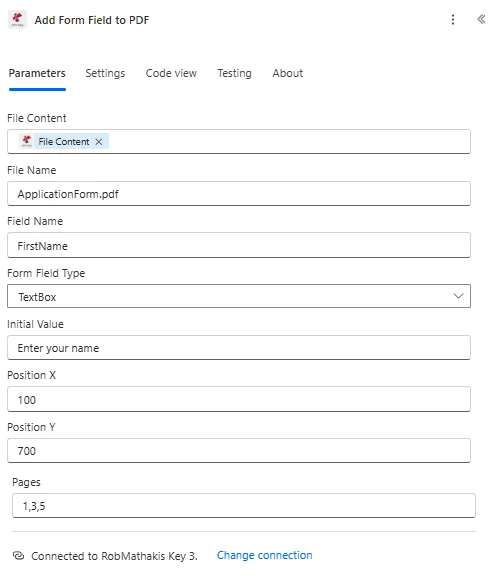
| Dateiinhalt*** | Binär | Quelle PDF Dateiinhalt • Karte PDF Datei aus der vorherigen Aktion Ausgabe • Unterstützt statische PDFs zum Hinzufügen von Formularfeldern • Kann sein von SharePointOneDrive, E-Mail-Anhänge • Muss gültig sein PDF dokumentieren | [File Content from Get File] |
| Dateiname | String | Name des PDF-Dokuments • Spezifizieren PDF Dateiname mit Erweiterung • Wird für die Verarbeitung und Ausgabebenennung verwendet • Unterstützt dynamische Werte aus Durchflussvariablen • Optional, aber für die Nachverfolgung empfohlen | ApplicationForm.pdf |
| Feldname | String | Formularfeld-Kennung • Eindeutiger Name für das Formularfeld • Wird zur Feldidentifizierung und Datenextraktion verwendet • Sollte beschreibend und aussagekräftig sein. • Unterstützt alphanumerische Zeichen | FirstName |
| Formularfeldtyp*** | Option | Auswahl des Feldtyps • Text - Einzeiliges Texteingabefeld • Mehrzeilig - Mehrzeiliger Textbereich • Kontrollkästchen - Boolesches Kontrollkästchenfeld • Radio - Auswahl per Optionsfeld • Runterfallen - Dropdown-Auswahlmenü • Taste - Aktionsschaltflächenfeld | Text |
| Anfangswert | String | Standardfeldwert • Voreingestellten Wert für Formularfeld festlegen • Für Kontrollkästchen: Verwenden Sie '1' oder 'true', um sie zu aktivieren. • Für Textfelder: beliebiger Zeichenfolgenwert • Unterstützt dynamische Inhalte aus Datenflüssen | Enter your name |
| Position X | Integer | Horizontale Position • X-Koordinate vom linken Seitenrand in Punkten • Präzise Positionierungssteuerung auf Pixelebene • Berechnet vom linken Seitenrand • Erforderlich für die genaue Feldplatzierung | 100 |
| Position Y | Integer | Vertikale Position • Y-Koordinate vom unteren Seitenrand in Punkten • PDF Das Koordinatensystem beginnt unten. • Präzise vertikale Ausrichtungskontrolle • Erforderlich für die genaue Feldplatzierung | 700 |
| Seiten*** | String | Seitenauswahl • Seiten für die Feldplatzierung angeben • Zahlen verwenden: 1,2,3 für bestimmte Seiten• Verwenden all für alle Seiten• Verwenden first oder last für eine einzelne Seite | 1,3,5 |
Ausgabe
Der PDF4me Formularfeld hinzufügen PDF Die Aktion liefert umfassende Ausgabedaten für eine nahtlose Funktion. Power Automate Flussintegration:
- Table
- JSON
- Flow Integration
Tabellenansicht
Antwortdaten in strukturierter Tabellenform:
| Parameter | Typ | Beschreibung |
|---|---|---|
| Dateiinhalt | Binär | PDF Dokument mit zusätzlichem Formularfeld, bereit zum Ausfüllen oder Verteilen |
JSON-Antwortformat
{
  "File Content": "[Binary Content of PDF with Form Field]"
}
Power Automate Durchflussnutzung
Verwenden PDF mit Formularfeldern in nachfolgenden Aktionen:
- Formularverteilung: Interaktive Formulare zur Ausfüllung an die Benutzer senden.
- Datenerfassung: Formulare für die automatisierte Datenerfassung bereitstellen
- SharePoint Formulare: Erstellen Sie ausfüllbare Formulare in SharePoint Bibliotheken
- E-Mail-Formulare: Interaktive Verteilung PDFs via Outlook
- Signatur-Workflows: Routenformulare für elektronische Signaturen
- Datenbankintegration: Formularfelder mit Datenquellen verbinden
Workflow-Beispiele
Der PDF4me Formularfeld hinzufügen PDF Aktion in Power Automate bietet umfassende Workflow-Vorlagen, die für reale Geschäftsszenarien entwickelt wurden:
- Application Forms
- Survey Forms
- Registration Forms
- Inspection Forms
Automatisierte Erstellung von Bewerbungsformularen
Verändern Sie Ihren Rekrutierungsprozess mit automatisierter interaktiver Formulargenerierung:
Vollständige Arbeitsschritte:
- AuslösenNeue Stellenausschreibung im HR-System erstellt
- Vorlage abrufen: Leere Anwendung abrufen PDF Vorlage
- Namensfeld hinzufügen: Füge ein Textfeld für den Namen des Bewerbers an der Position (100, 700) ein
- E-Mail-Feld hinzufügen: Füge ein Textfeld für die E-Mail-Adresse an Position (100, 650) ein
- Telefonfeld hinzufügen: Füge ein Textfeld für die Telefonnummer an Position (100, 600) ein
- Erfahrung hinzufügen: Füge ein mehrzeiliges Textfeld für die Berufserfahrung an Position (100, 500) ein
- Zustimmung hinzufügen: Kontrollkästchen für die Dateneinwilligung an Position (100, 200) einfügen
- Veröffentlichungsformular: Interaktives Formular auf die Karriereseite hochladen
Geschäftliche Vorteile:
- Erstellt monatlich automatisch über 50 individuelle Antragsformulare.
- Ermöglicht einen primär digitalen Bewerbungsprozess und reduziert den Papierverbrauch um 100 %.
- Verbessert die Bewerbererfahrung durch benutzerfreundliche Formulare
- Beschleunigt die Antragsbearbeitung um 60 % durch strukturierte Daten
Automatisierte Generierung von Kundenumfrageformularen
Optimieren Sie Ihre Feedback-Erfassung durch die automatisierte Erstellung von Umfrageformularen:
Vollständige Arbeitsschritte:
- AuslösenKundenbestellung im System als zugestellt markiert
- Umfragevorlage anfordern: Leere Umfrage abrufen PDF
- Bewertungsfelder hinzufügen: Optionsfelder für die Zufriedenheitsbewertung einfügen
- Kommentarfeld hinzufügen: Fügen Sie mehrzeiligen Text für Feedback ein.
- Empfehlung hinzufügenKontrollkästchen für Empfehlungsfrage einfügen
- Produktfelder hinzufügen: Dropdown-Menü für Produktkategorien einfügen
- E-Mail-Feld hinzufügen: Textfeld für die Kontaktaufnahme einfügen
- E-Mail-Kunde: Interaktive Umfrage an Kunden-E-Mail senden
Geschäftliche Vorteile:
- Erstellt wöchentlich automatisch über 200 personalisierte Umfragen.
- Erhöht die Umfragebeteiligung um 45 % durch interaktive Formulare
- Ermöglicht die strukturierte Feedbackanalyse mit Formularfeldern
- Verkürzt die Erstellungszeit von Umfragen von 30 Minuten auf 2 Minuten
Automatisierte Erstellung von Veranstaltungsregistrierungsformularen
Optimieren Sie Ihr Veranstaltungsmanagement mit der automatisierten Generierung von Anmeldeformularen:
Vollständige Arbeitsschritte:
- Auslösen: Neues Ereignis im Ereignisverwaltungssystem erstellt
- Registrierungsvorlage anfordern: Veranstaltungsregistrierung abrufen PDF Vorlage
- Teilnehmerfelder hinzufügen: Fügen Sie Textfelder für Name, E-Mail und Firma ein.
- Sitzungsauswahl hinzufügen: Kontrollkästchen für Sitzungseinstellungen einfügen
- Essenspräferenzen hinzufügen: Dropdown-Menü für Ernährungsanforderungen einfügen
- Zahlungsinformationen hinzufügen: Fügen Sie Textfelder für Rechnungsinformationen ein.
- Zustimmung zu den Nutzungsbedingungen hinzufügenKontrollkästchen für die Allgemeinen Geschäftsbedingungen einfügen
- Veröffentlichungsformular: Auf der Veranstaltungswebsite zur Registrierung hochladen
Geschäftliche Vorteile:
- Erstellt automatisch jährlich über 25 Veranstaltungsanmeldeformulare.
- Ermöglicht einen reibungslosen Online-Registrierungsprozess für die Teilnehmer.
- Erfasst strukturierte Registrierungsdaten für die Veranstaltungsplanung
- Verkürzt die Bearbeitungszeit für Registrierungen um 75 %
Erstellung eines automatisierten Sicherheitsinspektionsformulars
Verbessern Sie Ihre Qualitätskontrolle durch die automatisierte Generierung von Inspektionsformularen:
Vollständige Arbeitsschritte:
- Auslösen: Inspektion im Facility-Management-System geplant
- Inspektionsvorlage anfordernSicherheitscheckliste abrufen PDF
- Inspektorfelder hinzufügen: Fügen Sie Textfelder für Inspektordetails ein.
- Checklistenpunkte hinzufügenFügen Sie für jeden Sicherheitspunkt Kontrollkästchen ein.
- Suchfelder hinzufügen: Fügen Sie mehrzeiligen Text für Beobachtungen ein
- Aktion hinzufügen erforderlich: Optionsfelder für Prioritätsstufen einfügen
- Signaturfeld hinzufügen: Unterschriftenfeld für die Abnahme durch den Prüfer einfügen
- E-Mail-Inspektor: Interaktives Formular an das Tablet des Inspektors senden
Geschäftliche Vorteile:
- Erstellt monatlich automatisch über 100 Inspektionsformulare.
- Ermöglicht mobile, digitale Inspektionen und reduziert so den Papierverbrauch.
- Verbessert die Inspektionsgenauigkeit durch strukturierte Checklisten.
- Beschleunigt die Problemerkennung und -lösung um 50 %
Branchenspezifische Anwendungsfälle und Anwendungen
- Human Resources
- Healthcare & Medical
- Education & Training
- Finance & Banking
Anwendungsfälle im Personalwesen
- Bewerbungsformulare: Erstellen Sie Bewerbungsformulare mit Kandidateninformationsfeldern
- Onboarding-Formulare: Erstellen Sie die Einstellungsunterlagen für neue Mitarbeiter mit den erforderlichen Datenfeldern
- Leistungsbeurteilungen: Erstellen Sie Bewertungsformulare mit Bewertungs- und Kommentarfeldern
- Urlaubsanträge: Erstellen Sie Urlaubsantragsformulare mit Datums- und Genehmigungsfeldern
Anwendungsfälle im Gesundheitswesen und in der Medizin
- Patientenaufnahme: Patientenregistrierungsformulare mit Feldern für die Krankengeschichte generieren
- Einwilligungsformulare: Behandlungseinwilligungsformulare mit Unterschriftenfeldern erstellen
- RezeptformulareErstellen Sie Medikamentenformulare mit Dosierungs- und Anweisungsfeldern.
- Versicherungsansprüche: Generierung von Abrechnungsformularen mit Patienten- und Leistungserbringerinformationen
Anwendungsfälle im Bereich Bildung und Ausbildung
- Anmeldeformulare: Erstellung von Anmeldeformularen für Studierende mit akademischen Informationen
- Bewertungsformulare: Bewertungsformulare mit Bewertungs- und Feedbackfeldern generieren
- Kursfeedback: Erstellen Sie Kursumfrageformulare mit Bewertungs- und Kommentarfeldern
- Antragsformulare: Zulassungsanträge mit Schülerdaten erstellen
Anwendungsfälle im Finanz- und Bankwesen
- Kontoeröffnung: Neue Kontoformulare mit Kundeninformationsfeldern generieren
- Kreditanträge: Erstellen Sie Kreditantragsformulare mit Feldern für Finanzdetails
- KYC-FormulareErstellen Sie KYC-Formulare mit Verifizierungsfeldern
- Transaktionsformulare: Generieren von Banktransaktionsformularen mit Betragsfeldern