Anhang hinzufügen zu PDF In Power Automate
PDF4me Anhang hinzufügen zu PDF Die Aktion ermöglicht das direkte Einbetten von Dateianhängen in PDF Dokumente durch Power Automate Workflows. Mit dieser leistungsstarken Funktion können Sie umfassende Dokumentenpakete erstellen, indem Sie unterstützende Dateien, ergänzende Materialien und verwandte Inhalte anhängen. PDFs, mit anpassbarer Positionierung und Anzeigetext für eine verbesserte Dokumentenorganisation über Microsoft 365 Automatisierung.
Authentifizierung Ihres API Anfrage
Um auf die PDF4me Web API durch Power AutomateJede Anfrage muss die entsprechenden Authentifizierungsdaten enthalten. Die Authentifizierung gewährleistet eine sichere Kommunikation und bestätigt Ihre Identität als autorisierter Benutzer, wodurch eine nahtlose Integration zwischen Ihren Systemen ermöglicht wird. Power Automate Flüsse und PDF4me's mächtige PDF Befestigungsdienste.
Hauptmerkmale
- Dateieinbettung: Dateien direkt anhängen innerhalb PDF Dokumente für Komplettpakete
- Benutzerdefinierte Positionierung: Größe und Position des Anhangsymbols auf den Seiten steuern
- Textkonfiguration anzeigenFügen Sie beschreibenden Text für die angehängten Dateien hinzu.
- Mehrere Befestigungsarten: Unterstützung verschiedener Dateitypen als PDF Anhänge
- Workflow-IntegrationVerwendung bei Dokumentenerstellungs- und -verteilungsprozessen
Parameter
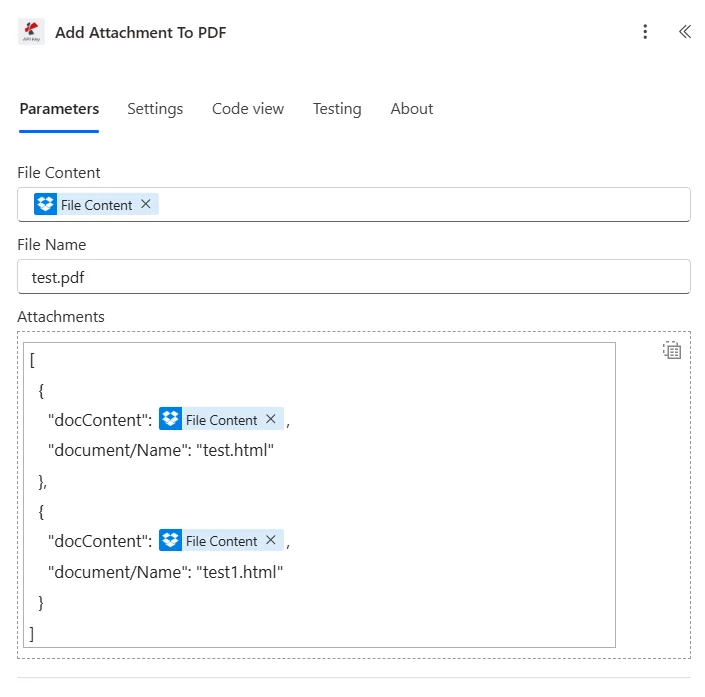
Vollständige Liste der Parameter für „Anhang hinzufügen zu“ PDF Aktion. Konfigurieren Sie diese Parameter, um das Einbetten von Anhängen zu steuern.
Wichtig: Mit einem Sternchen (***) gekennzeichnete Parameter sind erforderlich und müssen angegeben werden, damit die Aktion ordnungsgemäß funktioniert.
| Parameter | Typ | Beschreibung | Beispiel |
|---|---|---|---|
| Inhalt der PDF-Datei*** | Binär | Quelle PDF Dateiinhalt • Karte PDF Datei aus der vorherigen Aktion Ausgabe • Unterstützt PDFs aus SharePointOneDrive, E-Mail-Anhänge • Kann dynamisch aus Flussvariablen abgerufen werden • Muss gültig sein PDF Dokument zum Hinzufügen hinzufügen | [File Content from Get File] |
| PDF-Dateiname*** | String | Name des PDF-Dokuments • Quelle angeben PDF Dateiname mit der Erweiterung .pdf • Wird für die Verarbeitung und die Benennung von Ausgabedateien verwendet • Die korrekte Dateiendung muss angegeben werden. • Unterstützt die dynamische Benennung aus Flow-Variablen | Report.pdf |
| Text*** | String | Anhangsanzeigetext • Textbezeichnung für das Anhangssymbol • Wird als sichtbarer Text in der Nähe des Anhangs angezeigt in PDF • Hilft Benutzern, die angehängte Datei zu identifizieren • Unterstützt dynamische Inhalte aus Flow-Variablen | Supporting Documents |
| Anhangstyp*** | Option | Art des Anhangs • Datei - Externe Datei anhängen PDF • Dokumentieren - Ein weiteres Dokument als Anhang einbetten • Notiz - Fügen Sie eine Textnotiz als Anhang hinzu. • Legt fest, wie Anhänge gehandhabt werden in PDF | File |
Ausgabe
Der PDF4me Anhang hinzufügen zu PDF Die Aktion liefert umfassende Ausgabedaten für eine nahtlose Funktion. Power Automate Flussintegration:
- Table
- JSON
- Flow Integration
Tabellenansicht
Antwortdaten in strukturierter Tabellenform:
| Parameter | Typ | Beschreibung |
|---|---|---|
| Dateiinhalt | Binär | PDF Dokument mit eingebettetem Anhang, bereit zur Verteilung oder Speicherung |
JSON-Antwortformat
{
  "File Content": "[Binary Content of PDF with Attachment]"
}
Power Automate Durchflussnutzung
Verwenden PDF mit Anhang in nachfolgenden Aktionen:
- E-Mail-Verteilung: Schicken PDF mit eingebetteten Anhängen über Outlook
- SharePoint Hochladen: Umfassende Dokumentenpakete in Bibliotheken speichern
- OneDrive-Speicher: Speichern PDFs mit Anhängen in übersichtlichen Ordnern
- Teams teilen: Vollständige Dokumentenpakete in Teams-Kanälen veröffentlichen
- Archivspeicher: Alle zugehörigen Dateien in einem einzigen Ordner verwalten PDF für die Archivierung
- Kundenauslieferung: Bereitstellung vollständiger Dokumentenpakete für Kunden
Workflow-Beispiele
Der PDF4me Anhang hinzufügen zu PDF Aktion in Power Automate bietet umfassende Workflow-Vorlagen, die für reale Geschäftsszenarien entwickelt wurden:
- Report Packages
- Proposal Packages
- Contract Packages
- Compliance Packages
Automatisierter Workflow zur Erstellung von Berichtspaketen
Optimieren Sie Ihren Berichtsprozess durch die automatische Anhängung von Belegen:
Vollständige Arbeitsschritte:
- AuslösenMonatliche Berichtserstellung abgeschlossen – geplanter Auslöser
- Bericht generieren: Hauptbericht erstellen PDF aus einem BI-Tool oder Excel
- Unterstützende Dateien anfordern: Zugehörige Excel-Tabellen abrufen von SharePoint
- Anhang 1 hinzufügen: Einbetten der Rohdaten-Excel-Datei in den Bericht PDF
- Diagramme abrufen: Zusätzliche Diagrammbilder von OneDrive abrufen
- Anhang 2 hinzufügenVisualisierungsdateien in den Bericht einbetten
- E-Mail-Verteilung: Senden Sie das vollständige Berichtspaket an die Stakeholder.
- Archivpaket: Speichern Sie den vollständigen Bericht in SharePoint Bibliothek
Geschäftliche Vorteile:
- Erstellt monatlich automatisch mehr als 25 vollständige Berichtspakete.
- Stellt sicher, dass alle Begleitmaterialien mit dem Hauptbericht reisen.
- Reduziert die Verwaltung von E-Mail-Anhängen um 90 %
- Pflegt Dokumentenbeziehungen in einer einzigen Datei zur Archivierung
Automatisierter Workflow zur Angebotserstellung
Optimieren Sie Ihre Angebotserstellung durch die automatische Anhängung von Begleitdokumenten:
Vollständige Arbeitsschritte:
- Auslösen: Die Verkaufschance erreicht die Phase "Angebot" in Dynamics 365
- Vorschlag generieren: Hauptvorschlag erstellen PDF aus Vorlage
- Produktspezifikationen anfordernProduktspezifikation abrufen PDFs aus der Bibliothek
- Anhänge hinzufügen: Produktspezifikationen in das Angebot einbetten PDF
- Fallstudien anfordernRelevante Fallstudiendokumente abrufen
- Referenzen hinzufügen: Fallstudien und Erfahrungsberichte einbetten
- Preisinformationen anfordern: Detaillierte Preisliste abrufen
- Preisliste hinzufügen: Preisdetails als Anhang einbetten
Geschäftliche Vorteile:
- Erstellt vierteljährlich automatisch über 50 Angebotspakete.
- Gewährleistet umfassende Angebote mit allen erforderlichen Unterlagen
- Verkürzt die Angebotsvorbereitungszeit von 2 Stunden auf 15 Minuten
- Verbessert die Gewinnrate um 35 % durch vollständige Dokumentation
Automatisierter Workflow für Vertragsdokumentenpakete
Optimieren Sie Ihre Vertragsverteilung mit automatisierter Anhangserstellung:
Vollständige Arbeitsschritte:
- AuslösenVertrag im Rahmen des rechtlichen Prüfprozesses genehmigt
- Hauptvertrag abrufenGenehmigten Vertrag abrufen PDF
- Exponate anfordern: Alle Vertragsanlagen abrufen von SharePoint
- Exponate hinzufügen: Jedes Beweisstück ist als Anhang in den Vertrag einzufügen.
- Fahrpläne abrufen: Zahlungs- und Lieferpläne abrufen
- Zeitpläne hinzufügen: Zeitpläne in das Vertragspaket einbetten
- Nutzungsbedingungen ansehenStandard-Geschäftsbedingungen abrufen
- Bedingungen hinzufügenKomplettpaket mit beigefügten AGB
Geschäftliche Vorteile:
- Pakete mit über 75 Verträgen pro Monat inklusive aller erforderlichen Anlagen
- Stellt sicher, dass bei der Auslieferung keine Exponate oder Zeitpläne ausgelassen werden.
- Reduziert Vertragsausführungsfehler um 80 %
- Pflegt vollständige Vertragsunterlagen zur Einhaltung der gesetzlichen Bestimmungen
Automatisierter Workflow für Compliance-Dokumentenpakete
Verbessern Sie Ihre Compliance-Prozesse durch die automatisierte Anhängung von Begleitdokumenten:
Vollständige Arbeitsschritte:
- Auslösen: Der Überprüfungszeitraum für die Einhaltung der Vorschriften endet – vierteljährlicher Auslöser
- Zusammenfassung generieren: Compliance-Zusammenfassung erstellen PDF Bericht
- Audit-Protokolle abrufen: Abrufen von Excel-Dateien mit Prüfprotokollen aus der Datenbank
- Protokolle hinzufügen: Audit-Logs als Anhänge in die Zusammenfassung einbetten
- Beweise sammeln: Belegdokumente anfordern
- Beweise hinzufügen: Alle Beweisdateien in das Paket einbetten
- Zertifizierungen erwerbenKonformitätszertifikate abrufen
- Zertifikate hinzufügenKomplettpaket mit integrierten Zertifizierungen
Geschäftliche Vorteile:
- Erstellt vierteljährlich automatisch mehr als 10 Compliance-Pakete.
- Stellt sicher, dass alle erforderlichen Belege enthalten sind
- Verkürzt die Vorbereitungszeit für Audits um 70 %
- Führt eine umfassende Dokumentation der Einhaltung der Vorschriften
Branchenspezifische Anwendungsfälle und Anwendungen
- Legal & Professional Services
- Finance & Banking
- Healthcare & Medical
- Education & Training
Anwendungsfälle für Rechts- und Beratungsdienstleistungen
- Vertragspakete: Anlagen, Zeitpläne und Anhänge in Verträge einbetten.
- Fallakten: Fügen Sie Beweisdokumente und unterstützende Unterlagen bei.
- Rechtsgutachten: Referenzdokumente und Rechtsprechungszitate einbetten
- Kundenleistungen: Alle zugehörigen Dokumente für die Auslieferung an den Kunden verpacken
Anwendungsfälle im Finanz- und Bankwesen
- KreditpaketeFügen Sie den Darlehensverträgen entsprechende Finanzdokumente bei.
- Prüfberichte: Einbetten von Prüfprotokollen und Belegen
- Investitionsberichte: Fügen Sie den Zusammenfassungen detaillierte Analysetabellen bei.
- Compliance-Einreichungen: Alle erforderlichen Dokumente für die Einreichung bei den Aufsichtsbehörden zusammenstellen
Anwendungsfälle im Gesundheitswesen und in der Medizin
- Patientenakten: Laborbefunde und Bildgebungsberichte den Akten beifügen.
- Forschungsdokumentation: Unterstützende Datendateien in Forschungsarbeiten einbetten
- VersicherungsansprücheFügen Sie alle relevanten Unterlagen den Antragsformularen bei.
- Behandlungspläne: Protokolle und Referenzmaterialien einbetten
Anwendungsfälle im Bereich Bildung und Ausbildung
- KurspaketeFügen Sie den Kursunterlagen ergänzende Materialien bei.
- Forschungsarbeiten: Einbettung von Datensätzen und zugehörigen Analysen
- Akkreditierungsdokumente: Alle erforderlichen Belege zusammenstellen
- Schülerakten: Fügen Sie Zeugnisse und Zertifikate den Portfolios bei