Konvertieren Json Um in Power Automate
PDF4me Konvertieren Json Um sich auszuzeichnen Action liefert intelligente Datentransformation in Power Automate mit automatisierter Konvertierung von JSON Datenstrukturen werden in professionell formatierte Excel-Tabellen umgewandelt. Dieser umfassende Konvertierungsservice transformiert API Antworten, Datenbankexporte und strukturierte JSON Daten in Excel-Dateien mit anpassbarer Formatierung, Zahlenkonvertierung, Datumsverarbeitung und Arbeitsblattorganisation, was eine nahtlose Datenberichterstattung und -analyse ermöglicht. Microsoft 365 Arbeitsabläufe.
Authentifizierung Ihres API Anfrage
Um auf die PDF4me Web API durch Power AutomateJede Anfrage muss die entsprechenden Authentifizierungsdaten enthalten. Die Authentifizierung gewährleistet eine sichere Kommunikation und bestätigt Ihre Identität als autorisierter Benutzer, wodurch eine nahtlose Integration zwischen Ihren Systemen ermöglicht wird. Power Automate Flüsse und PDF4meleistungsstarke Dokumentenverarbeitungsdienste.
Hauptmerkmale
- JSON Konvertierung in Excel: Strukturierte Transformation JSON Daten in Excel-Tabellen
- Benutzerdefinierte Formatierung: Datumsformate, Zahlenformate und Titelformatierung konfigurieren
- Datenpositionierung: Startzeile und -spalte für die Datenplatzierung festlegen
- Arbeitsblatt Benennung: Arbeitsblattnamen für organisierte Excel-Dateien anpassen
- Nullbehandlung: Verhalten von Nullwerten für die Ausgabe bereinigter Daten konfigurieren
- Automatische KonvertierungAutomatische Erkennung und Umwandlung von Zahlen und Datumsangaben
Parameter
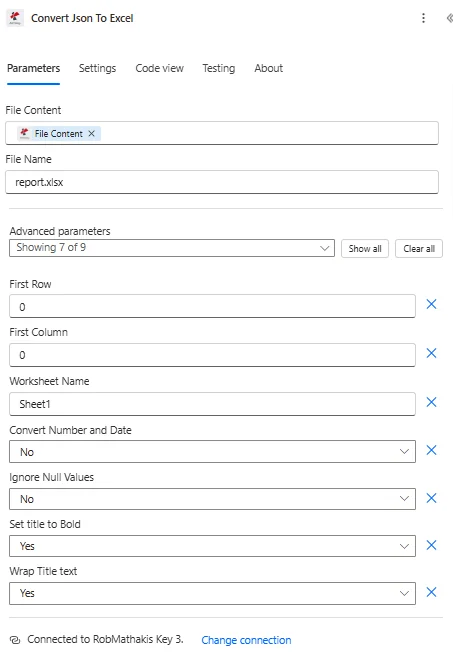
Vollständige Liste der Parameter für die Konvertierung Json Für die Excel-Aktion. Konfigurieren Sie diese Parameter, um die Datentransformation und die Excel-Formatierung zu steuern.
Wichtig: Mit einem Sternchen (***) gekennzeichnete Parameter sind erforderlich und müssen angegeben werden, damit die Aktion ordnungsgemäß funktioniert.
Quelldatenparameter
| Parameter | Typ | Beschreibung | Beispiel |
|---|---|---|---|
| Dateiinhalt*** | Binär | JSON Quelldaten • JSON Dateninhalte, die in Excel konvertiert werden sollen • Unterstützt API Antworten und Datenbankexporte • Akzeptiert dynamische Inhalte aus vorherigen Aktionen • Kompatibel mit JSON Arrays und Objekte | [JSON Data] |
| Dateiname*** | String | Name der Excel-Ausgabedatei • Geben Sie den Excel-Dateinamen mit der Erweiterung .xlsx an. • Wird zur Identifizierung gespeicherter Dateien verwendet • Unterstützt die dynamische Benennung aus Flow-Variablen • Gewährleistet die Dateiverfolgung in Arbeitsabläufen | report.xlsx |
Datenpositionierungsparameter
| Parameter | Typ | Beschreibung | Beispiel |
|---|---|---|---|
| Erste Reihe | Integer | Startreihenposition • Zeilennummer, in der die Dateneinfügung beginnt • Lassen Sie die Zeile leer, um mit Zeile 1 zu beginnen. • Nützlich zum Hinzufügen von Überschriften oder Abständen • Ermöglicht die Steuerung des benutzerdefinierten Layouts | 2 |
| Erste Spalte | Integer | Startspaltenposition • Spaltennummer, in der die Dateneinfügung beginnt • Lassen Sie die Spalte leer, um mit Spalte A zu beginnen. • Ermöglicht Versatz für Beschriftungen oder Formatierungen • Unterstützt benutzerdefinierte Excel-Layouts | 1 |
Arbeitsblattkonfigurationsparameter
| Parameter | Typ | Beschreibung | Beispiel |
|---|---|---|---|
| Name des Arbeitsblatts | String | Name des Excel-Tabellenblatts • Benutzerdefinierter Name für Excel-Arbeitsblatt • Standardmäßig wird "Sheet1" verwendet, falls nicht anders angegeben. • Unterstützt beschreibende Namensgebung zur besseren Verständlichkeit • Ermöglicht die übersichtliche Erstellung von Arbeitsmappen mit mehreren Tabellenblättern | Sales Data |
Datenkonvertierungsparameter
| Parameter | Typ | Beschreibung | Beispiel |
|---|---|---|---|
| Zahlen und Daten umwandeln | Boolean | Automatische Datenkonvertierung • WAHR - Automatische Umwandlung von Zahlen und Datumsangaben • FALSCH - Alle Daten als Text speichern • Ermöglicht die korrekte Dateneingabe in Excel. • Verbessert die Berechnungs- und Sortierkapazitäten | True |
| Datumsformat | String | Datums-/Zeitformatzeichenfolge • Benutzerdefiniertes Format für Datumswerte • Verwendet .NET-Datumsformatmuster • Beispiele: "yyyy-MM-dd", "MM/dd/yyyy HH:mm" • Formatreferenz | yyyy-MM-dd |
| Zahlenformat | String | Numerische Formatzeichenfolge • Benutzerdefiniertes Format für Zahlenwerte • Verwendet .NET-Zahlenformatmuster • Beispiele: "N2" (2 Dezimalstellen), "C" (Währung) • Formatreferenz | N2 |
Formatierungs- und Anzeigeparameter
| Parameter | Typ | Beschreibung | Beispiel |
|---|---|---|---|
| Nullwerte ignorieren | Boolean | Behandlung von Nullwerten • WAHR - Nullwerte in der Ausgabe überspringen • FALSCH - Leere Zellen für Nullwerte anzeigen • Ermöglicht eine übersichtliche Datendarstellung • Entfernt unerwünschte leere Einträge | True |
| Titel fett formatieren | Boolean | Fettgedruckte Kopfzeile • WAHR - Spaltenüberschriften fett formatieren • FALSCH - Normalgewichtige Köpfe • Verbessert die visuelle Hierarchie • Verbessert die Lesbarkeit von Tabellenkalkulationen | True |
| Umschließt den Titeltext | Boolean | Textumbruch in der Kopfzeile • WAHR - Lange Spaltenüberschriften umbrechen • FALSCH - Einzeilige Überschriften • Verhindert das Abschneiden des Headers • Erhält die Spaltenbreiteneffizienz aufrecht | True |
Ausgabe
Der PDF4me Konvertieren Json Um sich auszuzeichnen Die Aktion liefert umfassende Ausgabedaten für eine nahtlose Funktion. Power Automate Flussintegration:
- Table
- JSON
- Flow Integration
Tabellenansicht
Antwortdaten in strukturierter Tabellenform:
| Parameter | Typ | Beschreibung |
|---|---|---|
| Dateiinhalt | Binär | Vollständige Excel-Tabelle mit konvertierten JSON Daten |
JSON Antwortformat
Das Rohmaterial JSON Reaktion auf die Aktion:
{
"File Content": "[Binary Excel Data]"
}
Power Automate Durchflussnutzung
Verwenden Sie die konvertierten Excel-Dateien in den nachfolgenden Aktionen:
- E-Mail-Verteilung: Excel-Berichte anhängen Outlook E-Mails
- SharePoint Lagerung: Excel-Dateien in Dokumentbibliotheken speichern
- OneDrive-Archiv: Speichern Sie Excel-Berichte in übersichtlichen Ordnern
- Teams teilenTeilen Sie Excel-Datenberichte in Teams-Kanälen
- Power BI: Importieren von Excel-Daten zur Visualisierung und Analyse
- Datenbankimport: Excel als Zwischenformat für den Datenimport verwenden
Workflow-Beispiele
Der PDF4me Konvertieren Json Um sich auszuzeichnen Aktion in Power Automate bietet umfassende Workflow-Vorlagen, die für reale Geschäftsszenarien entwickelt wurden:
- API Data Reporting
- Database Export
- Analytics Dashboard Export
- Inventory Reporting
Automatisiert API Antwort auf den Excel-Berichts-Workflow
Verwandeln Sie Ihr API Daten mit automatisierter JSON Konvertierung in Excel für das Stakeholder-Reporting:
Vollständige Arbeitsschritte:
- AuslösenTäglich um 8 Uhr morgens geplante Morgenberichte
- Anruf API: Abrufen von Verkaufsdaten von CRM API Endpunkt
- Parse JSON: Auszug JSON Antwort von API Anruf
- In Excel konvertieren: Transform JSON Verkaufsdaten in Excel-Tabelle
- Format: Überschriften fett formatieren, Zahlenformatierung (2 Dezimalstellen)
- Diagramme hinzufügenOptional können Sie mit Graph Excel-Diagramme erstellen. API
- E-Mail-BerichtSenden Sie den Excel-Bericht an das Vertriebsteam über Outlook
- Archiv: Excel-Bericht speichern unter SharePoint Berichtsbibliothek
Geschäftliche Vorteile:
- Automatisiert die tägliche Umsatzberichterstattung für mehr als 50 Teammitglieder
- Eliminiert manuelle JSON Konvertierung zu Excel spart täglich 2 Stunden.
- Gewährleistet einheitliche Berichtsformatierung durch automatisierte Konvertierung
- Ermöglicht die Datenanalyse mit korrekt formatierten Excel-Daten.
Automatisierte Datenbank JSON Workflow in Excel exportieren
Optimieren Sie Ihre Datenexporte mit automatisierten Prozessen. SQL Konvertierung nach Excel über JSON:
Vollständige Arbeitsschritte:
- AuslösenAnfrage zum Export von Kundendaten erhalten
- Datenbank abfragenAusführen SQL Abfrage zum Abrufen von Kundendatensätzen
- Erhalten JSON: Auszug JSON Ausgabe von SQL Suchergebnisse
- In Excel konvertierenKunden transformieren JSON in formatiertes Excel
- Formatierung anwendenDatumsformat festlegen (MM/TT/JJJJ), Titel fett formatieren
- Anpassungsblatt: Arbeitsblattname "Kundenexport [Datum]"
- Sicher: Schützen Sie sensible Daten mit einem Passwort.
- Liefern: Excel-Export sicher per E-Mail an den anfragenden Benutzer senden
Geschäftliche Vorteile:
- Verarbeitet monatlich automatisch über 200 Datenbankexportanfragen.
- Verkürzt die Exportvorbereitungszeit von 30 Minuten auf 2 Minuten
- Gewährleistet die Konsistenz der Datenformatierung durch automatisierte Konvertierung
- Gewährleistet Datensicherheit durch Passwortschutzoptionen
Automatisierte Analysen JSON Workflow in Excel exportieren
Optimieren Sie Ihre Analysebereitstellung mit dem automatisierten Export von Dashboard-Daten nach Excel:
Vollständige Arbeitsschritte:
- AuslösenDer Benutzer klickt in Power Apps auf die Schaltfläche „Nach Excel exportieren“.
- Analysen abrufen: Abrufen JSON Analysedaten aus Azure SQL
- Daten vorbereitenFiltern und aggregieren JSON zur Berichterstattung
- In Excel konvertieren: Transformationsanalysen JSON in Excel-Format
- MehrblattErstellen Sie separate Arbeitsblätter für Metrikkategorien.
- Zahlen formatieren: Währungs- und Prozentformate anwenden
- Zusammenfassung hinzufügen: Fügen Sie zusammenfassende Statistiken in das erste Arbeitsblatt ein.
- Herunterladen: Bereitstellung eines Excel-Download-Links für Power Apps-Benutzer
Geschäftliche Vorteile:
- Ermöglicht den Export von Analysedaten auf Abruf für mehr als 100 Benutzer.
- Bietet Offline-Datenzugriff mit Excel-Konvertierung
- Verbessert die Entscheidungsfindung durch formatierte Analysedaten
- Reduziert IT-Supportanfragen durch Self-Service-Export
Automatisierte Bestandsverwaltung JSON Workflow für Excel-Berichte
Optimieren Sie Ihre Bestandsverwaltung mit automatisierten Lösungen. JSON Inventurberichte in Excel erstellen:
Vollständige Arbeitsschritte:
- Auslösen: Geplante wöchentliche Erstellung eines Inventurberichts
- Inventar abrufenInventar abrufen JSON von WMS API
- Parse-Produkte: Produkt-, Mengen- und Standortdaten extrahieren
- In Excel konvertieren: Inventar transformieren JSON zur Excel-Tabelle
- Formatdaten: Zahlenformate anwenden, Überschriften umbrechen, Titel fett formatieren
- Filter hinzufügenAktivieren Sie den Excel-Autofilter für die Datenfilterung.
- Summen berechnenFüge eine Zusammenfassungszeile mit den Gesamtmengen hinzu
- Verteilen: Excel-Inventarbericht per E-Mail an das Lagerteam senden
Geschäftliche Vorteile:
- Automatisiert die wöchentliche Bestandsberichterstattung für 5 Lagerstandorte
- Spart wöchentlich 4 Stunden manuelle Berichtserstellung.
- Ermöglicht die sofortige Bestandsanalyse mit gefilterten Excel-Daten
- Gewährleistet die Transparenz des Lagerbestands durch automatisierte Berichtserstellung.
Branchenspezifische Anwendungsfälle und Anwendungen
- Data Analytics & BI
- E-commerce & Retail
- Finance & Accounting
- IT & Development
Anwendungsfälle für Datenanalyse und Business Intelligence
- API-Berichte: Konvertierung von API-JSON-Antworten in Excel-Berichte
- Dashboard-Exporte: Exportieren von Analyse-Dashboards nach Excel
- Datenextrakte: Datenbank-JSON in Excel-Dateien umwandeln
- KPI-Berichte: Generierung von Excel-KPI-Berichten aus JSON-Daten
Anwendungsfälle im E-Commerce und Einzelhandel
- Verkaufsberichte: Konvertierung von Verkaufsdaten im JSON-Format in Excel-Berichte
- Exporte von Lagerbeständen: Inventar-JSON in Excel umwandeln
- Bestelldaten: JSON-Bestelldaten in Excel-Tabellen exportieren
- Produktkataloge: Konvertierung von Produkt-JSON in Excel-Kataloge
Anwendungsfälle im Finanz- und Rechnungswesen
- Transaktionsberichte: Transaktions-JSON in Excel umwandeln
- FinanzberichteGL-JSON in Excel-Berichte konvertieren
- Versöhnung: Export der Abstimmungs-JSON-Datei nach Excel
- Prüfdaten: Audit-JSON in das Excel-Format umwandeln
Anwendungsfälle im Bereich IT & Entwicklung
- Log-Analyse: Konvertierung des Log-JSON in Excel zur Analyse
- Systemberichte: System-JSON in Excel-Berichte umwandeln
- Fehlerverfolgung: Fehler-JSON in Excel-Tabellen exportieren
- Leistungsdaten: Metriken-JSON in das Excel-Format konvertieren