Erstellen Sie eine SwissQR-Rechnung in Power Automate
PDF4me Barcode – SwissQR-Rechnung erstellen fügt einer Rechnung einen den Schweizer Zahlungsstandards entsprechenden QR-Zahlungsbeleg bei. PDF innerhalb eines Power Automate Es wird ein Datenfluss erzeugt oder allein aus den Zahlungsdaten eine eigenständige QR-Rechnung generiert. Dateiinhalt von Pipe SharePoint, OneDrive, Dropbox, Dataverse, oder Outlook Anhänge; liefern IBAN + Gläubiger + Schuldner + Referenzfelder; Ausgabeformat auswählen (PDF, PNG, JPEG, Tiff); und die Aktion gibt eine von Schweizer Banken scannbare Datei zurück, die für nachfolgende Aktionen wie „Datei erstellen“, „E-Mail senden“ oder „Teams-Nachricht“ bereit ist. ISO 20022 konform; wird seit 2022 von allen Schweizer Banking-Apps akzeptiert.
Authentifizierung Ihres API Anfrage
Der PDF4me Stecker anschließen Power Automate erfordert eine gültige Verbindung halten PDF4me API Wichtig. Die Verbindung einmalig bei der Ablaufplanung erstellen, dann jedes Mal PDF4me Eine Aktion in Ihrem Mandanten verwendet es wieder.
Wichtige Fakten, die Sie nicht verpassen sollten
PDF (Hybrid, wird Ihrer Quellrechnung beigefügt), PNG, JPEG, oder Tiff (eigenständige Bilder der QR Verwenden Sie Bildformate für eingebettete E-Mails oder Web-Vorschauen; verwenden Sie PDF bei Zustellung einer vollständigen Rechnung.Brauch + Seitenzahl eingeben, um zum Ziel zu gelangen QRRechnung auf einer bestimmten Seite (1-basiert). Gilt nur, wenn Ausgabeformattyp ist PDFDieParameter
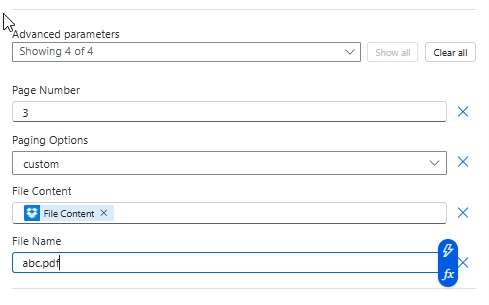
Die Aktion legt die Zahlung + Gläubiger + Schuldner + Referenz Felder im Hauptfenster und 4 Felder darunter Erweiterte Parameter Diese steuern die Eingabedatei und die Seitenplatzierung. Die folgenden Screenshots spiegeln die genaue Feldreihenfolge wider. Power Automate Benutzeroberfläche.
Erforderlich (rotes Sternchen in der Benutzeroberfläche): IBAN, Menge. Für SPS-konforme Rutschen dringend empfohlen: Ausgabeformattyp, Gläubigername, Gläubigeradressentyp, Adresszeilen + Postleitzahl + Ort, Block des Endschuldners, Währung, Referenztyp, Sprachtyp, Trennlinie. Bedingt (Erweiterte Parameter): Seitenzahl bei aktivierten Paginierungsoptionen Brauch; Dateiinhalt + Dateiname beim Anhängen QR zu einem bestehenden PDF (beides überspringen für eine eigenständige Version) QR-Beleg).
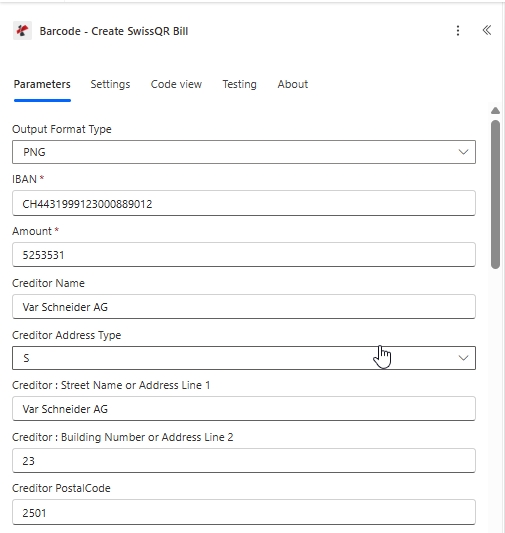
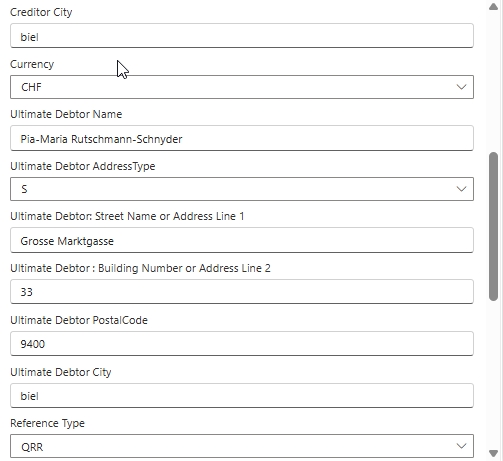
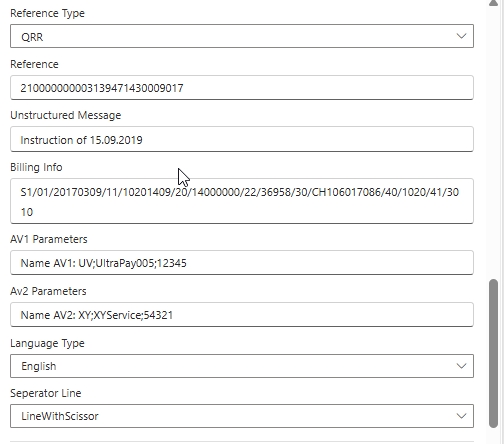
| Parameter | Erforderlich | Was es tut | Beispiel |
|---|---|---|---|
| Output Format Type | No | Container of the populated output. PDF (hybrid; appended to source invoice), PNG / JPEG / Tiff (standalone raster image of the QR slip). See the reference card below. | PNG |
| IBAN | Yes | IBAN or QR-IBAN of the creditor. Maximum 21 characters with CH or LI country codes only. QR-IBAN required when Reference Type is QRR. | CH4431999123000889012 |
| Amount | Yes | Payment amount with up to 2 decimal places, no leading zeros. Maximum 12 digits total. | 5253531 |
| Creditor Name | No | Creditor name or company according to the bank account. Maximum 70 characters. | Var Schneider AG |
| Creditor Address Type | No | Address format for the creditor. S (Structured, separate PostalCode and City fields) or K (Combined, two free-text address lines). | S |
| Creditor: Street Name or Address Line 1 | No | Creditor primary address line. Maximum 70 characters. | Var Schneider AG |
| Creditor: Building Number or Address Line 2 | No | Creditor secondary address line (building number for S, free-text for K). 16 chars (S) or 70 chars (K). | 23 |
| Creditor PostalCode | No | Creditor postal code. Maximum 16 characters. | 2501 |
| Creditor City | No | Creditor town or city. Maximum 35 characters. | biel |
| Currency | No | Payment currency. Only CHF and EUR are permitted by Swiss Payment Standards. | CHF |
| Ultimate Debtor Name | No | Debtor name or company. Maximum 70 characters. | Pia-Maria Rutschmann-Schnyder |
| Ultimate Debtor AddressType | No | Same rules as Creditor Address Type. S (Structured) or K (Combined). | S |
| Ultimate Debtor: Street Name or Address Line 1 | No | Debtor primary address line. Maximum 70 characters. | Grosse Marktgasse |
| Ultimate Debtor: Building Number or Address Line 2 | No | Debtor secondary address line. 16 chars (S) or 70 chars (K). | 33 |
| Ultimate Debtor PostalCode | No | Debtor postal code. Maximum 16 characters. | 9400 |
| Ultimate Debtor City | No | Debtor town or city. Maximum 35 characters. | biel |
| Reference Type | No | Reference format. QRR (Swiss 27-digit numeric, requires QR-IBAN), SCOR (ISO 11649 creditor reference), NON (no reference shown). | QRR |
| Reference | No | Payment reference value. Format depends on Reference Type. Maximum 27 characters for QRR. | 210000000003139471430009017 |
| Unstructured Message | No | Free-text payment description shown in the Additional information block. Maximum 140 characters. | Instruction of 15.09.2019 |
| Billing Info | No | Structured billing information (Swico, etc) shown alongside the Unstructured Message. Maximum 140 characters. | S1/01/20170309/11/10201409/20/14000000/22/36958/30/CH106017086/40/1020/41/3010 |
| AV1 Parameters | No | Alternative scheme parameter 1 (e.g. eBill identifier). Maximum 100 characters. Convention: Name AV1: UV;... | Name AV1: UV;UltraPay005;12345 |
| Av2 Parameters | No | Alternative scheme parameter 2. Maximum 100 characters. Same convention as AV1 when a second alternative scheme is required. | Name AV2: XY;XYService;54321 |
| Language Type | No | Language for the printed QR-bill labels. German, French, Italian, English. | English |
| Seperator Line | No | Separator line style. LineWithScissor (line + scissor pictogram, standard print), OnlyLine (line, no pictogram), or NoLine (eBill / e-invoice). The Power Automate UI labels this field with the legacy "Seperator" spelling. | LineWithScissor |
| Paging Options | No (Advanced) | Where the QR-bill page is inserted (PDF Output Format Type only). Options: first, last, add at end, custom. See the reference card below. | custom |
| Page Number | Conditional (Advanced) | The 1-based page number where the QR-bill is inserted. Required when Paging Options is custom; ignored for every other value. | 3 |
| File Content | No (Advanced) | Source PDF as dynamic content from a prior Microsoft 365 action (SharePoint Get file content, OneDrive Get file content, Dropbox Get file content using path, Outlook Get attachments). Skip for a standalone QR-slip from payment data. | File Content |
| File Name | No (Advanced) | Source filename including .pdf extension. Required when File Content is supplied. | abc.pdf |
Optionen für den Ausgabeformattyp
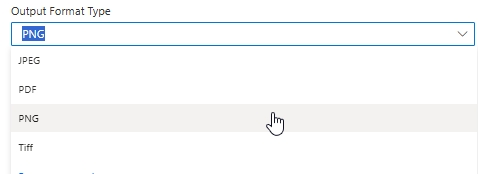
PDFPNGJPEGTiffReferenz zu den Paging-Optionen (Erweiterte Parameter)
Gilt nur, wenn Ausgabeformattyp ist PDFDie Bildformate (PNG, JPEG, TIFF) ignorieren Seiteneinstellungen, da die Ausgabe ein eigenständiges Bild ist. QR Ein Belegbild, kein mehrseitiges Dokument.
firstlastadd at endcustomAusgabe
| Feld | Typ | Was es enthält |
|---|---|---|
File Content | Binär | Die bevölkerte Schweiz QR-Rechnungsausgabe im gewählten Ausgabeformat. Übergeben an SharePoint Datei erstellen, OneDrive Datei erstellen, Outlook Senden Sie eine E-Mail oder veröffentlichen Sie eine Nachricht über Teams. |
File Name | String | Ausgabedateiname, basierend auf dem Eingabedateinamen (oder einem Standardwert, falls keine Quelldatei angegeben wurde). |
Beispieldatei
Schnellkonfiguration
- Hinzufügen PDF4me Zu Barcode – SwissQR-Rechnung erstellen in Ihrem Power Automate fließen.
- Melden Sie sich bei der PDF4me Verbinden Verbinden Sie sich mit Ihrem API Schlüssel.
- Satz Ausgabeformattyp Zu
PDF(oderPNG/JPEG/Tiff(für die Bildausgabe). - Füllen Sie die Zahlungsfelder aus: IBAN (CH oder LI, max. 21 Zeichen), Menge, Währung (
CHFoderEUR), Referenztyp (QRR,SCOR, oderNON), Sprachtyp, TrennlinieDie - Füllen Sie die Gläubiger Block (Name, Adresstyp, Adresszeilen, Postleitzahl, Stadt) und Endgültiger Schuldner Block.
- Optional ausfüllen Referenz, Unstrukturierte Nachricht, Rechnungsinformationen, AV1 / AV2 ParameterDie
- Klicken Alle anzeigen An Erweiterte Parameter. Karte Dateiinhalt Und Dateiname aus einer vorherigen Handlung (SharePoint, OneDriveDropbox, Outlook). Satz Paging-Optionen Zu
first/last/add at end/custom. Wenncustom, füllen Seitenzahl mit dem 1-basierten Seitenindex, wo der Beleg landen soll (z.B.3). - Speichern und ausführen. Die Aktion wird zurückgegeben. Dateiinhalt mit der bevölkerten PDF oder Bild. Weiterleitung in SharePoint Datei erstellen, OneDrive Datei erstellen, Outlook Senden Sie eine E-Mail oder veröffentlichen Sie eine Nachricht über Teams.
Flussbeispiele
Häufige Power Automate-AblaufmusterThree ways to chain Create SwissQR Bill into a flow.
- SharePoint Wenn eine Datei erstellt wird Der Trigger wird beim Speichern von Dokumenten/Rechnungen ausgelöst.
- SharePoint Dateiinhalte laden PDF Binär.
- Die Funktion „SwissQR-Rechnung erstellen“ fügt den Zahlungsbeleg hinzu (Ausgabeformattyp). PDF(Paginierungsoptionen zuletzt).
- Outlook Senden Sie eine E-Mail mit dem ausgefüllten Formular als Anhang. PDF an den Kunden.
- Einen Flow manuell auslösen (oder Dropbox beim Erstellen einer Datei).
- Dropbox: Dateiinhalte anhand des Pfades abrufen
/pdf4metest/sample/10 page.pdfDie - Mit der Funktion „SwissQR-Rechnung erstellen“ wird der Beleg um Paging-Optionen ergänzt.
Brauch, Seitenzahl3Die - Dropbox-Datei erstellen schreibt in
/pdf4meoutputmit einem eindeutigen Dateinamen, der ausguid()+ der Quellname.
- Der Wiederholungsauslöser wird täglich aktiviert.
- Dataverse listet Zeilen mit überfälligen Rechnungen auf.
- Für jeden Schritt anwenden: SwissQR-Rechnung erstellen ohne Dateiinhalt (erweiterte Dateifelder überspringen) unter Verwendung der Zahlungsdaten aus der Zeile. Ausgabeformattyp PNGDie
- Outlook Eine E-Mail senden bettet die QR PNG im Zusammenhang mit einer Zahlungserinnerung.