Barcode hinzufügen PDF In Power Automate
PDF4me Barcode hinzufügen PDF Action bietet Barcode-Integration auf Unternehmensebene in Power Automate mit intelligenter Platzierung von QR codes, Code128, DataMatrix, Aztec, Hanxin, Und PDF417 Barcodes direkt auf PDF Dokumente an präzisen Positionen mit anpassbarer Größe, Ausrichtung und Deckkraft. Dieser umfassende Barcode-Optimierungsdienst bettet automatisch Barcodes mit Trackingnummern, Produktcodes usw. ein. URLsoder benutzerdefinierte Daten an festgelegten Seitenpositionen mit millimetergenauer Positionierung, wodurch die automatisierte Erstellung von Versandetiketten, das Stempeln von Rechnungs-Barcodes, die Verbesserung von Inventardokumenten und die Sendungsverfolgung optimiert werden. PDF Schöpfung über Microsoft 365 Arbeitsabläufe.
Authentifizierung Ihres API Anfrage
Um auf die PDF4me Web API durch Power AutomateJede Anfrage muss die entsprechenden Authentifizierungsdaten enthalten. Die Authentifizierung gewährleistet eine sichere Kommunikation und bestätigt Ihre Identität als autorisierter Benutzer, wodurch eine nahtlose Integration zwischen Ihren Systemen ermöglicht wird. Power Automate Flüsse und PDF4meleistungsstarke Dokumentenverarbeitungsdienste.
Hauptmerkmale
- Mehr als 150 Barcode-TypenUnterstützung für QR Code, Code128, DataMatrix, Aztec, Hanxin, PDF417und über 150 branchenübliche Formate
- PräzisionspositionierungMillimetergenaue Platzierung mit horizontaler/vertikaler Ausrichtungskontrolle
- MaßanfertigungKonfigurieren Sie die Barcode-Abmessungen in Millimetern oder Punkten für eine perfekte Skalierung.
- Flexible OpazitätDie Transparenz kann von 0 bis 100 % angepasst werden, um einen Wasserzeichen-Effekt oder eine besonders prominente Darstellung zu erzielen.
- Unterstützung für mehrere SeitenFügen Sie Barcodes gleichzeitig zu bestimmten Seiten, Seitenbereichen oder allen Seiten hinzu.
- Dynamische Datenintegration: Einbetten von Flussvariablen, Trackingnummern oder Datenbankwerten in Barcodes
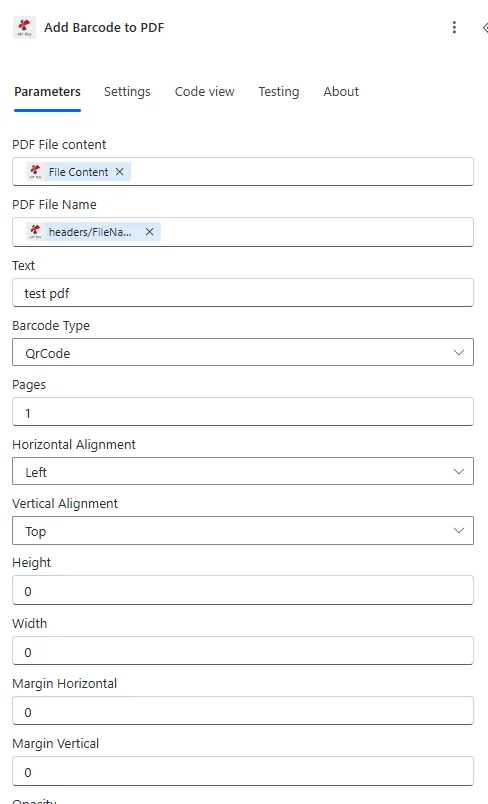
Parameter
Vollständige Liste der Parameter für die Funktion "Barcode hinzufügen" PDF Aktion. Konfigurieren Sie diese Parameter, um die Platzierung und das Aussehen des Barcodes zu steuern.
Wichtig: Mit einem Sternchen (***) gekennzeichnete Parameter sind erforderlich und müssen angegeben werden, damit die Aktion ordnungsgemäß funktioniert.
Dokumentquellenparameter
| Parameter | Typ | Beschreibung | Beispiel |
|---|---|---|---|
| PDF Dateiinhalt*** | Binär | Binärdaten des Quelldokuments • Karte PDF Dateiinhalt aus vorherigen Power Automate Aktion • Unterstützt dynamische Ausdrücke: body('Get_file_content')• Kompatibel mit SharePointOneDrive und E-Mail-Anhänge • Ermöglicht die automatisierte Barcode-Integration in bestehende Dokumente | body('Get_file_content') |
| PDF Dateiname*** | String | Dokumentenkennung mit Erweiterung • Quelle angeben PDF Dateiname mit obligatorischer .pdf-Erweiterung • Gewährleistet durchgängige Namenskonsistenz Power Automate fließen • Ermöglicht die Dokumentenverfolgung in Protokollen und Prüfprotokollen • Unterstützt die dynamische Benennung aus Flow-Variablen | invoice.pdf |
Barcode-Inhaltsparameter
| Parameter | Typ | Beschreibung | Beispiel |
|---|---|---|---|
| Text*** | String | Kodierter Dateninhalt • Unterstützt alphanumerische Zeichen, URLs, Sendungsverfolgungsnummern, Produkt-SKUs • Akzeptiert dynamische Inhalte aus Flow-Variablen und Datenbankabfragen • Die Zeichenkapazität variiert je nach Typ: QR Code (4.296 Zeichen) Code128 (255 Zeichen) • Ermöglicht die automatisierte Datenintegration aus vorherigen Aktionen | ORDER-12345 |
| Barcode-Typ*** | Option | Auswahl branchenüblicher Formate (über 150 Typen) • QR Code - Universelles 2D-Format für mobiles Scannen und Marketing • Code128 - Kompaktes 1D-Format für Logistik- und Bestandsmanagement • DataMatrix - Hochdichtes 2D-Druckverfahren für kleine Etiketten und industrielle Anwendungen • Aztec - Fortschrittliche 2D-Grafik mit überlegener Fehlerkorrektur • Hanxin - Chinesischer nationaler Standard für die Einhaltung lokaler Vorschriften • PDF417 - 2D-Format mit hoher Kapazität (bis zu 2.710 Zeichen) | QR Code |
| Seiten*** | String | Zielseitenspezifikation • Einzelne Seiten: 1, 3, 5 • Seitenbereiche: 1-10 • Alle Seiten: "alle" • Ermöglicht die selektive Anwendung von Barcodes auf mehrseitige Dokumente | all |
Barcode-Positionierungsparameter
| Parameter | Typ | Beschreibung | Beispiel |
|---|---|---|---|
| Horizontal ausrichten*** | Option | Steuerung der horizontalen Platzierung • Links - Am linken Rand ausrichten (ideal für Inhalte auf der rechten Seite) • Center - Horizontale Zentrierung zur Gewährleistung der Symmetrie • Rechts - Rechtsbündig ausrichten (Standard für Überschriften/Beschriftungen) | Right |
| Vertikal ausrichten*** | Option | Vertikale Platzierungskontrolle • Spitze - Am oberen Rand ausrichten (optimal für Überschriften) • Mitte - Vertikale Zentrierung für Balance • Unten - Am unteren Rand ausrichten (geeignet für Fußzeilen) | Top |
| Horizontaler Rand in mm*** | String | Horizontaler Abstand (Millimeter) • Definiert den Abstand von der Ausrichtungskante • Linksbündig: Abstand vom linken Seitenrand • Rechtsbündig: Abstand vom rechten Seitenrand • Zentrierte Ausrichtung: Parameter wird ignoriert • Ermöglicht präzise Positionierung und einheitliche Layouts | 20 |
| Vertikaler Rand in mm*** | String | Vertikaler Abstand (Millimeter) • Definiert den Abstand von der Ausrichtungskante • Obere Ausrichtung: Abstand vom oberen Seitenrand • Untenausrichtung: Abstand vom unteren Seitenrand • Mittlere Ausrichtung: Parameter wird ignoriert • Unterstützt Dezimalwerte für Submillimetergenauigkeit | 20 |
Parameter für Größe und Aussehen des Barcodes
| Parameter | Typ | Beschreibung | Beispiel |
|---|---|---|---|
| Höhe in mm*** | String | Barcode-Höhenabmessung (Millimeter) • Numerischer Wert für explizite Höhensteuerung • Verwenden Sie '0' für die automatische Höhenberechnung • Für zuverlässiges mobiles Scannen werden mindestens 30 mm empfohlen. • Größere Abmessungen verbessern die Scanzuverlässigkeit | 40 |
| Breite in mm*** | String | Barcode-Breitenmaß (Millimeter) • Numerischer Wert für explizite Breitensteuerung • Verwenden Sie '0' für automatische Breite mit korrektem Seitenverhältnis • Die Mindestbreite variiert: 30 mm (QR Code), 50 mm (Code128) • Die automatische Größenanpassung gewährleistet Lesbarkeit und Konformität | 40 |
| Opazität*** | Integer | Transparenzgrad (0-100) • 0 = Vollständig transparent (unsichtbar) • 100 = Vollständig undurchsichtig (durchgehender Barcode) • 30-50 = Halbtransparent im Wasserzeichen-Stil • Standard: 100 für Scans, 30-50 für Wasserzeichen | 100 |
Ausgabe
Der PDF4me Barcode hinzufügen PDF Die Aktion liefert umfassende Ausgabedaten für eine nahtlose Funktion. Power Automate Flussintegration:
- Table
- JSON
- Flow Integration
Tabellenansicht
Antwortdaten in strukturierter Tabellenform:
| Parameter | Typ | Beschreibung |
|---|---|---|
| Dateiinhalt | Binär | Vollständig PDF Dokument mit eingebettetem Barcode, bereit zur Speicherung oder Verteilung |
| Dateiname | String | Ausgabedateiname stimmt mit Eingabe überein, Barcode-Hinzufügung erfolgreich bestätigt |
JSON Antwortformat
Das Rohmaterial JSON Reaktion auf die Aktion:
{
"File Content": "[Binary PDF Data]",
"File Name": "invoice.pdf"
}
Power Automate Durchflussnutzung
Der Barcode-optimierte PDF Die Ausgabe ermöglicht eine leistungsstarke Automatisierung im gesamten Microsoft-Ökosystem:
- SharePoint IntegrationBarcode speichern PDFs zu Dokumentenbibliotheken mit Metadaten
- E-Mail-Verteilung: Fügen Sie barcodebasierte Dokumente bei an Outlook E-Mails automatisch
- OneDrive-Speicher: Barcode speichern PDFs in organisierten Ordnerstrukturen
- Teamzusammenarbeit: Barcode-Dokumente in Teams-Kanälen für den Teamzugriff freigeben
- Dynamics 365: Link-Barcode PDFs Zu CRM Aufzeichnungen oder Verkaufsaufträge
- Azure Storage: Archivierung von Barcode-Dokumenten im Blob-Speicher zur Einhaltung der Vorschriften
- Power BI: Erfassung von Kennzahlen und Analysen zur Barcode-Dokumentengenerierung
Workflow-Beispiele
Der PDF4me Barcode hinzufügen PDF Aktion in Power Automate bietet umfassende Workflow-Vorlagen, die für reale Geschäftsszenarien entwickelt wurden:
- Automated Invoice Barcoding
- Shipping Label Generation
- Product Catalog QR Codes
- Warehouse Documentation
Automatisierter Workflow zum Hinzufügen von Rechnungs-Barcodes
Transformieren Sie Ihre Kreditorenbuchhaltung mit intelligentem Barcode-Aufdruck auf Rechnungen zur Nachverfolgung und Zahlungsabwicklung:
Vollständige Arbeitsschritte:
- AuslösenNeue Rechnung PDF erstellt in Dynamics 365 oder ERP System
- Datei abrufenRechnung abrufen PDF aus SharePoint Dokumentenbibliothek
- Daten extrahierenRechnungsnummer und Zahlungsreferenz aus dem Rechnungsdatensatz abrufen
- Barcode hinzufügen: Briefmarke Code128 Barcode mit Rechnungsnummer in der oberen rechten Ecke
- Aktualisieren: Barcode-optimierte Rechnung speichern SharePoint mit Versionierung
- E-MailSenden Sie die Barcode-Rechnung an das Kreditorenbuchhaltungsteam über Outlook
- Schiene: Protokollierung der Barcode-Hinzufügung in SQL Datenbank für Prüfprotokoll
- Archiv: Verschieben Sie die verarbeitete Rechnung in den Ordner „Zahlungsbereit“.
Geschäftliche Vorteile:
- Automatisiert die Barcode-Erfassung für monatlich über 1000 Rechnungen.
- Ermöglicht die sofortige Rechnungssuche per Barcode-Scan in der Kreditorenbuchhaltung.
- Reduziert die Rechnungsbearbeitungszeit um 60 % durch Barcode-Automatisierung
- Führt eine vollständige Prüfspur der mit Barcodes versehenen Dokumente durch.
Automatisierter Workflow für Barcodes auf Versandetiketten
Optimieren Sie Ihre Fulfillment-Prozesse durch intelligente Barcode-Integration auf Versandetiketten:
Vollständige Arbeitsschritte:
- AuslösenNeue Bestellung versandbereit in Dynamics 365 oder Bestellsystem
- Erzeugen: Versandetikett erstellen PDF aus Bestelldaten und Kundenadresse
- Tracking abrufen: Sendungsverfolgungsnummer vom Versanddienstleister abrufen API
- Barcode hinzufügenEinbetten QR Code mit Sendungsverfolgungsnummer auf dem Versandetikett
- PositionPlatzieren Sie den Barcode an der Standardposition (oben rechts, 20 mm Rand).
- Drucken: Barcode-Etikett an die Druckerwarteschlange oder den Etikettendruckdienst senden
- E-Mail: Fügen Sie dem Versandbenachrichtigungsbescheid des Kunden ein Barcode-Tracking-Etikett bei.
- Aktualisieren: Bestellung mit Barcode-Etikett als versendet markieren
Geschäftliche Vorteile:
- Automatisiert die Erstellung von Barcodes für Versandetiketten für das tägliche Bestellvolumen.
- Ermöglicht die Kunden-Selbstbedienungsverfolgung mithilfe von scannbaren QR-Codes
- Reduziert Versandfehler um 75 % durch automatisierte Barcode-Generierung
- Verbessert die Genauigkeit der Sendungsverfolgung und die Kundenzufriedenheit
Automatisierter Workflow zur Verbesserung von QR-Codes im Produktkatalog
Optimieren Sie Ihre Produktdokumentation durch intelligente QR-Code-Platzierung für den sofortigen Zugriff auf Produktinformationen:
Vollständige Arbeitsschritte:
- AuslösenAktualisierter Produktkatalog PDF hochgeladen auf SharePoint
- Parse: Produkt-IDs und Seitenzahlen aus den Katalogmetadaten extrahieren
- URLs generieren: Produktdetailseite erstellen URLs für jedes Produkt
- QR-Codes hinzufügenPlatzieren Sie einzigartige QR Code auf jeder Produktseite, der zur Produktseite verlinkt
- PositionZentrum QR codes an gleichbleibender Stelle auf jeder Produktseite
- Optimieren: Komprimierung eines barcodeoptimierten Katalogs für die Webverteilung
- Veröffentlichen: Erweiterten Katalog öffentlich hochladen SharePoint Ordner oder Website
- BenachrichtigenBenachrichtigen Sie das Marketingteam über den veröffentlichten Katalog mit QR codes
Geschäftliche Vorteile:
- Ermöglicht den sofortigen Zugriff auf Produktinformationen per mobilem Scannen
- Steigert das digitale Engagement um 85 % durch scannbare Katalog-QR-Codes
- Reduziert die Kosten für Printkataloge und erhält gleichzeitig die physische Präsenz aufrecht.
- Erfasst QR-Code-Scans zur Analyse des Produktinteresses
Automatisierter Barcode-Workflow für Lagerdokumente
Optimieren Sie Ihre Lagerabläufe durch intelligentes Barcode-Stempeln auf Kommissionierlisten und Lieferscheinen:
Vollständige Arbeitsschritte:
- Auslösen: Kommissionierliste oder Lieferschein, der vom Lagersystem generiert wurde
- Dokument abrufen: Abrufen PDF vom Dokumentengenerierungsdienst
- Extrakt: Bestellnummer, Lagerplätze und Artikel-SKUs abrufen
- Barcodes hinzufügen: Briefmarke DataMatrix Barcodes für jeden Artikel auf der Kommissionierliste
- PositionPlatzieren Sie die Artikel-Barcodes neben den Artikelbeschreibungen, um das Scannen zu erleichtern.
- Header-Barcode: Bestellverfolgungs-Barcode im Dokumentenkopf hinzufügen
- Drucken: Barcode-Dokument automatisch an den Lagerdrucker senden
- Archiv: Barcode-Kommissionierliste speichern in SharePoint für Aufzeichnungen
Geschäftliche Vorteile:
- Automatisiert die Erstellung von Barcode-Dokumenten für alle Lagervorgänge.
- Ermöglicht das Scannen mit Mobilgeräten zur Überprüfung der Kommissioniergenauigkeit
- Reduziert Kommissionierungsfehler um 80 % durch scannbare Artikel-Barcodes.
- Verbessert die Lagereffizienz und die Auftragsabwicklungsgeschwindigkeit
Branchenspezifische Anwendungsfälle und Anwendungen
- E-commerce & Retail
- Logistics & Supply Chain
- Manufacturing & Industrial
- Healthcare & Medical
Anwendungsfälle im E-Commerce und Einzelhandel
- Auftragsverfolgung: Auftragsbestätigungen und Rechnungen mit Tracking-Barcodes versehen
- Versandetiketten: Einbetten von Speditions-Barcodes auf automatisierten Versandetiketten
- Produktdokumentation: Produkt-QR-Codes in digitale Kataloge einfügen
- Belegverbesserung: Fügen Sie digitalen Belegen scannbare Barcodes hinzu
Anwendungsfälle in der Logistik und Lieferkette
- Paketverfolgung: Sendungsverfolgungs-Barcodes auf Versanddokumente stempeln
- Lieferscheine: Bestell-Barcodes zu Lieferschein-PDFs hinzufügen
- Frachtbrief: Einbetten von Versand-Barcodes in Frachtbriefdokumente
- LageretikettenAutomatische Generierung von Barcodes für Kommissionierlisten
Anwendungsfälle in der Fertigung und Industrie
- Arbeitsaufträge: Auftragsverfolgungs-Barcodes zu Arbeitsauftrags-PDFs hinzufügen
- Qualitätsdokumente: Prüf-Barcodes auf QS-Berichten abstempeln
- Asset-TagsGeräteidentifikations-Barcodes generieren
- Inventardokumente: Produkt-Barcodes zu Inventarberichten hinzufügen
Anwendungsfälle im Gesundheitswesen und in der Medizin
- Patientenakten: Patienten-ID-Barcodes zu medizinischen Dokumenten hinzufügen
- Laborberichte: Proben-Barcodes auf Laborbericht-PDFs stempeln
- Rezeptetiketten: Generierung von Barcodes zur Medikamentenverfolgung
- Geräteverfolgung: Geräte-Barcodes zu Geräteprotokollen hinzufügen