Änderungen nachverfolgen deaktivieren in Word In n8n
Änderungen nachverfolgen deaktivieren in Word ist ein PDF4me Knotenaktion in n8n das die Revisionsaufzeichnung auf einem Word Dokument. Verwenden Sie es, um einen Überprüfungszyklus automatisch abzuschließen, zu verhindern, dass weitere Änderungen als nachverfolgte Änderungen protokolliert werden, oder die Einstellung für jedes Dokument zu normalisieren. .docx die von einem externen Mitwirkenden stammt.
Was dieser Knoten bewirkt
PDF4me: Änderungsverfolgung deaktivieren in Word nimmt ein .docx aus Binärdaten, ein Base64 Stringoder ein URL und gibt es mit deaktivierter Einstellung für Spuränderungen zurück, sodass nachfolgende Bearbeitungen nicht mehr als Revisionen aufgezeichnet werden. Es ist das direkte Gegenstück zu Änderungen nachverfolgen aktivieren in WordDa es als Workflow-Schritt ausgeführt wird, wird die Einstellung einheitlich auf jedes durchlaufende Dokument angewendet, anstatt darauf angewiesen zu sein, dass sich jemand an den Schalter in der Symbolleiste erinnert.
Authentifizierung Ihres API Anfrage
Jeder PDF4me Knoten in n8n erfordert eine gültige Anmeldeinformationen zum Verbinden mitErstellen oder wählen Sie einen Eintrag aus, der Ihre Daten enthält. PDF4me API Schlüssel, damit der Workflow Dokumentenanforderungen sicher authentifizieren kann.
Wichtige Fakten, die Sie nicht verpassen sollten
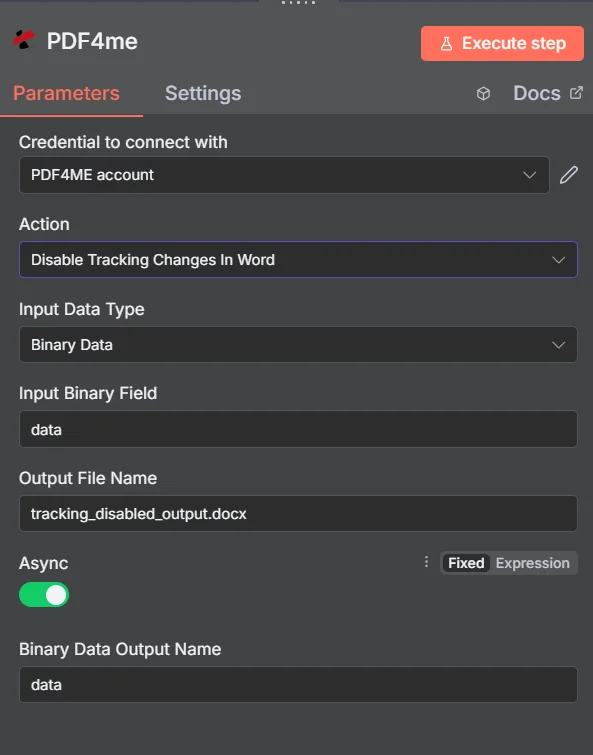
PDF4me Änderungen nachverfolgen deaktivieren in Word Parameterbereich in n8n
Vergleich der drei Gleiswechselaktionen
PDF4me Die Funktion „Änderungen nachverfolgen“ stellt drei Aktionen zur Verfügung. Die häufigste Fehlerursache bei dieser Aufgabe ist die Auswahl der falschen Aktion.
| Aktion | Was es tut | Verwenden Sie es, wenn |
|---|---|---|
| Disable Tracking Changes In Word | Switches revision recording off | A review is finished and further edits should not be logged |
| Enable Tracking Changes In Word | Switches revision recording on | You are sending a document out for review and want edits captured |
| Get Tracking Changes In Word | Reads the revision information out | A workflow needs to inspect or report on what was changed |
Welche Parameter deaktivieren die Änderungsverfolgung? Word Brauchen?
Erforderlich: Aktion, Eingabedatentyp, das Feld, das diesem Eingabetyp entspricht, und Ausgabedateiname. Async, Binary Data Output Name und Custom Profiles enthalten funktionierende Standardwerte.
| Parameter | Erforderlich | Was es tut | Beispiel |
|---|---|---|---|
| Action | Required | Selects the PDF4me node action to run. Choose Disable Tracking Changes In Word. | Disable Tracking Changes In Word |
| Input Data Type | Required | Format of the source Word input. Choose Binary Data (from a previous node), Base64 String, or URL. | Binary Data |
| Input Binary Field | Conditional | Name of the binary property on the incoming n8n item that holds the .docx. Required when Input Data Type is Binary Data. Defaults to data. | data |
| Base64 Document Content | Conditional | Base64-encoded content of the source Word document. Required when Input Data Type is Base64 String. | UEsDBBQABgAI... |
| File URL | Conditional | Publicly reachable HTTPS URL to the source Word document. Required when Input Data Type is URL. | https://example.com/contract.docx |
| Output File Name | Required | Filename for the Word document returned by the node. Include the .docx extension. | tracking_disabled_output.docx |
| Async | Optional | Toggle, enabled by default. Processes larger documents in the background instead of holding the request open, which reduces timeout risk. | enabled |
| Binary Data Output Name | Optional | Name of the binary property the output item exposes. Defaults to data. | data |
| Custom Profiles | Optional | Advanced Options field for extra processing settings, supplied in a JSON-like format. Leave blank unless you have a specific profile to apply. | { "preserveMetadata": true } |
Ausgabefelder
Ein erfolgreicher Lauf bringt eins zurück n8n Gegenstand, der den Word Dokument, bei dem die Nachverfolgung deaktiviert ist.
| Feld | Typ | Was es enthält |
|---|---|---|
Binary (data) | Binary | The returned Word document, under Binary Data Output Name (default data). |
fileName | String | Generated filename, matching Output File Name. |
docName | String | Name of the processed document, for reference and tracking. |
mimeType | String | MIME type of the output, the wordprocessingml.document type used by .docx files. |
fileSize | Number | Size of the returned document in bytes. |
trackingDisabled | Boolean | Confirms the track changes setting was switched off. A useful assertion before distributing the file. |
success | Boolean | True when the operation completed, false on failure. Use it to branch error handling. |
message | String | Human-readable status message, carrying success confirmation or error detail. |
Wie richte ich die Deaktivierung der Änderungsverfolgung ein? Word In n8n?
- Hinzufügen PDF4me zu Ihrem n8n Workflow und wählen Sie den Änderungen nachverfolgen deaktivieren in Word Aktion.
- In Anmeldeinformationen zum Verbinden mit, wählen Sie Ihre PDF4me Anmeldeinformationen oder klicken Neue Anmeldeinformationen erstellen und fügen Sie Ihren ein API Schlüssel.
- Satz Eingabedatentyp Zu Binärdaten (Standard), Base64 String, oder URL und die passende Quelle bereitstellen Word Feld.
- Satz Name der Ausgabedatei, endet in
.docxDie - Verlassen Async Aktiviert, es sei denn, ein nachfolgender Schritt erfordert die synchrone Antwort.
- Verlassen Name der Binärdatenausgabe als
dataes sei denn, ein späterer Knoten erwartet eine andere Eigenschaft. - Führe den Knoten aus und leite das zurückgegebene Dokument zum nächsten Schritt weiter, z. B. Konvertierung, Speicherung oder Verteilung.
Typische Konfigurationen
Workflow-BeispieleCommon n8n workflow patterns using Disable Tracking Changes In Word.
- Ein Gutachter sendet einen überarbeiteten Vertrag per E-Mail zurück.
- Die Funktion „Änderungen nachverfolgen“ erfasst, welche Änderungen im Prüfprotokoll vorgenommen wurden.
- Die Option „Änderungen nachverfolgen deaktivieren“ schaltet die Aufzeichnung aus, bevor die Datei fortgesetzt wird.
- Es treffen Dokumente von verschiedenen Behörden mit uneinheitlichen Einstellungen ein.
- Die Option „Änderungen nachverfolgen deaktivieren“ wendet dieselbe Einstellung auf alle Änderungen an.
- Der Hausvorlagenprozess beginnt an einem vorhersehbaren Ausgangspunkt.
- Ein fertiges Dokument wird zur Verteilung in die Warteschlange gestellt.
- Die Option „Änderungsnachverfolgung deaktivieren“ verhindert, dass weitere Bearbeitungen als Revisionen protokolliert werden.
- Die Datei wird konvertiert in PDF und veröffentlicht.
- Die Option „Änderungen nachverfolgen“ wird aktiviert, bevor das Dokument zur Kommentierung freigegeben wird.
- Die Prüfer bearbeiten den Vorgang, wobei jede Änderung erfasst wird.
- Die Option „Änderungsnachverfolgung deaktivieren“ wird beim Schließen des Überprüfungsfensters ausgeführt.
Praktische Tipps
Spickzettel
| Feld | Wert |
|---|---|
| Action | Disable Tracking Changes In Word |
| Input Data Type | Binary Data |
| Input Binary Field | data |
| Output File Name | tracking_disabled_output.docx |
| Async | enabled |
| Binary Data Output Name | data |
| Credentials | PDF4me API credential |