Aktualisieren von Kopf- und Fußzeilen in Word in n8n
Was dieser Knoten bewirkt
PDF4me - Kopf- und Fußzeilen im Word-Dokument aktualisieren Fügt Kopf- und Fußzeilen in beliebigen Dateien hinzu oder ersetzt diese. DOCX Datei in Ihrem n8n Arbeitsablauf. Versorgung HTML oder reiner Textinhalt für alle Seiten, die erste Seite oder getrennte ungerade/gerade Seiten. Verwenden Sie integrierte Platzhalter wie PAGE und NUMPAGES, um automatische Seitenzahlen einzufügen. Der Knoten gibt eine aktualisierte Version zurück. DOCX Mit den neuen Kopf- und Fußzeilen bleibt der Inhalt des Dokuments vollständig erhalten. Leiten Sie die Ausgabe an Cloud-Speicher, E-Mail oder einen weiteren Verarbeitungsschritt weiter.
Authentifizierung Ihrer API-Anfrage
Jeder PDF4me Knoten in n8n erfordert gültig AnmeldeinformationenErstellen oder wählen Sie Anmeldeinformationen aus, die Ihre Daten enthalten. PDF4me API Schlüssel, damit der Knoten Dokumentformatierungsanfragen sicher authentifizieren kann.
Wichtige Fakten, die Sie nicht verpassen sollten
SEITE Und ZAHLEN Wo auch immer Sie dies in Ihrer Kopf- oder Fußzeile angeben, Word ersetzt es beim Öffnen des Dokuments durch die tatsächliche Seitenzahl und die Gesamtseitenzahl. Seite SEITE der Zahlen wird gerendert als Seite 3 von 12 auf Seite drei eines zwölfseitigen Dokuments – keine manuelle Aktualisierung erforderlich.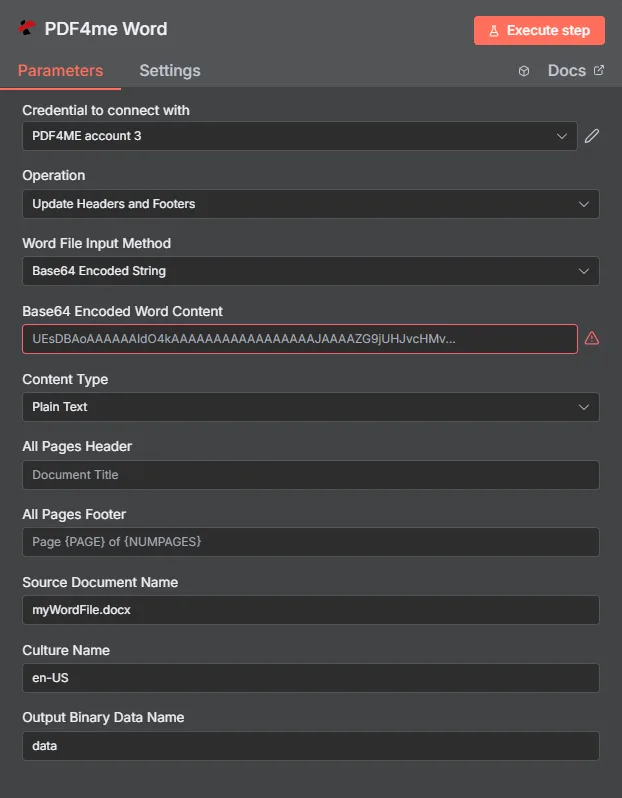
Eingabequelle festlegen, eingeben HTML Oder verwenden Sie Klartext in den Kopf- und Fußzeilenfeldern, PAGE/NUMPAGES-Tokens für Seitenzahlen und führen Sie die Aktion aus. DOCX ist in der Binärausgabe verfügbar.
Parameter
Erforderlich: Eingabedatentyp, das Dokumentquellenfeld, das diesem Typ entspricht (binäres Eingabefeld, Base64 Word-Inhalt oder Word-Dokument URL) und Word-Dokumentname. Alle Kopf- und Fußzeilenfelder sind optional – füllen Sie nur die benötigten aus.
| Parameter | Erforderlich | Was es tut | Beispiel |
|---|---|---|---|
| Input Data Type | Yes | Format of the source DOCX. Binary Data maps the file from a prior node; Base64 String accepts encoded content; URL fetches from a public address. | Binary Data |
| Input Binary Field | Yes (Binary) | Binary property name from the prior node holding the DOCX. | data |
| Base64 Word Content | Yes (Base64) | Base64-encoded DOCX string to process. | UEsDBBQABgAI... |
| Word Document URL | Yes (URL) | Publicly accessible URL to the source DOCX. | https://example.com/report.docx |
| Word Document Name | Yes | Filename of the input DOCX including .docx extension. Used for format detection. | report.docx |
| All Pages Header | No | Header content applied to every page. Accepts HTML with inline styles or plain text. Supports PAGE, NUMPAGES, SECTION, SECTIONPAGES tokens. | <div style='text-align:center'>Acme Corp</div> |
| All Pages Footer | No | Footer content applied to every page. Accepts HTML or plain text with the same token support. | Page PAGE of NUMPAGES |
| First Page Header | No | Header used only on the first page - useful for title pages and cover sheets. Leave All Pages Header empty when using this for a unique first-page look. | <div style='text-align:center'>Confidential</div> |
| First Page Footer | No | Footer used only on the first page. | Draft - Not for Distribution |
| Even Pages Header | No | Header on even-numbered pages. Use with Odd Pages Header for two-sided print layouts. | <div style='text-align:right'>Chapter Title</div> |
| Even Pages Footer | No | Footer on even-numbered pages. | <div style='text-align:center'>Page PAGE</div> |
| Odd Pages Header | No | Header on odd-numbered pages. | <div style='text-align:left'>Report Title</div> |
| Odd Pages Footer | No | Footer on odd-numbered pages. | <div style='text-align:center'>Page PAGE</div> |
| Culture Name | No | Culture/locale code for date and number formatting inside headers. Defaults to null. | en-US |
Schnellkonfiguration
- Füge ein PDF4me Knoten und auswählen Kopf- und Fußzeilen im Word-Dokument aktualisierenDie
- Auswählen oder erstellen Anmeldeinformationen mit Ihrem PDF4me API Schlüssel.
- Satz Eingabedatentyp und kartieren DOCX vom vorherigen Knoten.
- Eingeben Name des Word-Dokuments mit
.docxVerlängerung. - Füllen Alle Seitenkopfzeile und/oder Fußzeile aller Seiten mit HTML oder reiner Textinhalt. Verwenden Sie
PAGEUndNUMPAGESfür Seitenzahlen. - Klicken Knoten ausführenDie Ausgabedatei enthält die aktualisierten Daten. DOCXDie
Workflow-Beispiele
Workflow-BeispieleCommon n8n workflow patterns using Update Headers Footers in Word.
- Ein geplanter Auslöser generiert einen monatlichen Leistungsbericht. DOCX aus einer Vorlage.
- Die Funktion „Kopf- und Fußzeilen in Word-Dokument aktualisieren“ fügt einen zentrierten Platzhalter für das Firmenlogo und den Firmennamen in die Kopfzeile ein und eine Fußzeile mit dem Berichtsdatum und der Angabe „Seite SEITE von NUMPAGES“.
- Die Marken DOCX wird hochgeladen auf SharePoint in der Bibliothek der Monatsberichte.
- Teams benachrichtigt den Managementkanal, dass der Markenbericht fertig ist.
- Airtable löst eine Aktion aus, wenn sich der Status eines Vertragsdatensatzes auf „Versandbereit“ ändert.
- Google Drive lädt den Vertrag herunter DOCXDie
- Update Headers Footers fügt jeder Seite eine Fußzeile mit dem Text "VERTRAULICH - Seite SEITE von NUMPAGES" und eine eindeutige Kopfzeile für die erste Seite mit dem aus Airtable abgerufenen Kundennamen hinzu.
- Gmail sendet den gebrandeten Vertrag als Anhang an den Kunden.
- Ein Webhook empfängt ein neues Kapitel DOCX aus dem Schreibwerkzeug.
- Mit der Funktion „Kopfzeilen und Fußzeilen aktualisieren“ wird die Kopfzeile auf ungeraden Seiten linksbündig mit dem Kapiteltitel und die Kopfzeile auf geraden Seiten rechtsbündig mit dem Buchtitel ausgerichtet.
- Sowohl die Fußzeilen der geraden als auch der ungeraden Seiten zeigen die Seitenzahl zentriert für den spiegelverkehrten, beidseitigen Druck an.
- Das formatierte Kapitel wird in Dropbox gespeichert und das Redaktionsteam wird per Slack-Nachricht benachrichtigt.