Teilen Sie das Word-Dokument mit n8n Aktion
PDF4me Aufgeteiltes Word-Dokument ermöglicht das Aufteilen von Word-Dokumenten in mehrere kleinere Dokumente durch n8n Automatisierte Workflows mit flexiblen Aufteilungsoptionen und umfassender Konfigurationskontrolle. Diese leistungsstarke Dokumentenaufteilungsfunktion unterstützt seitenbasierte, abschnittsbasierte, überschriftenbasierte und benutzerdefinierte Seitenbereiche mit voller Kontrolle über Aufteilungskriterien, Dokumentbenennung und Ausgabeorganisation – ideal für Dokumentenmanagement, Inhaltsverteilung und Workflow-Automatisierung.
Aufstellen
Füge die PDF4me Knoten "Word-Dokument aufteilen" zu Ihrem n8n Führen Sie den Workflow durch und konfigurieren Sie die erforderlichen Parameter. Anweisungen zur Ersteinrichtung finden Sie in unserer [Website/Dokumentation/etc.]. n8n IntegrationsleitfadenDie
Voraussetzungen:
- PDF4me API Zugangsdaten
- n8n Workflow-Zugriff
Konfiguration:
- Hinzufügen PDF4me Knoten zum Workflow
- Wählen Sie die Aktion „Word-Dokument teilen“.
- Eingabeparameter konfigurieren (siehe unten)
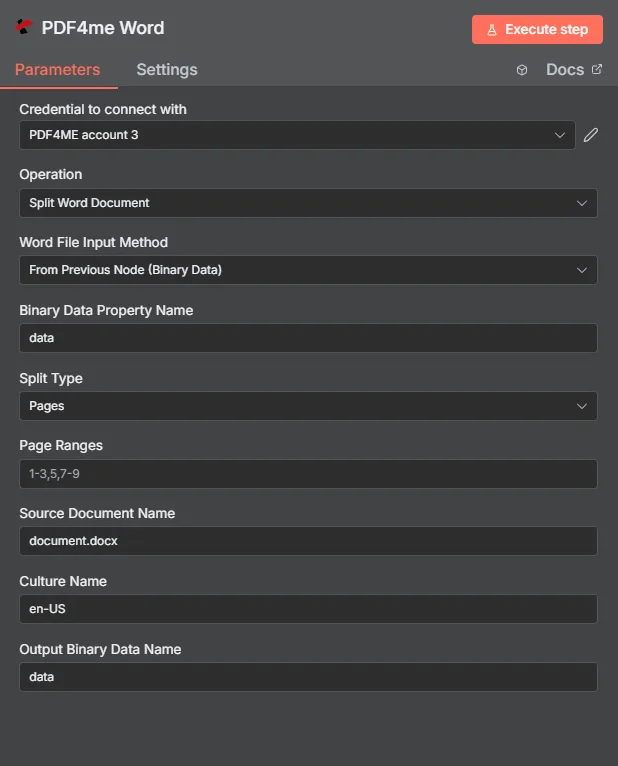
Parameter
Vollständige Liste der Parameter für die Aktion „Word-Dokument teilen“. Konfigurieren Sie diese Parameter, um das Verhalten beim Teilen des Dokuments zu steuern.
Wichtig: Mit einem Sternchen (***) gekennzeichnete Parameter sind Pflichtfelder. Erweiterte Parameter ermöglichen eine detaillierte Steuerung der Aufteilungskriterien und der Dokumentenverarbeitung.
| Parameter | Typ | Beschreibung | Beispiel |
|---|---|---|---|
| Eingabedatentyp*** | String | Auswahl des Eingabeformats für Word-Dokumente • Wählen Sie das Format für die Dateneingabe in Ihr Word-Dokument. • PDF4me unterstützt mehrere Eingabetypen • Optionen: Binärdaten, Base64 Zeichenkette oder URL | Binary Data |
| Binäres Eingabefeld*** | Binär | Eingabe einer Binär-Word-Datei (Erforderlich bei Binärdaten) • Referenz-Word-Datei (.docx, .doc) aus dem vorherigen n8n Knoten- oder Datei-Upload • PDF4me verarbeitet binäre Word-Dateien mit automatischer Formaterkennung • Erforderlich, wenn der Eingabedatentyp "Binärdaten" ist | {{ $binary.data }} |
| Base64-Wortinhalt*** | String | Base64 Eingabe kodierter Wörter (Erforderlich bei Base64-String) • Stellen Sie den Word-Inhalt (.docx, .doc) als Base64-kodierte Zeichenkette für eine sichere Übertragung bereit. • PDF4me Dekodiert und verarbeitet automatisch den Word-Inhalt • Erforderlich, wenn der Eingabedatentyp "Base64 String" ist | UEsDBBQABgAI... |
| URL des Word-Dokuments*** | String | Öffentliches Word-Dokument URL Eingabe (Erforderlich, falls URL) • Eine öffentliche/offene Genehmigung einholen URL zur Verarbeitung in die Word-Datei (.docx, .doc) umwandeln. • PDF4me Lädt die Word-Datei von der bereitgestellten Quelle herunter und verarbeitet sie. URL • Erforderlich, wenn der Eingabedatentyp "URL" ist | https://abc.com/document.docx |
| Name des Word-Dokuments*** | String | Word-Dokument-Eingabedateiname • Geben Sie den Namen der Word-Eingabedatei mit der entsprechenden Dateiendung (.docx, .doc) an. • PDF4me nutzt dies zur Formaterkennung und Verarbeitungsoptimierung | document.docx |
| Split-Typ | String | Art der Dokumentenaufteilung • allpages - Aufteilung in einzelne Seiten (Standard) • Array - Aufteilung basierend auf Seitenbereichen (z. B. "1-3,4,5-7") • Anzahl der Seiten - Aufteilung basierend auf Seitenbereichen (dasselbe wie "Array") • Abschnitt – Aufteilung nach Dokumentabschnitten • Überschriften - Aufteilung nach Überschriftenstilen (z. B. „Überschrift 1“) | "allpages" |
| Split-Konfiguration | String | Konfiguration für die Aufteilung • Seitenbereiche: "1-3,4,5-7" (Seiten 1-3, Seite 4, Seiten 5-7) • Einzelne Seiten: "1,3,5" (Seiten 1, 3 und 5) • Überschriftenstile: „Überschrift 1“ oder „Überschrift 2“ • Erforderlich, wenn der Aufteilungstyp "Array", "Anzahl der Seiten" oder "Überschriften" ist | "1-3,4,5-7" |
| Kulturname | String | Dokumentkultur/Lokalisierung • Kulturcode für die Dokumentenverarbeitung (z. B. „en-US“, „de-DE“, „fr-FR“) • Standard: "en-US" • Beeinflusst die Dokumentsprache und -formatierung | en-US |
Ausgabe
Ausgabeparameter
| Parameter | Typ | Beschreibung | Beispiel |
|---|---|---|---|
| Dateiname | String | Dateinamen des geteilten Dokuments - Der Name der aufgeteilten Word-Dokumentdatei für die Ausgabe | document_part1.docx |
| Dateigröße | Nummer | Dateigröße in Bytes - Die Größe des aufgeteilten Word-Dokuments in Bytes | 13398 |
| Teilenummer | Nummer | Teilenummer - Die fortlaufende Nummer dieses Teils (beginnend bei 1) | 1 |
| Gesamtteile | Nummer | Gesamtzahl der Teile - Die Gesamtzahl der aus dem Originaldokument erstellten Teilteile | 1 |
| Erfolg | Boolean | PDF4me Betriebsstatus - Boolean Flagge, die den Erfolg oder Misserfolg des Dokumententeilungsvorgangs anzeigt. PDF4me Rückgaben true für einen erfolgreichen Betrieb und false für etwaige Fehler | true |
| originalFileName | String | Dateiname des ursprünglichen Word-Dokuments - Der Name der Word-Eingabedatei | document.docx |
| SplitType | String | Split-Typ verwendet - Die Art der angewendeten Aufteilung (z. B. „Seiten“, „Abschnitte“, „Überschriften“) | Pages |
| Seitenbereiche | String | Seitenbereiche - Die Seitenbereiche, die für die Aufteilung verwendet wurden (z. B. „1,2,3“ oder „1-3,4,5-7“) | 1,2,3 |
| Kulturname | String | Dokumentkultur/Lokalisierung - Der für die Dokumentenverarbeitung verwendete Kulturcode (z. B. "en-US", "de-DE", "fr-FR") | en-US |
| Nachricht | String | Operationsmeldung - Beschreibende Meldung, die das Ergebnis des Trennvorgangs einschließlich Teileinformationen angibt. | Split document part 1 of 1 |
N8N Maßnahmenreaktion
Der PDF4me Aufgeteiltes Word-Dokument API Die Antwort kann in verschiedenen Formaten angezeigt werden. Wählen Sie die Ansicht, die Ihren Bedürfnissen am besten entspricht:
- JSON
- Table
- Schema
- Binary
JSON Antwortformat
Das Rohmaterial JSON Antwort von der API:
[
  {
    "fileName": "document_part1.docx",
    "fileSize": 13398,
    "partNumber": 1,
    "totalParts": 1,
    "success": true,
    "originalFileName": "document.docx",
    "splitType": "Pages",
    "pageRanges": "1,2,3",
    "cultureName": "en-US",
    "message": "Split document part 1 of 1"
  }
]
Tabellenansicht
Antwortdaten in strukturierter Tabellenform (zeigt das erste aufgeteilte Dokument):
| Parameter | Wert |
|---|---|
| fileName | document_part1.docx |
| fileSize | 13398 |
| partNumber | 1 |
| totalParts | 1 |
| success | true |
| originalFileName | document.docx |
| splitType | Pages |
| pageRanges | 1,2,3 |
| cultureName | en-US |
| message | Split document part 1 of 1 |
Hinweis: Es werden mehrere Dokumente im Array zurückgegeben, eines für jeden aufgeteilten Abschnitt.
Schemaansicht
Die Datenstruktur und die Datentypen der Antwort:
1 item
[0]
  fileName: T document_part1.docx
  fileSize: # 13398
  partNumber: # 1
  totalParts: # 1
  success: ☑ true
  originalFileName: T document.docx
  splitType: T Pages
  pageRanges: T 1,2,3
  cultureName: T en-US
  message: T Split document part 1 of 1
Typenindikatoren:
T= String (Text)#= Zahl☑= Boolean[]= Array
Binärdatenansicht
Die eigentlichen Word-Dokumentdateidaten und Metadaten (für jedes aufgeteilte Dokument):
data
─────────────────────────────
File Name: document_part1.docx
File Extension: docx
Mime Type: application/vnd.openxmlformats-officedocument.wordprocessingml.document
File Size: 13.4 kB
Zugriff auf Binärdaten:
- n8n Binärobjekt:
$binary.data.data(für jedes aufgeteilte Dokument) - Base64 Inhalt: Zur direkten Verwendung verfügbar
- DateivorgängeBereit zum Herunterladen, Versenden per E-Mail oder Speichern
- Mehrere DateienJeder aufgeteilte Abschnitt ist als separates Binärelement verfügbar.
Anwendungsfälle
Enterprise Document Automation
- DokumentenmanagementTeilen Sie große Dokumente in überschaubare Abschnitte auf.
- Inhaltsverteilung: Aufteilung der Dokumente für die gezielte Verteilung
- Workflow-Automatisierung: Dokumentabschnitte separat bearbeiten
- ArchivverwaltungDokumente in logische Abschnitte unterteilen und so organisieren
KI-gestützte Dokumentenverarbeitung
- Unterstützung mehrerer Formate: Word-Dokumente in den Formaten .docx und .doc verarbeiten
- Mehrsprachige VerarbeitungUnterstützung für verschiedene Sprachen und Regionen
- Intelligente AufteilungAutomatische Aufteilung basierend auf der Dokumentenstruktur
Business Intelligence und Analytik
- DokumentenorganisationDokumente mit der richtigen Struktur organisieren
- Inhaltsverwaltung: Inhalte verwalten, indem sie in logische Einheiten unterteilt werden
- Leistungskennzahlen: Genauigkeit und Effizienz der Verarbeitung verfolgen