Ersetzen Sie Text im Word-Dokument mit n8n Aktion
PDF4me Text in Word-Dokument ersetzen ermöglicht das Suchen und Ersetzen von Text in Word-Dokumenten durch n8n Automatisierte Workflows mit erweiterten Formatierungsoptionen und umfassenden Textgestaltungsmöglichkeiten. Diese leistungsstarke Textersetzungsfunktion unterstützt mehrere Ersetzungsphrasen, Groß-/Kleinschreibung beachten, Ganzwortsuche, reguläre Ausdrücke und detaillierte Formatierungskontrolle mit voller Kontrolle über Schrifteigenschaften, Farben, Texteffekte und Positionierung – ideal für Dokumentenautomatisierung, Vorlagenverarbeitung und Content-Management-Workflows.
Aufstellen
Füge die PDF4me Knoten "Text in Word-Dokument ersetzen" zu Ihrem n8n Führen Sie den Workflow durch und konfigurieren Sie die erforderlichen Parameter. Anweisungen zur Ersteinrichtung finden Sie in unserer [Website/Dokumentation/etc.]. n8n IntegrationsleitfadenDie
Voraussetzungen:
- PDF4me API Zugangsdaten
- n8n Workflow-Zugriff
Konfiguration:
- Hinzufügen PDF4me Knoten zum Workflow
- Wählen Sie die Aktion „Text in Word-Dokument ersetzen“ aus.
- Eingabeparameter konfigurieren (siehe unten)
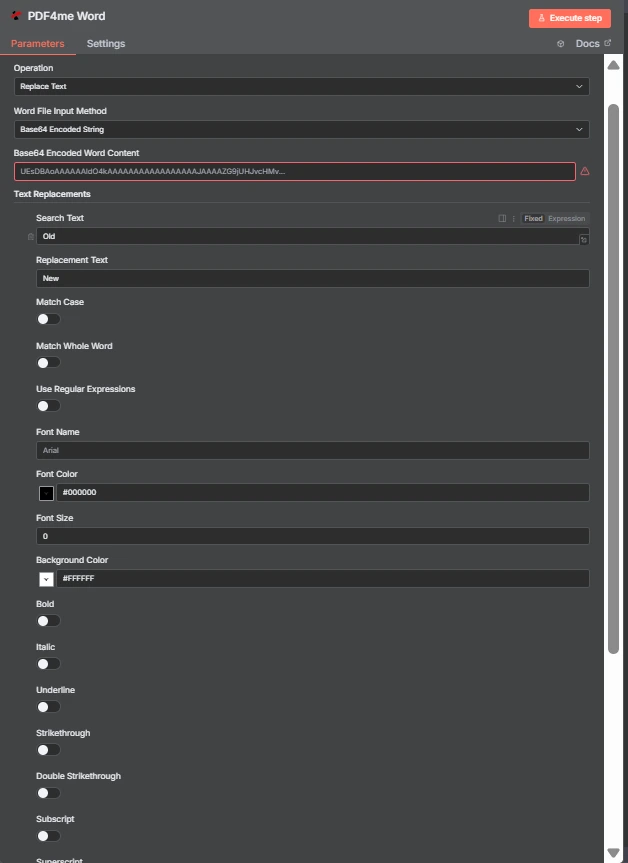
Parameter
Vollständige Liste der Parameter für die Aktion „Text in Word-Dokument ersetzen“. Konfigurieren Sie diese Parameter, um das Verhalten beim Ersetzen von Text zu steuern.
Wichtig: Mit einem Sternchen (***) gekennzeichnete Parameter sind erforderlich. Das Array „Textersetzungen“ muss mindestens einen Ersetzungsausdruck enthalten.
| Parameter | Typ | Beschreibung | Beispiel |
|---|---|---|---|
| Eingabedatentyp*** | String | Auswahl des Eingabeformats für Word-Dokumente • Wählen Sie das Format für die Dateneingabe in Ihr Word-Dokument. • PDF4me unterstützt mehrere Eingabetypen • Optionen: Binärdaten, Base64 Zeichenkette oder URL | Binary Data |
| Binäres Eingabefeld*** | Binär | Eingabe einer Binär-Word-Datei (Erforderlich bei Binärdaten) • Referenz-Word-Datei (.docx, .doc) aus dem vorherigen n8n Knoten- oder Datei-Upload • PDF4me verarbeitet binäre Word-Dateien mit automatischer Formaterkennung • Erforderlich, wenn der Eingabedatentyp "Binärdaten" ist | {{ $binary.data }} |
| Base64-Wortinhalt*** | String | Base64 Eingabe kodierter Wörter (Erforderlich bei Base64-String) • Stellen Sie den Word-Inhalt (.docx, .doc) als Base64-kodierte Zeichenkette für eine sichere Übertragung bereit. • PDF4me Dekodiert und verarbeitet automatisch den Word-Inhalt • Erforderlich, wenn der Eingabedatentyp "Base64 String" ist | UEsDBBQABgAI... |
| URL des Word-Dokuments*** | String | Öffentliches Word-Dokument URL Eingabe (Erforderlich, falls URL) • Eine öffentliche/offene Genehmigung einholen URL zur Verarbeitung in die Word-Datei (.docx, .doc) umwandeln. • PDF4me Lädt die Word-Datei von der bereitgestellten Quelle herunter und verarbeitet sie. URL • Erforderlich, wenn der Eingabedatentyp "URL" ist | https://abc.com/document.docx |
| Name des Word-Dokuments*** | String | Word-Dokument-Eingabedateiname • Geben Sie den Namen der Word-Eingabedatei mit der entsprechenden Dateiendung (.docx, .doc) an. • PDF4me nutzt dies zur Formaterkennung und Verarbeitungsoptimierung | document.docx |
| Textersetzungen*** | Array | Array von Textersetzungsobjekten • Array von Textersetzungsobjekten, das mindestens eine Ersetzungsphrase enthalten muss • Jedes Ersetzungsobjekt enthält: Suchtext (erforderlich), Ersetzungstext (optional), Groß-/Kleinschreibung beachten, Ganzes Wort ersetzen, Reguläre Ausdrücke verwenden und Schriftformatierungsoptionen | [{"SearchText": "old text", "ReplacementText": "new text"}] |
Eigenschaften des Textersetzungsobjekts:
| Eigentum | Typ | Beschreibung | Beispiel |
|---|---|---|---|
| Suchtext*** | String | Text zum Suchen - Textzeichenfolge, nach der im Dokument gesucht werden soll. Darf nicht null oder leer sein. | "old text" |
| Ersetzungstext | String | Zu ersetzender Text - Der Text, durch den der gefundene Text ersetzt werden soll. Kann eine leere Zeichenkette sein, um den gefundenen Text zu entfernen. | "new text" |
| MatchCase | Boolean | Groß-/Kleinschreibung beachtende Übereinstimmung - True für Suche mit Berücksichtigung der Groß-/Kleinschreibung, False für Suche ohne Berücksichtigung der Groß-/Kleinschreibung (Standard: false) | false |
| Ganzes Wort verbinden | Boolean | Ganzwortübereinstimmung - True bedeutet, dass nur vollständige Wörter gefunden werden, False bedeutet, dass nur Teilübereinstimmungen erfolgen (Standardwert: false). | false |
| Verwenden Sie reguläre Ausdrücke | Boolean | Unterstützung für reguläre Ausdrücke - True, um SearchText als reguläres Ausdrucksmuster zu behandeln, False für Literaltext (Standard: false) | false |
| Schriftartname | String | Schriftfamilie - Schriftart, die für den Ersetzungstext verwendet werden soll (z. B. „Arial“, „Times New Roman“) | "Arial" |
| Schriftfarbe | String | Textfarbe - Benannte Farben, Hexadezimalformat oder RGB-Format (z. B. "Rot", "#FF0000", "RGB(255,0,0)") | "Red" |
| Schriftgröße | Nummer | Schriftgröße in Punkten - Schriftgröße für den Ersetzungstext (z. B. 10, 12, 14, 16) | 14 |
| Hintergrundfarbe | String | Hintergrundfarbe - Hintergrundfarbe für Ersetzungstext (z. B. "Gelb", "#FFFF00") | "Yellow" |
| Deutlich | Boolean | Fettdruck anwenden - True, um Fettdruck anzuwenden, False, um keinen Fettdruck anzuwenden (Standard: false) | false |
| Kursiv | Boolean | Kursivformatierung anwenden - True für Kursivschrift, False für keine Kursivschrift (Standard: false) | false |
| Unterstreichen | Boolean | Unterstreichung anwenden - True, um eine Unterstreichung anzuwenden, False, um keine Unterstreichung anzuwenden (Standard: false) | false |
| Durchgestrichen | Boolean | Durchstreichen - True für einfache Durchstreichung, False für keine Durchstreichung (Standard: false) | false |
| Doppeldurchgestrichen | Boolean | Doppelten Durchstreichvorgang anwenden - True, um doppelte Durchstreichung anzuwenden, False, um keine doppelte Durchstreichung zu verwenden (Standard: false) | false |
| Index | Boolean | Tiefstellungsformatierung anwenden - True, um einen Index anzuwenden, False, um keinen Index anzuwenden (Standardwert: false) | false |
| Hochgestellt | Boolean | Hochstellungsformatierung anwenden - True, um hochgestellte Zeichen anzuwenden, False, um keine hochgestellten Zeichen zu verwenden (Standard: false) | false |
| Wortabstand | Nummer | Wortabstand in Punkten - Abstand zwischen Wörtern (Standard: 0) | 0 |
Ausgabe
Ausgabeparameter
| Parameter | Typ | Beschreibung | Beispiel |
|---|---|---|---|
| Dateiname | String | Dateiname des Word-Dokuments, wobei der Text ersetzt wurde - Der Name der Word-Ausgabedatei nach der Textersetzung | document_text_replaced.docx |
| Dateigröße | Nummer | Dateigröße in Bytes Die Größe des Word-Dokuments in Bytes nach der Textersetzung | 13370 |
| Erfolg | Boolean | PDF4me Betriebsstatus - Boolean Flagge, die den Erfolg oder Misserfolg der Textersetzungsoperation anzeigt. PDF4me Rückgaben true für einen erfolgreichen Betrieb und false für etwaige Fehler | true |
| originalFileName | String | Dateiname des ursprünglichen Word-Dokuments - Der Name der Word-Eingabedatei | document.docx |
| Phrasen zählen | Nummer | Anzahl der Ersetzungsphrasen - Die Gesamtzahl der verarbeiteten Textersetzungsphrasen | 1 |
| Kulturname | String | Kultur-/Lokalisierungscode - Kulturcode für die Dokumentenverarbeitung (z. B. "en-US", "de-DE", "fr-FR") | en-US |
| Nachricht | String | Operationsmeldung - Beschreibende Meldung, die das Ergebnis der Textersetzungsoperation angibt | Text replaced successfully |
N8N Maßnahmenreaktion
Der PDF4me Text in Word-Dokument ersetzen API Die Antwort kann in verschiedenen Formaten angezeigt werden. Wählen Sie die Ansicht, die Ihren Bedürfnissen am besten entspricht:
- JSON
- Table
- Schema
- Binary
JSON Antwortformat
Das Rohmaterial JSON Antwort von der API:
[
  {
    "fileName": "document_text_replaced.docx",
    "fileSize": 13370,
    "success": true,
    "originalFileName": "document.docx",
    "phrasesCount": 1,
    "cultureName": "en-US",
    "message": "Text replaced successfully"
  }
]
Tabellenansicht
Antwortdaten in strukturierter Tabellenform:
| Parameter | Wert |
|---|---|
| fileName | document_text_replaced.docx |
| fileSize | 13370 |
| success | true |
| originalFileName | document.docx |
| phrasesCount | 1 |
| cultureName | en-US |
| message | Text replaced successfully |
Schemaansicht
Die Datenstruktur und die Datentypen der Antwort:
1 item
fileName: T document_text_replaced.docx
fileSize: # 13370
success: ☑ true
originalFileName: T document.docx
phrasesCount: # 1
cultureName: T en-US
message: T Text replaced successfully
Typenindikatoren:
T= String (Text)#= Zahl☑= Boolean[]= Array
Binärdatenansicht
Die eigentlichen Word-Dokumentdateidaten und Metadaten:
data
─────────────────────────────
File Name: document_text_replaced.docx
File Extension: docx
Mime Type: application/vnd.openxmlformats-officedocument.wordprocessingml.document
File Size: 13.4 kB
Zugriff auf Binärdaten:
- n8n Binärobjekt:
$binary.data.data - Base64 Inhalt: Zur direkten Verwendung verfügbar
- DateivorgängeBereit zum Herunterladen, Versenden per E-Mail oder Speichern
Anwendungsfälle
Enterprise Document Automation
- DokumentenautomatisierungPlatzhaltertext durch dynamischen Inhalt ersetzen
- Vorlagenverarbeitung: Aktualisiere die Vorlagenvariablen mit den tatsächlichen Werten
- InhaltsverwaltungStandardisierung von Terminologie und Formatierung
- Dokumentenpersonalisierung: Fügen Sie personalisierte Informationen in Dokumente ein
KI-gestützte Dokumentenverarbeitung
- Unterstützung mehrerer Formate: Word-Dokumente in den Formaten .docx und .doc verarbeiten
- Mehrsprachige Verarbeitung: Daten aus Dokumenten in verschiedenen Sprachen extrahieren
- Intelligente FelderkennungAutomatische Erkennung und Ersetzung von Textmustern
Business Intelligence und Analytik
- Inhaltsstandardisierung: Einheitliche Terminologie in allen Dokumenten sicherstellen
- Überwachung der EinhaltungDokumente aktualisieren, um den regulatorischen Anforderungen zu entsprechen
- Leistungskennzahlen: Genauigkeit und Effizienz der Verarbeitung verfolgen