Zusammenführen von Word-Dokumenten mit n8n Aktion
PDF4me Word-Dokumente zusammenführen ermöglicht das Zusammenführen mehrerer Word-Dokumente zu einem einzigen Dokument durch n8n Automatisierte Workflows mit erweiterten Formatierungs- und Compliance-Optionen. Diese leistungsstarke Funktion zum Zusammenführen von Dokumenten unterstützt flexible Dokumentenreihenfolge, anpassbare Formatierungsmodi, Compliance-Level-Einstellungen, Zeitzonen-Metadaten und intelligente Stilverarbeitung mit voller Kontrolle über das Zusammenführungsverhalten – ideal für die Dokumentenerstellung, Berichtskonsolidierung und Content-Management-Workflows.
Aufstellen
Füge die PDF4me Fügen Sie Ihrem Knoten „Word-Dokumente zusammenführen“ hinzu n8n Führen Sie den Workflow durch und konfigurieren Sie die erforderlichen Parameter. Anweisungen zur Ersteinrichtung finden Sie in unserer [Website/Dokumentation/etc.]. n8n IntegrationsleitfadenDie
Voraussetzungen:
- PDF4me API Zugangsdaten
- n8n Workflow-Zugriff
Konfiguration:
- Hinzufügen PDF4me Knoten zum Workflow
- Wählen Sie die Aktion „Word-Dokumente zusammenführen“.
- Eingabeparameter konfigurieren (siehe unten)
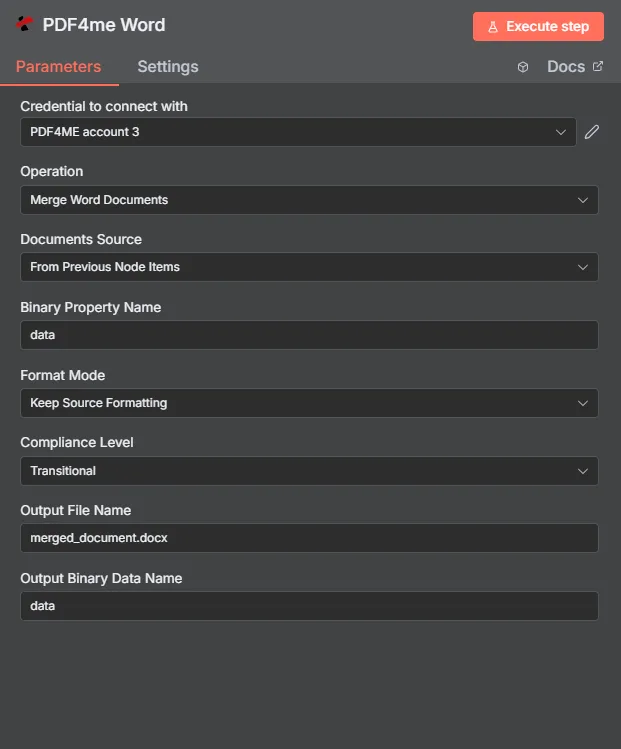
Parameter
Vollständige Liste der Parameter für die Aktion „Word-Dokumente zusammenführen“. Konfigurieren Sie diese Parameter, um das Verhalten beim Zusammenführen der Dokumente zu steuern.
Wichtig: Mit einem Sternchen (***) gekennzeichnete Parameter sind erforderlich. Das Array „Dokumente“ muss mindestens ein Dokument mit allen erforderlichen Eigenschaften enthalten.
| Parameter | Typ | Beschreibung | Beispiel |
|---|---|---|---|
| Unterlagen*** | Array | Array Anzahl der zusammenzuführenden Dokumente • Array von zusammenzuführenden Dokumentobjekten, muss mindestens ein Dokument enthalten • Die Dokumente werden in der Reihenfolge SortPosition zusammengeführt. • Jedes Dokumentobjekt benötigt Dateiname, Dokumentinhalt und Sortierposition. | [{"Filename": "doc1.docx", "DocContent": "...", "SortPosition": 0}] |
| Dokumente[].Dateiname*** | String | Dokumentdateiname • Ursprünglicher Dateiname des Dokuments • Die korrekte Dateierweiterung (.docx, .doc) muss angegeben werden. • Wird zu Referenz- und Verarbeitungszwecken verwendet | "document1.docx" |
| Dokumente[].Dokumentinhalt*** | Base64 | Dokumentinhalt • Base64-kodierter Inhalt des Dokuments • Karte aus der Ausgabe der vorherigen Aktion oder dem Datei-Upload • Muss ein gültiges Word-Dokument sein (Formate: .docx, .doc) | UEsDBBQABgAI... |
| Documents[].SortPosition*** | Nummer | Position des Fusionsauftrags • Position in der Serienbriefreihenfolge (0-basierte oder benutzerdefinierte Nummerierung) • Die Dokumente werden in aufsteigender Reihenfolge der Sortierposition zusammengeführt. • Die niedrigste Sortierposition wird zum Basisdokument • Muss innerhalb des Dokumentenarrays eindeutig sein | 0 |
| Documents[].FormatMode | String | Formatierungsmodus • KeepSourceFormatting – Behält die ursprüngliche Formatierung bei (Standard) • KeepDifferentStyles – Behält unterschiedliche Stile bei und führt ähnliche zusammen • UseDestinationStyles – Verwendet die Formatierung aus dem Zieldokument | "KeepSourceFormatting" |
| Zusammenführungsoptionen Zeitzone | String | Dokumentzeitzone • Zeitzone für Dokumentmetadaten (z. B. „UTC“, „Asia/Kolkata“) • Als benutzerdefinierte Dokumenteigenschaft hinzugefügt • Standardwert: null (keine Zeitzonen-Metadaten) | "UTC" |
| Einhaltungsgrad der Fusionsoptionen | String | Dokumentenkonformitätsniveau • Einhaltung des ECMA-Standards ECMA-376:2006 • Übergangsphase – Übergangskonformität mit ISO 29500:2008 (Standard) • Strenge Einhaltung der Norm ISO 29500:2008 • Benutzerdefiniert – Benutzerdefiniertes Konformitätsniveau | "Transitional" |
Ausgabe
Ausgabeparameter
| Parameter | Typ | Beschreibung | Beispiel |
|---|---|---|---|
| Dateiname | String | Dateiname des zusammengeführten Word-Dokuments - Der Name der zusammengeführten Word-Dokumentdatei | merged_document.docx |
| Dateigröße | Nummer | Dateigröße in Bytes - Die Größe des zusammengeführten Word-Dokuments in Bytes | 15605 |
| Erfolg | Boolean | PDF4me Betriebsstatus - Boolean Flagge, die den Erfolg oder Misserfolg des Dokumentenzusammenführungsvorgangs anzeigt. PDF4me Rückgaben true für einen erfolgreichen Betrieb und false für etwaige Fehler | true |
| Dokumente zusammengeführt | Nummer | Anzahl der zusammengeführten Dokumente - Die Gesamtzahl der Dokumente, die erfolgreich in das endgültige Dokument zusammengeführt wurden | 2 |
| Dokumentennamen | Array | Array von zusammengeführten Dokumentnamen - Liste der Dateinamen aller zusammengeführten Dokumente in der Reihenfolge ihrer Zusammenführung | ["ab.docx", "xyz.docx"] |
| Nachricht | String | Operationsmeldung - Eine beschreibende Meldung, die das Ergebnis des Zusammenführungsvorgangs angibt, einschließlich der Anzahl der zusammengeführten Dokumente. | Successfully merged 2 documents |
N8N Maßnahmenreaktion
Der PDF4me Word-Dokumente zusammenführen API Die Antwort kann in verschiedenen Formaten angezeigt werden. Wählen Sie die Ansicht, die Ihren Bedürfnissen am besten entspricht:
- JSON
- Table
- Schema
- Binary
JSON Antwortformat
Das Rohmaterial JSON Antwort von der API:
[
  {
    "fileName": "merged_document.docx",
    "fileSize": 15605,
    "success": true,
    "documentsMerged": 2,
    "documentNames": [
      "ab.docx",
      "xyz.docx"
    ],
    "message": "Successfully merged 2 documents"
  }
]
Tabellenansicht
Antwortdaten in strukturierter Tabellenform:
| Parameter | Wert |
|---|---|
| fileName | merged_document.docx |
| fileSize | 15605 |
| success | true |
| documentsMerged | 2 |
| documentNames | ["ab.docx", "xyz.docx"] |
| message | Successfully merged 2 documents |
Schemaansicht
Die Datenstruktur und die Datentypen der Antwort:
1 item
fileName: T merged_document.docx
fileSize: # 15605
success: ☑ true
documentsMerged: # 2
documentNames: [] Array
  [0]: T ab.docx
  [1]: T xyz.docx
message: T Successfully merged 2 documents
Typenindikatoren:
T= String (Text)#= Zahl☑= Boolean[]= Array
Binärdatenansicht
Die eigentlichen Word-Dokumentdateidaten und Metadaten:
data
─────────────────────────────
File Name: merged_document.docx
File Extension: docx
Mime Type: application/vnd.openxmlformats-officedocument.wordprocessingml.document
File Size: 15.6 kB
Zugriff auf Binärdaten:
- n8n Binärobjekt:
$binary.data.data - Base64 Inhalt: Zur direkten Verwendung verfügbar
- DateivorgängeBereit zum Herunterladen, Versenden per E-Mail oder Speichern
Anwendungsfälle
Enterprise Document Automation
- Dokumentensammlung: Mehrere Dokumente zu umfassenden Berichten zusammenfassen
- Berichtskonsolidierung: Zusammenführen von Kapiteldokumenten zu vollständigen Berichten
- Vorlagenbaugruppe: Vorlagenabschnitte zu endgültigen Dokumenten zusammenführen
- InhaltsverwaltungInhalte aus mehreren Quellen zusammenführen
KI-gestützte Dokumentenverarbeitung
- Unterstützung mehrerer Formate: Word-Dokumente in den Formaten .docx und .doc verarbeiten
- Mehrsprachige VerarbeitungUnterstützung für verschiedene Sprachen und Regionen
- Intelligentes StilhandlingAutomatische Stilverwaltung beim Zusammenführen
Business Intelligence und Analytik
- DokumentenmanagementDokumente mit der richtigen Struktur organisieren
- Überwachung der Einhaltung: Sicherstellen, dass die Dokumente den Formatierungsanforderungen entsprechen
- Leistungskennzahlen: Genauigkeit und Effizienz der Verarbeitung verfolgen