Vergleichen Sie Word-Dokumente mit n8n Aktion
PDF4me Word-Dokumente vergleichen ermöglicht den Vergleich zweier Word-Dokumente und die Nachverfolgung von Änderungen mit umfassenden Vergleichsoptionen. n8n Automatisierte Arbeitsabläufe. Diese leistungsstarke Dokumentenvergleichsfunktion unterstützt detaillierte Änderungsverfolgung, anpassbare Vergleichseinstellungen, Revisionsverwaltung und professionelle Vergleichsberichte mit voller Kontrolle über Formatierung, Groß-/Kleinschreibung, Kommentare, Tabellen, Felder, Fußnoten, Textfelder und Kopf-/Fußzeilen – perfekt für Dokumentenprüfung, Versionskontrolle und kollaborative Bearbeitungsabläufe.
Aufstellen
Füge die PDF4me Knoten "Word-Dokumente vergleichen" zu Ihrem n8n Führen Sie den Workflow durch und konfigurieren Sie die erforderlichen Parameter. Anweisungen zur Ersteinrichtung finden Sie in unserer [Website/Dokumentation/etc.]. n8n IntegrationsleitfadenDie
Voraussetzungen:
- PDF4me API Zugangsdaten
- n8n Workflow-Zugriff
Konfiguration:
- Hinzufügen PDF4me Knoten zum Workflow
- Wählen Sie die Aktion „Word-Dokumente vergleichen“.
- Eingabeparameter konfigurieren (siehe unten)
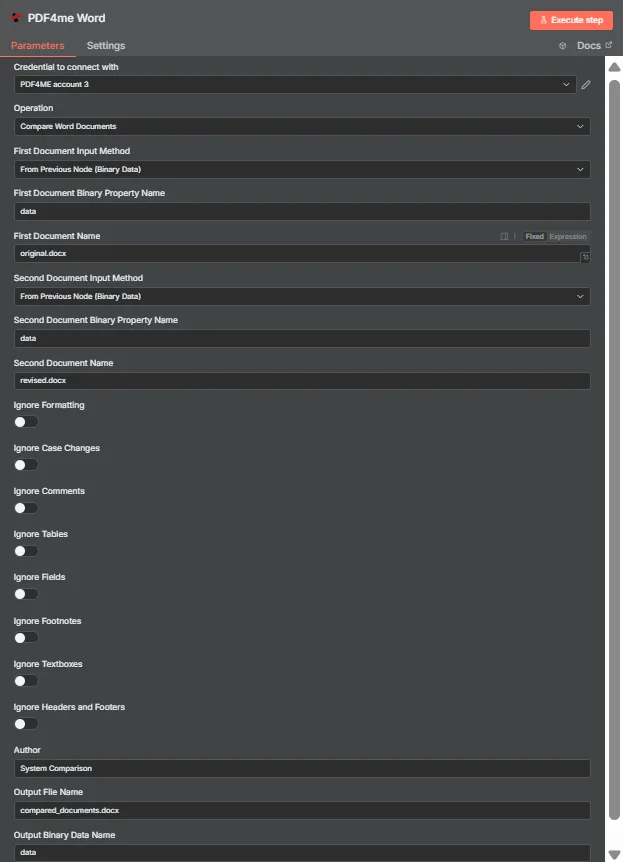
Parameter
Vollständige Liste der Parameter für die Aktion „Word-Dokumente vergleichen“. Konfigurieren Sie diese Parameter, um das Verhalten beim Dokumentvergleich zu steuern.
Wichtig: Mit einem Sternchen (***) gekennzeichnete Parameter sind Pflichtfelder. Erweiterte Parameter ermöglichen eine detaillierte Steuerung der Vergleichsoptionen.
| Parameter | Typ | Beschreibung | Beispiel |
|---|---|---|---|
| Vorname des Dokuments*** | String | Name des ersten Dokuments • Name des ersten (Basis-)Dokuments • Die korrekte Dateierweiterung (.docx, .doc) muss angegeben werden. • Dieses Dokument dient als Grundlage für den Vergleich | original.docx |
| Inhalt des ersten Dokuments*** | Base64 | Erster Dokumentinhalt • Base64-kodierter Inhalt des ersten Dokuments • Muss ein gültiges Word-Dokument sein (Formate: .docx, .doc) | UEsDBBQABgAI... |
| Zweiter Dokumentenname*** | String | Zweiter Dokumentenname • Name des zweiten (Vergleichs-)Dokuments • Die korrekte Dateierweiterung (.docx, .doc) muss angegeben werden. • Dieses Dokument wird mit dem ersten verglichen | modified.docx |
| Inhalt des zweiten Dokuments*** | Base64 | Inhalt des zweiten Dokuments • Base64-kodierter Inhalt des zweiten Dokuments • Muss ein gültiges Word-Dokument sein (Formate: .docx, .doc) | UEsDBBQABgAI... |
| Formatierung ignorieren | Boolean | Formatierungsänderungen ignorieren • Ja – Formatierungsänderungen (fett, kursiv, Schriftart, Farbe usw.) ignorieren. • Nein – Formatierungsänderungen nachverfolgen (Standard) | No |
| Groß-/Kleinschreibungsänderungen ignorieren | Boolean | Groß-/Kleinschreibungsänderungen ignorieren • Ja - Groß-/Kleinschreibung ignorieren („Hallo“ vs. „HELLO“) • Nein – Groß-/Kleinschreibungsänderungen verfolgen (Standard) | No |
| Kommentare ignorieren | Boolean | Kommentare ignorieren • Ja – Kommentaränderungen und -ergänzungen ignorieren • Nein – Kommentaränderungen verfolgen (Standardeinstellung) | No |
| Tabellen ignorieren | Boolean | Tabellenänderungen ignorieren • Ja – Änderungen an Tabellenstruktur und -inhalt ignorieren • Nein – Änderungen in der Tabelle nachverfolgen (Standardeinstellung) | No |
| Felder ignorieren | Boolean | Feldänderungen ignorieren • Ja – Feldaktualisierungen (Datumsangaben, Formeln, Querverweise) ignorieren • Nein – Feldänderungen verfolgen (Standard) | No |
| Fußnoten ignorieren | Boolean | Fußnotenänderungen ignorieren • Ja – Fußnoteninhalte und Formatierungsänderungen ignorieren • Nein – Fußnotenänderungen nachverfolgen (Standardeinstellung) | No |
| Textfelder ignorieren | Boolean | Änderungen im Textfeld ignorieren • Ja – Änderungen am Textfeldinhalt und dessen Positionierung ignorieren • Nein – Änderungen im Textfeld nachverfolgen (Standardeinstellung) | No |
| Kopf- und Fußzeilen ignorieren | Boolean | Änderungen an Kopf- und Fußzeile ignorieren • Ja – Änderungen am Kopf- und Fußzeileninhalt ignorieren • Nein – Änderungen an Kopf-/Fußzeile verfolgen (Standard) | No |
| Autor | String | Vergleichsautor • Name des Autors für die Änderungsverfolgung • Standardeinstellung: "Vergleich" • Wird verwendet, um Änderungen im Ergebnisdokument zuzuordnen | John Doe |
Ausgabe
Ausgabeparameter
| Parameter | Typ | Beschreibung | Beispiel |
|---|---|---|---|
| Dateiname | String | Dateiname des Vergleichsergebnisses - Der Name des ausgegebenen Word-Dokuments mit Vergleichsergebnissen und nachverfolgten Änderungen. | compared_documents.docx |
| Dateigröße | Nummer | Dateigröße in Bytes - Die Größe des Vergleichsergebnisdokuments in Bytes | 13633 |
| Erfolg | Boolean | PDF4me Betriebsstatus - Boolean Flagge, die den Erfolg oder Misserfolg des Dokumentenvergleichs anzeigt. PDF4me Rückgaben true für einen erfolgreichen Betrieb und false für etwaige Fehler | true |
| erstes Dokument | String | Name des ersten Dokuments - Der Name des ersten (Basis-)Dokuments, das verglichen wurde | original.docx |
| zweites Dokument | String | Zweiter Dokumentenname - Der Name des zweiten (Vergleichs-)Dokuments, das verglichen wurde | revised.docx |
| Vergleichsoptionen | Object | Vergleichsoptionen verwendet - Object enthält alle Vergleichseinstellungen, die während des Vergleichs angewendet wurden | {"ignoreFormatting": false, "ignoreCase": false, ...} |
| comparisonOptions.ignoreFormatting | Boolean | Formatierungsänderungen ignorieren - Ob Formatierungsänderungen beim Vergleich ignoriert wurden | false |
| comparisonOptions.ignoreCase | Boolean | Groß-/Kleinschreibungsänderungen ignorieren - Wurden Falländerungen beim Vergleich ignoriert? | false |
| comparisonOptions.ignoreComments | Boolean | Kommentare ignorieren - Wurden Kommentaränderungen beim Vergleich ignoriert? | false |
| comparisonOptions.ignoreTables | Boolean | Tabellenänderungen ignorieren - Ob Tabellenänderungen beim Vergleich ignoriert wurden | false |
| comparisonOptions.ignoreFields | Boolean | Feldänderungen ignorieren - Ob Feldänderungen beim Vergleich ignoriert wurden | false |
| comparisonOptions.ignoreFootnotes | Boolean | Fußnotenänderungen ignorieren - Ob Fußnotenänderungen beim Vergleich ignoriert wurden | false |
| comparisonOptions.ignoreTextboxes | Boolean | Textfeldänderungen ignorieren - Ob Änderungen in Textfeldern beim Vergleich ignoriert wurden | false |
| comparisonOptions.ignoreHeadersAndFooters | Boolean | Änderungen an Kopf- und Fußzeile ignorieren - Ob Änderungen an Kopf- und Fußzeile beim Vergleich ignoriert wurden | false |
| Vergleichsoptionen.Autor | String | Vergleichsautor - Der Autorenname, der für die Nachverfolgung von Änderungen im Ergebnisdokument verwendet wird | System Comparison |
| Nachricht | String | Operationsmeldung - Beschreibende Meldung, die das Ergebnis des Vergleichsvorgangs angibt | Word documents compared successfully |
N8N Maßnahmenreaktion
Der PDF4me Word-Dokumente vergleichen API Die Antwort kann in verschiedenen Formaten angezeigt werden. Wählen Sie die Ansicht, die Ihren Bedürfnissen am besten entspricht:
- JSON
- Table
- Schema
- Binary
JSON Antwortformat
Das Rohmaterial JSON Antwort von der API:
[
  {
    "fileName": "compared_documents.docx",
    "fileSize": 13633,
    "success": true,
    "firstDocument": "original.docx",
    "secondDocument": "revised.docx",
    "comparisonOptions": {
      "ignoreFormatting": false,
      "ignoreCase": false,
      "ignoreComments": false,
      "ignoreTables": false,
      "ignoreFields": false,
      "ignoreFootnotes": false,
      "ignoreTextboxes": false,
      "ignoreHeadersAndFooters": false,
      "author": "System Comparison"
    },
    "message": "Word documents compared successfully"
  }
]
Tabellenansicht
Antwortdaten in strukturierter Tabellenform:
| Parameter | Wert |
|---|---|
| fileName | compared_documents.docx |
| fileSize | 13633 |
| success | true |
| firstDocument | original.docx |
| secondDocument | revised.docx |
| comparisonOptions | {ignoreFormatting: false, ignoreCase: false, ignoreComments: false, ignoreTables: false, ignoreFields: false, ignoreFootnotes: false, ignoreTextboxes: false, ignoreHeadersAndFooters: false, author: "System Comparison"} |
| message | Word documents compared successfully |
Details zu den Vergleichsoptionen:
| Option | Wert |
|---|---|
| ignoreFormatting | false |
| ignoreCase | false |
| ignoreComments | false |
| ignoreTables | false |
| ignoreFields | false |
| ignoreFootnotes | false |
| ignoreTextboxes | false |
| ignoreHeadersAndFooters | false |
| author | System Comparison |
Schemaansicht
Die Datenstruktur und die Datentypen der Antwort:
1 item
fileName: T compared_documents.docx
fileSize: # 13633
success: ☑ true
firstDocument: T original.docx
secondDocument: T revised.docx
comparisonOptions: {}
  ignoreFormatting: ☑ false
  ignoreCase: ☑ false
  ignoreComments: ☑ false
  ignoreTables: ☑ false
  ignoreFields: ☑ false
  ignoreFootnotes: ☑ false
  ignoreTextboxes: ☑ false
  ignoreHeadersAndFooters: ☑ false
  author: T System Comparison
message: T Word documents compared successfully
Typenindikatoren:
T= String (Text)#= Zahl☑= Boolean[]= Array{}= Object
Binärdatenansicht
Die eigentlichen Word-Dokumentdateidaten und Metadaten:
data
─────────────────────────────
File Name: compared_documents.docx
File Extension: docx
Mime Type: application/vnd.openxmlformats-officedocument.wordprocessingml.document
File Size: 13.6 kB
Zugriff auf Binärdaten:
- n8n Binärobjekt:
$binary.data.data - Base64 Inhalt: Zur direkten Verwendung verfügbar
- DateivorgängeBereit zum Herunterladen, Versenden per E-Mail oder Speichern
Anwendungsfälle
Enterprise Document Automation
- Dokumentenprüfung: Dokumentversionen vergleichen, um Änderungen zu identifizieren
- Versionskontrolle: Änderungen zwischen Dokumentversionen nachverfolgen
- Gemeinsames Bearbeiten: Überprüfung der von mehreren Autoren vorgenommenen Änderungen
- QualitätssicherungDokumentenänderungen und -aktualisierungen überprüfen
KI-gestützte Dokumentenverarbeitung
- Unterstützung mehrerer Formate: Word-Dokumente in den Formaten .docx und .doc verarbeiten
- Mehrsprachige VerarbeitungUnterstützung für verschiedene Sprachen und Regionen
- Intelligenter VergleichAutomatische Änderungserkennung und -verfolgung
Business Intelligence und Analytik
- Dokumentenmanagement: Dokumentänderungen und -revisionen nachverfolgen
- Überwachung der EinhaltungSicherstellen, dass die Dokumente den Versionskontrollanforderungen entsprechen
- Leistungskennzahlen: Genauigkeit und Effizienz der Verarbeitung verfolgen