Fügen Sie ein Textwasserzeichen zu einem Word-Dokument hinzu mit n8n Aktion
PDF4me Füge ein Textwasserzeichen zu einem Word-Dokument hinzu ermöglicht das Hinzufügen von anpassbaren Textwasserzeichen zu Word-Dokumenten durch n8n Automatisierte Arbeitsabläufe mit umfassender Stil- und Positionierungskontrolle. Diese leistungsstarke Textwasserzeichenfunktion unterstützt Sicherheitslabels, Branding-Elemente, Vertraulichkeitshinweise und Statusmarkierungen mit voller Kontrolle über Textinhalt, Schriftart, Schriftgröße, Farben, Drehwinkel, Ausrichtungsvoreinstellungen und Transparenzstufen – ideal für Dokumentensicherheit, Markenschutz und Statusanzeige.
Aufstellen
Füge die PDF4me Fügen Sie Ihrem Knoten "Textwasserzeichen zu Word-Dokument hinzufügen" hinzu n8n Führen Sie den Workflow durch und konfigurieren Sie die erforderlichen Parameter. Anweisungen zur Ersteinrichtung finden Sie in unserer [Website/Dokumentation/etc.]. n8n IntegrationsleitfadenDie
Voraussetzungen:
- PDF4me API Zugangsdaten
- n8n Workflow-Zugriff
Konfiguration:
- Hinzufügen PDF4me Knoten zum Workflow
- Wählen Sie die Aktion „Textwasserzeichen zum Word-Dokument hinzufügen“.
- Eingabeparameter konfigurieren (siehe unten)
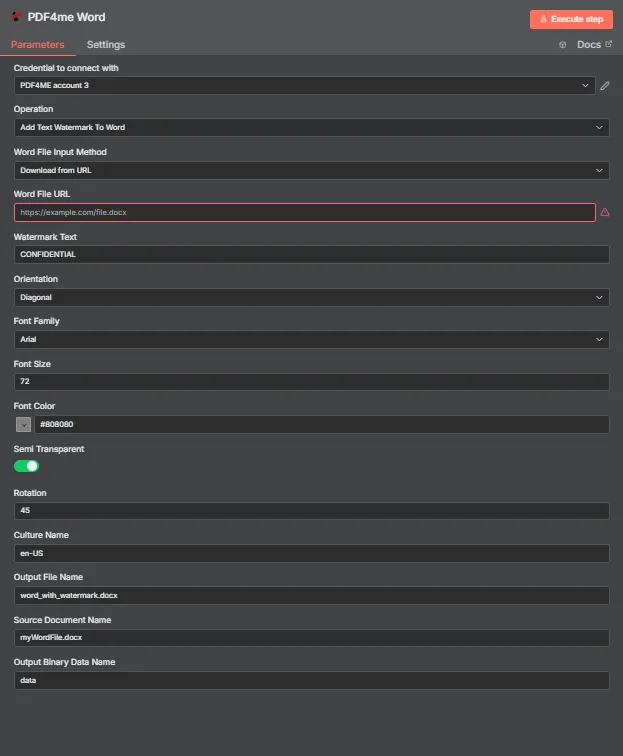
Parameter
Vollständige Liste der Parameter für die Aktion „Textwasserzeichen zu Word-Dokument hinzufügen“. Konfigurieren Sie diese Parameter, um das Aussehen und die Formatierung des Textwasserzeichens zu steuern.
Wichtig: Mit einem Sternchen (***) gekennzeichnete Parameter sind Pflichtfelder. Erweiterte Parameter ermöglichen eine detaillierte Steuerung von Textformatierung und -positionierung.
| Parameter | Typ | Beschreibung | Beispiel |
|---|---|---|---|
| Eingabedatentyp*** | String | Auswahl des Eingabeformats für Word-Dokumente • Wählen Sie das Format für die Dateneingabe in Ihr Word-Dokument. • PDF4me unterstützt mehrere Eingabetypen • Optionen: Binärdaten, Base64 Zeichenkette oder URL | Binary Data |
| Binäres Eingabefeld*** | Binär | Eingabe einer Binär-Word-Datei (Erforderlich bei Binärdaten) • Referenz-Word-Datei (.docx, .doc) aus dem vorherigen n8n Knoten- oder Datei-Upload • PDF4me verarbeitet binäre Word-Dateien mit automatischer Formaterkennung • Erforderlich, wenn der Eingabedatentyp "Binärdaten" ist | {{ $binary.data }} |
| Base64-Wortinhalt*** | String | Base64 Eingabe kodierter Wörter (Erforderlich bei Base64-String) • Stellen Sie den Word-Inhalt (.docx, .doc) als Base64-kodierte Zeichenkette für eine sichere Übertragung bereit. • PDF4me Dekodiert und verarbeitet automatisch den Word-Inhalt • Erforderlich, wenn der Eingabedatentyp "Base64 String" ist | UEsDBBQABgAI... |
| URL des Word-Dokuments*** | String | Öffentliches Word-Dokument URL Eingabe (Erforderlich, falls URL) • Eine öffentliche/offene Genehmigung einholen URL zur Verarbeitung in die Word-Datei (.docx, .doc) umwandeln. • PDF4me Lädt die Word-Datei von der bereitgestellten Quelle herunter und verarbeitet sie. URL • Erforderlich, wenn der Eingabedatentyp "URL" ist | https://abc.com/document.docx |
| Name des Word-Dokuments*** | String | Word-Dokument-Eingabedateiname • Geben Sie den Namen der Word-Eingabedatei mit der entsprechenden Dateiendung (.docx, .doc) an. • PDF4me nutzt dies zur Formaterkennung und Verarbeitungsoptimierung | document.docx |
| Wasserzeichentext*** | String | Textinhalt für Wasserzeichen • Der als Wasserzeichen anzuzeigende Text darf nicht leer, null oder nur Leerzeichen enthalten. • Unterstützt alle alphanumerischen Zeichen und Symbole • Beispiele: "VERTRAULICH", "ENTWURF", "GENEHMIGT" | CONFIDENTIAL |
| Ausrichtung des Textes | String | Vordefinierte Textausrichtung • Horizontal - Text wird horizontal angezeigt (0°) • Vertikal - Text wird vertikal angezeigt (90°) • Diagonal - Text diagonal angezeigt (45°) • Auf dem Kopf stehend – Text wird auf dem Kopf stehend (180°) angezeigt • Standardeinstellung: "Horizontal" • Überschreibt den Rotationsparameter, falls dieser angegeben ist | Diagonal |
| Schriftfamilie | String | Schriftfamilienname • Schriftart für den Wasserzeichentext • Gängige Schriftarten: „Arial“, „Calibri“, „Times New Roman“, „Helvetica“ • Standard: "Arial" | Arial |
| Schriftgröße | Nummer | Schriftgröße in Punkt • Schriftgröße für den Wasserzeichentext in Punkten • Bereich: 1 bis 1000 Punkte • Standardwert: 72 Punkte • Größere Formate erzeugen deutlichere Wasserzeichen. | 72 |
| Schriftfarbe | String | Textfarbe • Benannte Farben: „Rot“, „Blau“, „Grün“, „Schwarz“, „Grau“ • Hexadezimalformat: "#FF0000", "#00FF00", "FF0000" (mit oder ohne #) • RGB-Format: "RGB(255, 0, 0)" oder "rgb(255,0,0)" • 3-stellige Hexadezimaldarstellung: "#F00" wird zu "#FF0000" erweitert • Standard: "#808080" (halbtransparentes Grau) | #FF0000 |
| Halbtransparent | Boolean | Transparenzkontrolle • Ja – Deckkraft des Wasserzeichens auf 50 % eingestellt • Nein – Deckkraft des Wasserzeichens auf 100 % eingestellt (Standard) • Erzeugt einen dezenten Wasserzeicheneffekt, wenn Ja | Yes |
| Drehung | Nummer | Drehwinkel in Grad • Benutzerdefinierter Drehwinkel für Wasserzeichentext (0-360°) • Ermöglicht eine präzise Steuerung des Drehwinkels • Standardwert: 0 (keine Drehung) • Wird als Ausweichlösung verwendet, wenn keine Orientierung angegeben ist. | 45 |
| Kulturname | String | Dokumentkultur/Lokalisierung • Kulturcode für die Dokumentenverarbeitung (z. B. „en-US“, „de-DE“, „fr-FR“) • Standardwert: null (keine kulturspezifische Verarbeitung) | en-US |
Ausgabe
Ausgabeparameter
Der PDF4me Füge ein Textwasserzeichen zu einem Word-Dokument hinzu Die Aktion gibt ein Array zurück, das ein Objekt mit den folgenden Parametern enthält:
| Parameter | Typ | Beschreibung | Beispiel |
|---|---|---|---|
| Dateiname | String | Ausgabedateiname - Name des generierten Word-Dokuments mit angewendetem Textwasserzeichen, einschließlich Dateierweiterung | word_with_watermark.docx |
| Dateigröße | Nummer | Ausgabedateigröße in Bytes - Größe des generierten Word-Dokuments in Bytes | 14553 |
| Erfolg | Boolean | Betriebsstatus - Boolean Flagge, die den Erfolg oder Misserfolg der Textwasserzeichenanwendung anzeigt. Rückgabewert true für einen erfolgreichen Betrieb und false für etwaige Fehler | true |
| originalFileName | String | Dateiname des Eingabedokuments - Name des ursprünglichen Word-Dokuments, das verarbeitet wurde | myWordFile.docx |
| WasserzeichenText | String | Angewendeter Wasserzeichentext - Der als Wasserzeichen verwendete Textinhalt | CONFIDENTIAL |
| Orientierung | String | Angewandte Textausrichtung - Die auf den Wasserzeichentext angewendete Ausrichtungsvorgabe (horizontal, vertikal, diagonal, auf dem Kopf stehend) | Diagonal |
| Schriftart | String | Angewendete Schriftfamilie - Die für den Wasserzeichentext verwendete Schriftart | Arial |
| Schriftgröße | Nummer | Angewendete Schriftgröße - Die Schriftgröße in Punkt, die für den Wasserzeichentext verwendet wird | 72 |
| Schriftfarbe | String | Angewendete Schriftfarbe - Die für den Wasserzeichentext verwendete Farbe, typischerweise im Hexadezimalformat | #808080 |
| halbtransparent | Boolean | Transparenzeinstellung Gibt an, ob das Wasserzeichen halbtransparent (50 % Deckkraft) ist. Rückgabewert true wenn halbtransparent, false wenn vollständig undurchsichtig | true |
| Drehung | Nummer | Angewandter Drehwinkel - Der auf den Wasserzeichentext angewendete Drehwinkel in Grad | 45 |
| Kulturname | String | Dokumentkultur/Lokalisierung - Der für die Dokumentenverarbeitung verwendete Kulturcode (z. B. „en-US“, „de-DE“, „fr-FR“), oder null, falls nicht angegeben. | en-US |
| Nachricht | String | Betriebsstatusmeldung - Beschreibende Meldung, die das Ergebnis des Vorgangs angibt | Text watermark added to Word file successfully |
N8N Maßnahmenreaktion
Der PDF4me Füge ein Textwasserzeichen zu einem Word-Dokument hinzu API Die Antwort kann in verschiedenen Formaten angezeigt werden. Wählen Sie die Ansicht, die Ihren Bedürfnissen am besten entspricht:
- JSON
- Table
- Schema
- Binary
JSON Antwortformat
Das Rohmaterial JSON Antwort von der API:
[
  {
    "fileName": "word_with_watermark.docx",
    "fileSize": 14553,
    "success": true,
    "originalFileName": "myWordFile.docx",
    "watermarkText": "CONFIDENTIAL",
    "orientation": "Diagonal",
    "fontFamily": "Arial",
    "fontSize": 72,
    "fontColor": "#808080",
    "semiTransparent": true,
    "rotation": 45,
    "cultureName": "en-US",
    "message": "Text watermark added to Word file successfully"
  }
]
Tabellenansicht
Antwortdaten in strukturierter Tabellenform:
| Parameter | Wert |
|---|---|
| fileName | word_with_watermark.docx |
| fileSize | 14553 |
| success | true |
| originalFileName | myWordFile.docx |
| watermarkText | CONFIDENTIAL |
| orientation | Diagonal |
| fontFamily | Arial |
| fontSize | 72 |
| fontColor | #808080 |
| semiTransparent | true |
| rotation | 45 |
| cultureName | en-US |
| message | Text watermark added to Word file successfully |
Schemaansicht
Die Datenstruktur und die Datentypen der Antwort:
1 item
fileName: T word_with_watermark.docx
fileSize: # 14553
success: ☑ true
originalFileName: T myWordFile.docx
watermarkText: T CONFIDENTIAL
orientation: T Diagonal
fontFamily: T Arial
fontSize: # 72
fontColor: T #808080
semiTransparent: ☑ true
rotation: # 45
cultureName: T en-US
message: T Text watermark added to Word file successfully
Typenindikatoren:
T= String (Text)#= Zahl☑= Boolean[]= Array
Binärdatenansicht
Die eigentlichen Word-Dokumentdateidaten und Metadaten:
data
─────────────────────────────
File Name: word_with_watermark.docx
File Extension: docx
Mime Type: application/vnd.openxmlformats-officedocument.wordprocessingml.document
File Size: 14.6 kB
Zugriff auf Binärdaten:
- n8n Binärobjekt:
$binary.data.data - Base64 Inhalt: Zur direkten Verwendung verfügbar
- DateivorgängeBereit zum Herunterladen, Versenden per E-Mail oder Speichern
Anwendungsfälle
Enterprise Document Automation
- Dokumentensicherheit: Sicherheitsetiketten und Vertraulichkeitshinweise anbringen
- Markenschutz: Firmenbranding und Statusmarkierungen hinzufügen
- Statusanzeige: Dokumente mit Statuswasserzeichen versehen (ENTWURF, GENEHMIGT usw.)
- DokumentenverteilungSenden Sie mit Wasserzeichen versehene Dokumente an die Stakeholder.
KI-gestützte Dokumentenverarbeitung
- Unterstützung mehrerer Formate: Word-Dokumente in den Formaten .docx und .doc verarbeiten
- Mehrsprachige VerarbeitungUnterstützung für verschiedene Sprachen und Regionen
- Intelligentes WasserzeichenAutomatische Größenanpassung und Positionierung des Wasserzeichens
Business Intelligence und Analytik
- DokumentenmanagementDokumente mit korrektem Wasserzeichen versehen
- Überwachung der Einhaltung: Sicherstellen, dass die Dokumente den Sicherheitsanforderungen entsprechen
- Leistungskennzahlen: Genauigkeit und Effizienz der Verarbeitung verfolgen