Zeilen in Excel aktualisieren mit n8n Aktion
PDF4me Zeilen in Excel aktualisieren ändert vorhandene Tabellenzeilen direkt von n8nFüttern Sie ein oder mehrere JSON Objekte (immer in einem Array eingeschlossen) und PDF4me Ordnet Eigenschaften den Spaltenüberschriften zu, wendet automatische Typkonvertierung an und durchläuft das Arbeitsblatt sequenziell ab der ausgewählten Zeile. Ideal zum Synchronisieren. SQL Ergebnisse, erfrischend CRM Snapshots oder das Aktualisieren von Spalten mit dem Genehmigungsstatus, ohne neue Zeilen einzufügen.
Aufstellen
Füge die PDF4me Knoten „Zeilen aktualisieren“ zu Ihrem n8n Führen Sie den Workflow durch und konfigurieren Sie die erforderlichen Parameter. Anweisungen zur Ersteinrichtung finden Sie in unserer [Website/Dokumentation/etc.]. n8n IntegrationsleitfadenDie
Voraussetzungen
- PDF4me API Zugangsdaten
- n8n Workflow-Zugriff
Konfiguration
- Füge die PDF4me Knoten zum Workflow
- Wählen Sie die Aktion „Zeilen aktualisieren“ aus.
- Bitte geben Sie die Excel-Quelldatei an. JSON Array und Aktualisierung der Offsets
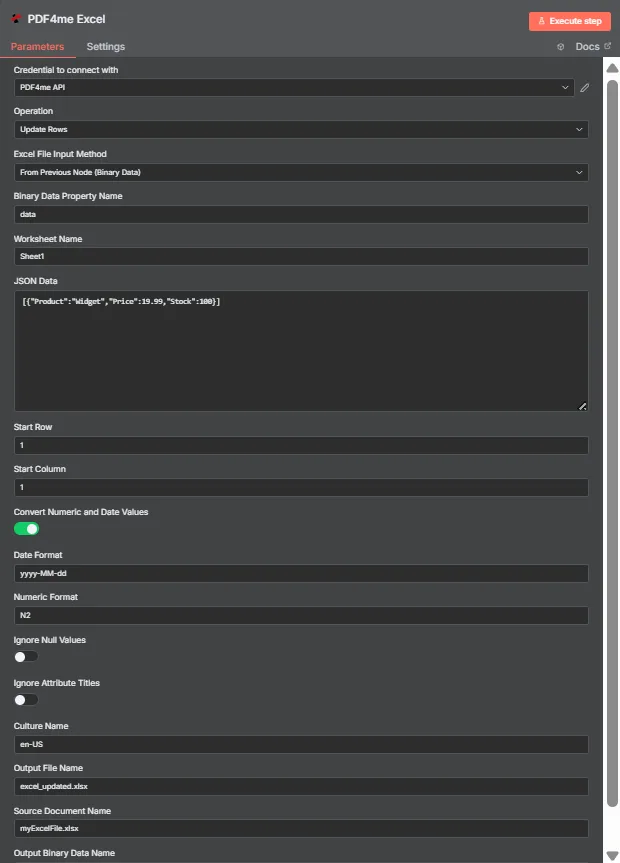
Parameter
Wichtig: Mit einem Sternchen (***) gekennzeichnete Parameter sind Pflichtfelder.
Json Datamuss immer ein JSON array (wrap single rows in[]).
| Parameter | Typ | Beschreibung | Beispiel |
|---|---|---|---|
| Eingabedatentyp*** | String | Excel-Quellenauswahl. Optionen: Binary Data, Base64 String, URLDie | Binary Data |
| Binäres Eingabefeld*** | Binär | Erforderlich, wenn Input Data Type = Binary Data. Referenz auf die Upstream-Binärdatei. | {{ $binary.data }} |
| Base64-Dokumentinhalt*** | String | Erforderlich, wenn Input Data Type = Base64 String. Stellen Sie eine Base64-Arbeitsmappe bereit. | UEsDBBQAAAA... |
| Dokument-URL*** | String | Erforderlich, wenn Input Data Type = URLÖffentlicher Link zum Arbeitsbuch. | https://files.example.com/report.xlsx |
| Dateiname*** | String | Verarbeitungs-/Anzeigename der Arbeitsmappe (mit Dateiendung). | inventory.xlsx |
| JSON-Daten*** | String | JSON Array von Objekten. Jedes Objekt aktualisiert nacheinander eine Zeile. | [{"SKU":"A-100","Stock":45}] |
| Name des Arbeitsblatts | String | Zielarbeitsblatt. Das leere Arbeitsblatt verwendet das erste Blatt. | Inventory |
| Startreihe | Nummer | Die Aktualisierung beginnt in der ersten Zeile des Arbeitsblatts (Kopfzeilen befinden sich üblicherweise in Zeile 1). | 2 |
| Startspalte | Nummer | Für die Ausrichtung der Kopfzeile wird ein spaltenbasierter Versatz von 1 verwendet. | 1 |
| Numerische Werte in Datumsangaben umwandeln | Boolean | Automatische Konvertierung von numerischen Zeichenketten/Datumsangaben in Excel-Werte. Standard. trueDie | true |
| Datumsformat | String | Das Excel-Datumsformat wird angewendet, wenn die Konvertierung aktiviert ist. | yyyy-MM-dd |
| Numerisches Format | String | Excel-Zahlenformat, wenn die Konvertierung aktiviert ist. | #,##0.00 |
| Nullwerte ignorieren | Boolean | Wann trueNullwerte lassen die vorhandenen Zellwerte unberührt. | true |
| Attributtitel ignorieren | Boolean | Header-Abgleich ohne Berücksichtigung der Groß-/Kleinschreibung. Standard. falseDie | true |
| Kulturname | String | Kultur für die Analyse von Zahlen/Datumsangaben. Leer = invariant. | en-US |
| Name der Binärdatenausgabe*** | String | Name des Ausgabespeicherplatzes, in dem die gepatchte Arbeitsmappe gespeichert ist. | document |
Ausgabe
Ausgabeparameter
| Parameter | Typ | Beschreibung | Beispiel |
|---|---|---|---|
| Dateiname | String | Dateiname des aktualisierten Excel-Dokuments mit Zeilen - Der Name der Excel-Ausgabedatei nach den Zeilenaktualisierungen | excel_updated.xlsx |
| Dateigröße | Nummer | Dateigröße in Bytes - Die Größe des Excel-Dokuments in Bytes nach den Zeilenaktualisierungen | 212810 |
| Erfolg | Boolean | PDF4me Betriebsstatus - Boolean Flagge, die den Erfolg oder Misserfolg des Zeilenaktualisierungsprozesses anzeigt. PDF4me Rückgaben true für einen erfolgreichen Betrieb und false für etwaige Fehler | true |
| originalFileName | String | Dateiname des ursprünglichen Excel-Dokuments - Der Name der Excel-Eingabedatei | myExcelFile.xlsx |
| Arbeitsblattname | String | Name des Arbeitsblatts - Der Name des Arbeitsblatts, in dem die Zeilen aktualisiert wurden | Sheet1 |
| startZeile | Nummer | Startzeilennummer - Die zeilenbasierte Nummer bei 1, ab der die Aktualisierungen begannen | 1 |
| Spalte starten | Nummer | Startspaltennummer - Die 1-basierte Spaltennummer, ab der die Aktualisierungen begannen | 1 |
| ZeilenAktualisiert | Nummer | Anzahl der aktualisierten Zeilen - Die Gesamtzahl der erfolgreich aktualisierten Zeilen | 1 |
| KonvertierenNumerischUndDatum | Boolean | Status der numerischen und Datumsumwandlung - Zeigt an, ob die automatische numerische und Datumsumwandlung aktiviert wurde. true falls aktiviert, false falls deaktiviert | true |
| Datumsformat | String | Datumsformat angewendet - Die Datumsformatzeichenfolge, die während der Konvertierung angewendet wurde. | yyyy-MM-dd |
| numerisches Format | String | Numerisches Format angewendet - Die numerische Formatzeichenfolge, die während der Konvertierung angewendet wurde | N2 |
| ignoreNullValues | Boolean | Behandlung von Nullwerten - Gibt an, ob Nullwerte ignoriert wurden. true wenn Nullwerte ignoriert würden (vorhandene Werte beibehalten würden), false wenn Nullwerte geschrieben wurden | false |
| Attributtitel ignorieren | Boolean | Groß-/Kleinschreibung ignorierende Header-Übereinstimmung - Gibt an, ob eine Header-Übereinstimmung ohne Berücksichtigung der Groß-/Kleinschreibung verwendet wurde. true falls aktiviert, false Wenn Groß- und Kleinschreibung beachtet wird | false |
| Kulturname | String | Kultur-/Lokalisierungscode - Kulturcode für die Interpretation von Zahlen und Datumsangaben (z. B. "en-US", "de-DE", "fr-FR") | en-US |
| Nachricht | String | Operationsmeldung - Eine beschreibende Meldung, die das Ergebnis der Zeilenaktualisierung angibt, einschließlich der Anzahl der aktualisierten Zeilen und des Tabellenblattnamens. | Successfully updated 1 row(s) in worksheet 'Sheet1' |
N8N Maßnahmenreaktion
Der PDF4me Zeilen aktualisieren API Die Antwort kann in verschiedenen Formaten angezeigt werden. Wählen Sie die Ansicht, die Ihren Bedürfnissen am besten entspricht:
- JSON
- Table
- Schema
- Binary
JSON Antwortformat
Das Rohmaterial JSON Antwort von der API:
[
  {
    "fileName": "excel_updated.xlsx",
    "fileSize": 212810,
    "success": true,
    "originalFileName": "myExcelFile.xlsx",
    "worksheetName": "Sheet1",
    "startRow": 1,
    "startColumn": 1,
    "rowsUpdated": 1,
    "convertNumericAndDate": true,
    "dateFormat": "yyyy-MM-dd",
    "numericFormat": "N2",
    "ignoreNullValues": false,
    "ignoreAttributeTitles": false,
    "cultureName": "en-US",
    "message": "Successfully updated 1 row(s) in worksheet 'Sheet1'"
  }
]
Tabellenansicht
Antwortdaten in strukturierter Tabellenform:
| Parameter | Wert |
|---|---|
| Dateiname | excel_updated.xlsx |
| Dateigröße | 212810 |
| Erfolg | true |
| originalFileName | myExcelFile.xlsx |
| Arbeitsblattname | Sheet1 |
| startZeile | 1 |
| Spalte starten | 1 |
| ZeilenAktualisiert | 1 |
| KonvertierenNumerischUndDatum | true |
| Datumsformat | yyyy-MM-dd |
| numerisches Format | N2 |
| ignoreNullValues | false |
| Attributtitel ignorieren | false |
| Kulturname | en-US |
| Nachricht | Successfully updated 1 row(s) in worksheet 'Sheet1' |
Schemaansicht
Die Datenstruktur und die Datentypen der Antwort:
1 item
fileName: T excel_updated.xlsx
fileSize: # 212810
success: ☑ true
originalFileName: T myExcelFile.xlsx
worksheetName: T Sheet1
startRow: # 1
startColumn: # 1
rowsUpdated: # 1
convertNumericAndDate: ☑ true
dateFormat: T yyyy-MM-dd
numericFormat: T N2
ignoreNullValues: ☑ false
ignoreAttributeTitles: ☑ false
cultureName: T en-US
message: T Successfully updated 1 row(s) in worksheet 'Sheet1'
Typenindikatoren:
T= String (Text)#= Zahl☑= Boolean[]= Array
Binärdatenansicht
Die eigentlichen Daten und Metadaten der Excel-Dokumentdatei:
data
─────────────────────────────
File Name: excel_updated.xlsx
File Extension: xlsx
Mime Type: application/vnd.openxmlformats-officedocument.spreadsheetml.sheet
File Size: 212.8 kB
Zugriff auf Binärdaten:
- n8n Binärobjekt:
$binary.data.data - Base64 Inhalt: Zur direkten Verwendung verfügbar
- DateivorgängeBereit zum Herunterladen, Versenden per E-Mail oder Speichern
Anwendungsfälle
- Inventarsynchronisierung: Aktualisieren Sie die aus ERP Abfragen unter Beibehaltung der Preise und Metadaten.
- Auftrags- oder ProjektstatusPatch-Status, Besitzer oder SLA Spalten, sobald vorgelagerte Systeme Aktualisierungen ausgeben.
- Finanzielle Anpassungen: Die Prognose- oder Ist-Zeilen werden jede Nacht neu geschrieben, ohne die bestehenden Formeln/Strukturen zu beeinträchtigen.