Excel-Datei sichern mit n8n Aktion
PDF4me Sicheres Excel wendet umfassenden Passwortschutz auf Excel-Dokumente an durch n8n Automatisierte Arbeitsabläufe mit mehrstufiger Sicherheitskontrolle. Excel-Dateien verarbeiten über n8n Trigger, Binärdaten, Base64-Strings oder öffentliche URLs Diese Lösung bietet Schutz auf drei unabhängigen Ebenen: Dateiverschlüsselung (Passwort zum Öffnen), Schutz der Arbeitsmappenstruktur (Verhinderung von Blattänderungen) und Schutz des Arbeitsblattinhalts (Verhinderung von Zellenbearbeitungen). Die flexible Passworthierarchie ermöglicht separate Passwörter für jede Ebene oder ein einziges Passwort für alle Ebenen. Zusätzlich bietet sie selektiven Arbeitsblattschutz und vier Schutztypen (Inhalte, Objekte, Szenarien, Alle). Diese Lösung eignet sich ideal für den Schutz vertraulicher Daten, die Sicherheit von Vorlagen, Workflows mit kontrolliertem Zugriff und die automatisierte Durchsetzung von Sicherheitsmaßnahmen, die mehrstufigen Passwortschutz mit umfassender Kontrolle und nahtloser Integration erfordern.
Aufstellen
Füge die PDF4me Sichern Sie Excel-Knoten in Ihrem n8n Führen Sie den Workflow durch und konfigurieren Sie die erforderlichen Parameter. Anweisungen zur Ersteinrichtung finden Sie in unserer [Website/Dokumentation/etc.]. n8n IntegrationsleitfadenDie
Voraussetzungen:
- PDF4me API Zugangsdaten
- n8n Workflow-Zugriff
Konfiguration:
- Hinzufügen PDF4me Knoten zum Workflow
- Wählen Sie die Aktion „Excel sichern“.
- Eingabeparameter konfigurieren (siehe unten)
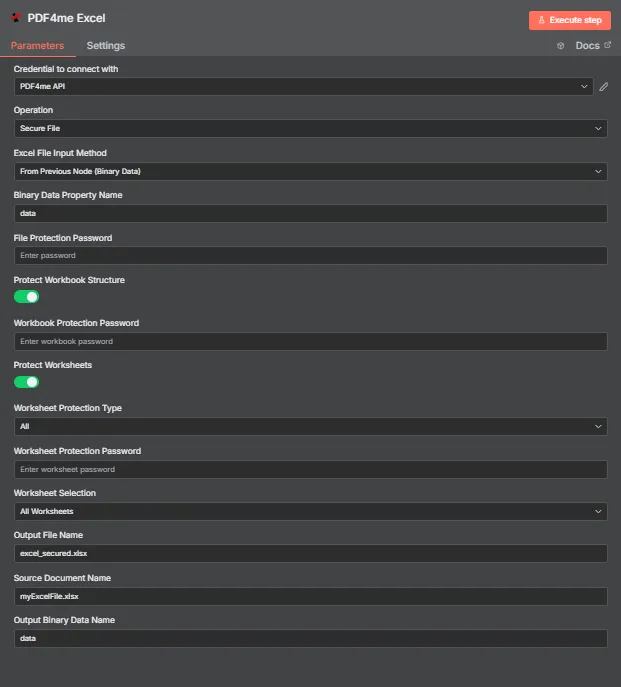
Parameter
Vollständige Liste der Parameter für die Aktion „Excel sichern“. Konfigurieren Sie diese Parameter, um Schutzstufen und Passwörter festzulegen.
Wichtig: Mit einem Sternchen (***) gekennzeichnete Parameter sind Pflichtfelder. Für die jeweilige Schutzstufe muss mindestens ein Passwort angegeben werden. Arbeitsblattindizes verwenden 0-basiert Nummerierung (0 = erstes Arbeitsblatt).
| Parameter | Typ | Beschreibung | Beispiel |
|---|---|---|---|
| Eingabedatentyp*** | String | Auswahl des Excel-Eingabeformats • Wählen Sie das Format Ihrer Excel-Dateneingabe. • PDF4me unterstützt mehrere Eingabetypen • Optionen: Binärdaten, Base64 Zeichenkette oder URL | Binary Data |
| Binäres Eingabefeld*** | Binär | Eingabe einer binären Excel-Datei (Erforderlich bei Binärdaten) • Referenz-Excel-Datei (.xlsx, .xls) aus dem vorherigen n8n Knoten- oder Datei-Upload • PDF4me verarbeitet binäre Excel-Dateien mit automatischer Formaterkennung • Erforderlich, wenn der Eingabedatentyp "Binärdaten" ist | {{ $binary.data }} |
| Base64-Excel-Inhalt*** | String | Base64 Kodierte Excel-Eingabe (Erforderlich bei Base64-String) • Stellen Sie den Excel-Inhalt (.xlsx, .xls) als Base64-kodierte Zeichenfolge bereit. • PDF4me dekodiert und verarbeitet automatisch den Excel-Inhalt • Erforderlich, wenn der Eingabedatentyp "Base64 String" ist | UEsDBBQABgAI... |
| Excel-URL*** | String | Öffentliches Excel URL Eingabe (Erforderlich, falls URL) • Eine öffentliche/offene Genehmigung einholen URL in die Excel-Datei (.xlsx, .xls) • PDF4me Lädt die Excel-Datei von der bereitgestellten Quelle herunter und verarbeitet sie. URL • Erforderlich, wenn der Eingabedatentyp "URL" ist | https://abc.com/data.xlsx |
| Excel-Name*** | String | Excel-Eingabedateiname • Geben Sie den Namen der Excel-Eingabedatei mit der entsprechenden Dateiendung (.xlsx, .xls) an. • PDF4me nutzt dies zur Formaterkennung und Verarbeitungsoptimierung | data.xlsx |
| Passwort | String | Dateiverschlüsselungspasswort (Stufe 1) • Zum Öffnen der Datei ist ein Passwort erforderlich – die gesamte Datei wird verschlüsselt • Wird auch als Ausweichlösung verwendet zum Schutz von Arbeitsmappen und Arbeitsblättern, falls deren spezifische Passwörter leer sind • Optional – keine Dateiverschlüsselung, wenn leer • BenutzererfahrungEs erscheint die Aufforderung „Geben Sie ein Passwort ein, um diese Datei zu öffnen“ – ohne Passwort kann die Datei weder geöffnet noch angezeigt werden. • Groß-/Kleinschreibung beachten | MyPassword123 |
| Arbeitsbuch schützen | Boolean | Arbeitsmappenstrukturschutz aktivieren (Stufe 2) • True = Arbeitsmappenstruktur schützen – verhindert das Hinzufügen/Löschen/Umbenennen/Verschieben/Ausblenden von Arbeitsblättern • False = kein Strukturschutz (Standardeinstellung) • Erfordert ein Passwort (ProtectWorkbookPassword oder Passwort-Fallback) • BenutzererfahrungBeim Versuch, die Struktur zu ändern, erscheint die Meldung „Diese Arbeitsmappe ist geschützt“. • Standardwert: false | true |
| Arbeitsmappenpasswort schützen | String | Arbeitsmappenschutzkennwort (Stufe 2) • Passwort zum Schutz der Arbeitsmappenstruktur • Passwort-FallbackPriorität 1: ProtectWorkbookPassword (falls angegeben), Priorität 2: Passwort (falls angegeben) • Erforderlich, wenn ProtectWorkbook = true und Password leer ist • Groß-/Kleinschreibung beachten | StructurePass |
| Arbeitsblätter schützen | Boolean | Arbeitsblattinhaltsschutz aktivieren (Stufe 3) • True = Ausgewählte Arbeitsblätter schützen – verhindert Datenänderungen • False = kein Arbeitsblattschutz (Standardeinstellung) • Erfordert ein Passwort (WorksheetProtectionPassword oder Passwort-Fallback) • BenutzererfahrungBeim Bearbeiten einer Zelle erscheint die Meldung „Die Zelle, die Sie ändern möchten, ist geschützt“. • Standardwert: false | true |
| Arbeitsblattschutztyp | String | Art des Arbeitsblattschutzes • "Inhalt" = Schützt Zellwerte, Formeln und Formatierungen (verhindert das Bearbeiten von Zellen und das Ändern von Formaten) • "Objekte" = Schützt Diagramme, Bilder, Formen und Zeichnungen (verhindert das Verschieben, Ändern der Größe und Löschen von Objekten) • "Szenarien" = Schutz von Was-wäre-wenn-Analyseszenarien (verhindert das Erstellen und Ändern von Szenarien) • "Alle" = vollständiger Schutz (Inhalte + Objekte + Szenarien) – Standardmäßig schreibgeschützter Zugriff • Groß-/Kleinschreibung wird nicht beachtet | All |
| Arbeitsblattschutzpasswort | String | Arbeitsblattschutz-Passwort (Stufe 3) • Passwort zum Schutz des Arbeitsblattinhalts • Passwort-FallbackPriorität 1: Arbeitsblattschutzpasswort (falls angegeben), Priorität 2: Passwort (falls angegeben) • Erforderlich, wenn ProtectWorksheets = true und Password leer ist • Groß-/Kleinschreibung beachten | EditPass |
| Arbeitsblattnamen | String | Kommagetrennte Arbeitsblattnamen • Liste der zu schützenden Arbeitsblattnamen • Leer = Alle Arbeitsblätter schützen • Groß-/Kleinschreibung beachten: Namen der Arbeitsblätter • Vereinigung mit Arbeitsblattindizes | Sheet1,Summary |
| Arbeitsblattverzeichnisse | String | Kommagetrennte Indizes (0-basiert) • Liste der zu schützenden Arbeitsblattindizes • 0-basierte Indizierung (0 = erstes Tabellenblatt) • Leer = Alle Arbeitsblätter schützen • Vereinigung mit WorksheetNames | 0,2 |
| Name der Binärdatenausgabe*** | String | Zuordnung der Binärdatenausgabe • Definieren Sie den Variablennamen für den Zugriff auf generierte Excel-Binärdaten. • Wird in nachfolgenden Workflow-Aktionen verwendet • Unverzichtbar für die Workflow-Automatisierung | document |
Ausgabe
Ausgabeparameter
| Parameter | Typ | Beschreibung | Beispiel |
|---|---|---|---|
| Dateiname | String | Gesicherter Dateiname des Excel-Dokuments - Der Name der passwortgeschützten Excel-Ausgabedatei | excel_secured.xlsx |
| Dateigröße | Nummer | Dateigröße in Bytes - Die Größe des Excel-Dokuments in Bytes nach der Sicherheitsanwendung | 217600 |
| Erfolg | Boolean | PDF4me Betriebsstatus - Boolean Flagge, die den Erfolg oder Misserfolg des Passwortschutzprozesses anzeigt. PDF4me Rückgaben true für einen erfolgreichen Betrieb und false für etwaige Fehler | true |
| originalFileName | String | Dateiname des ursprünglichen Excel-Dokuments - Der Name der Excel-Eingabedatei | myExcelFile.xlsx |
| Dateiformat | String | Excel-Dateiformat - Das Format der Excel-Datei. Werte: „xlsx“ für Excel 2007 und höher, „xls“ für Excel 97–2003 | xls |
| filePasswordProtected | Boolean | Dateiverschlüsselungsstatus - Gibt an, ob ein Dateipasswortschutz (Verschlüsselung) angewendet wurde. true wenn die Dateiverschlüsselung aktiviert ist, false wenn nicht | true |
| Arbeitsbuch geschützt | Boolean | Arbeitsmappenschutzstatus - Gibt an, ob der Schutz der Arbeitsmappenstruktur angewendet wurde. true wenn die Arbeitsmappe geschützt ist, false wenn nicht | true |
| Geschützte Arbeitsblätter | Boolean | Schutzstatus des Arbeitsblatts - Zeigt an, ob ein Inhaltsschutz für das Arbeitsblatt angewendet wurde. true wenn Arbeitsblätter geschützt sind, false wenn nicht | true |
| Arbeitsblattschutztyp | String | Arbeitsblattschutzart - Die Art des angewendeten Arbeitsblattschutzes. Werte: „Inhalt“, „Objekte“, „Szenarien“, „Alle“ | All |
| Arbeitsblattauswahl | String | Arbeitsblattauswahl - Gibt an, welche Arbeitsblätter geschützt wurden. Werte: "all", wenn alle Arbeitsblätter geschützt sind, oder bestimmte Arbeitsblattnamen/-indizes. | all |
| Schutzübersicht | Array | Schutzübersicht - Array von Zeichenketten, die die auf das Dokument angewandten Sicherheitsmaßnahmen beschreiben | ["File encryption enabled", "Workbook structure protected", "Worksheets protected (all)"] |
| Nachricht | String | Operationsmeldung - Eine beschreibende Meldung, die das Ergebnis des Sicherheitsvorgangs angibt, einschließlich Dateiformat und aller angewendeten Schutzstufen. | Successfully secured Excel file (.xls): File encryption enabled, Workbook structure protected, Worksheets protected (all) |
N8N Maßnahmenreaktion
Der PDF4me Sicheres Excel API Die Antwort kann in verschiedenen Formaten angezeigt werden. Wählen Sie die Ansicht, die Ihren Bedürfnissen am besten entspricht:
- JSON
- Table
- Schema
- Binary
JSON Antwortformat
Das Rohmaterial JSON Antwort von der API:
[
  {
    "fileName": "excel_secured.xlsx",
    "fileSize": 217600,
    "success": true,
    "originalFileName": "myExcelFile.xlsx",
    "fileFormat": "xls",
    "filePasswordProtected": true,
    "workbookProtected": true,
    "worksheetsProtected": true,
    "worksheetProtectionType": "All",
    "worksheetSelection": "all",
    "protectionSummary": [
      "File encryption enabled",
      "Workbook structure protected",
      "Worksheets protected (all)"
    ],
    "message": "Successfully secured Excel file (.xls): File encryption enabled, Workbook structure protected, Worksheets protected (all)"
  }
]
Tabellenansicht
Antwortdaten in strukturierter Tabellenform:
| Parameter | Wert |
|---|---|
| Dateiname | excel_secured.xlsx |
| Dateigröße | 217600 |
| Erfolg | true |
| originalFileName | myExcelFile.xlsx |
| Dateiformat | xls |
| filePasswordProtected | true |
| Arbeitsbuch geschützt | true |
| Geschützte Arbeitsblätter | true |
| Arbeitsblattschutztyp | All |
| Arbeitsblattauswahl | all |
| Schutzübersicht | ["File encryption enabled", "Workbook structure protected", "Worksheets protected (all)"] |
| Nachricht | Successfully secured Excel file (.xls): File encryption enabled, Workbook structure protected, Worksheets protected (all) |
Schemaansicht
Die Datenstruktur und die Datentypen der Antwort:
1 item
fileName: T excel_secured.xlsx
fileSize: # 217600
success: ☑ true
originalFileName: T myExcelFile.xlsx
fileFormat: T xls
filePasswordProtected: ☑ true
workbookProtected: ☑ true
worksheetsProtected: ☑ true
worksheetProtectionType: T All
worksheetSelection: T all
protectionSummary: [] Array
  [0]: T File encryption enabled
  [1]: T Workbook structure protected
  [2]: T Worksheets protected (all)
message: T Successfully secured Excel file (.xls): File encryption enabled, Workbook structure protected, Worksheets protected (all)
Typenindikatoren:
T= String (Text)#= Zahl☑= Boolean[]= Array
Binärdatenansicht
Die eigentlichen Daten und Metadaten der Excel-Dokumentdatei:
data
─────────────────────────────
File Name: excel_secured.xlsx
File Extension: xlsx
Mime Type: application/vnd.ms-excel
File Size: 218 kB
Zugriff auf Binärdaten:
- n8n Binärobjekt:
$binary.data.data - Base64 Inhalt: Zur direkten Verwendung verfügbar
- DateivorgängeBereit zum Herunterladen, Versenden per E-Mail oder Speichern
Anwendungsfälle
Schutz vertraulicher Daten
- Verschlüsseln Sie sensible Finanz- oder persönliche Datendateien mit einem Passwortschutz.
- Schützen Sie vertrauliche Berichte und Dokumente vor unbefugtem Zugriff.
- Mehrstufige Sicherheitsmaßnahmen anwenden, um die Vertraulichkeit der Daten zu gewährleisten.
Vorlagensicherheit und schreibgeschützte Verteilung
- Schützen Sie Excel-Vorlagen vor Strukturänderungen und ermöglichen Sie gleichzeitig die Dateneingabe.
- Verteilen Sie schreibgeschützte Berichte mit Tabellenblattschutz.
- Sichere Formelblätter, während gleichzeitig die Eingabe in dafür vorgesehenen Bereichen ermöglicht wird
Arbeitsabläufe mit kontrolliertem Zugriff
- Für verschiedene Benutzergruppen unterschiedliche Passwortstufen anwenden
- Bestimmte Arbeitsblätter schützen, andere aber bearbeitbar lassen.
- Implementieren Sie Sicherheitsrichtlinien mit automatisiertem Passwortschutz.