Suchen und Ersetzen von Text in Excel mit n8n Aktion
PDF4me Text in Excel ersetzen ermöglicht umfassende Such- und Ersetzungsvorgänge in Excel-Dokumenten durch n8n Automatisierte Arbeitsabläufe mit optionaler Formatierungsanwendung. Excel-Dateien verarbeiten über n8n Trigger, Binärdaten, Base64-Strings oder öffentliche URLs Diese Lösung ermöglicht das Ersetzen von Texten mittels wörtlicher Textübereinstimmung oder regulärer Ausdrücke (Regex) mit Optionen zur Berücksichtigung von Groß- und Kleinschreibung, zur Suche ganzer Zellen oder von Teilen des Textes, zur Verarbeitung mehrerer Ersetzungsphrasen in einem einzigen Vorgang sowie optionalen Formatierungsänderungen (Schriftart, Farbe, Größe, Fettdruck, Kursivschrift, Unterstreichung, Durchstreichung, Tiefstellung, Hochstellung). Sie eignet sich ideal für Datenstandardisierung, Inhaltsaktualisierungen, Fehlerkorrektur, automatisierte Texttransformation und Workflows zur Datenschutzmaskierung, die das Ersetzen von Texten in allen Tabellenblättern mit umfassender Formatierungskontrolle und nahtloser Integration erfordern.
Aufstellen
Füge die PDF4me Fügen Sie Ihrem Knoten "Text ersetzen" hinzu n8n Führen Sie den Workflow durch und konfigurieren Sie die erforderlichen Parameter. Anweisungen zur Ersteinrichtung finden Sie in unserer [Website/Dokumentation/etc.]. n8n IntegrationsleitfadenDie
Voraussetzungen:
- PDF4me API Zugangsdaten
- n8n Workflow-Zugriff
Konfiguration:
- Hinzufügen PDF4me Knoten zum Workflow
- Wählen Sie die Aktion „Text suchen und ersetzen“.
- Eingabeparameter konfigurieren (siehe unten)
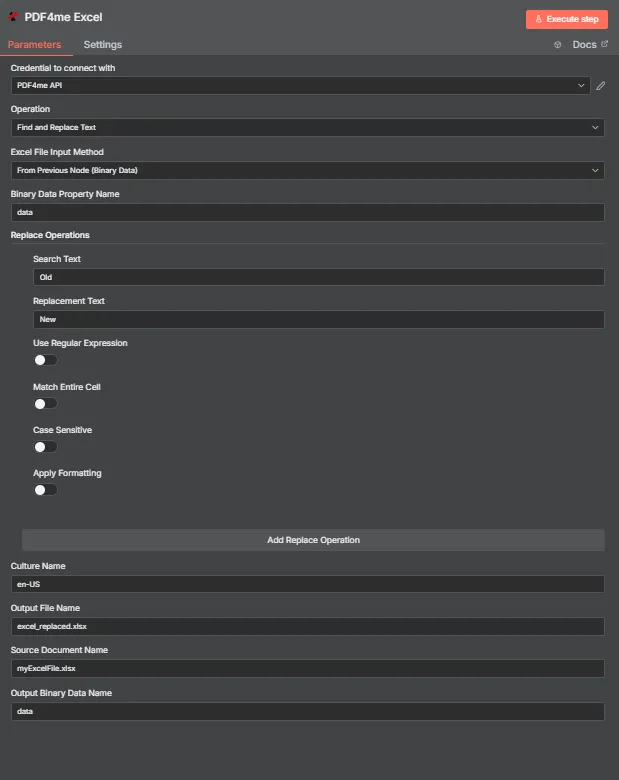
Parameter
Vollständige Liste der Parameter für die Aktion „Text ersetzen“. Konfigurieren Sie diese Parameter, um die Textersetzung zu steuern.
Wichtig: Mit einem Sternchen (***) gekennzeichnete Parameter sind erforderlich. Diese Aktion verarbeitet alle Arbeitsblätter in der Excel-Datei.
| Parameter | Typ | Beschreibung | Beispiel |
|---|---|---|---|
| Eingabedatentyp*** | String | Auswahl des Excel-Eingabeformats • Wählen Sie das Format Ihrer Excel-Dateneingabe. • PDF4me unterstützt mehrere Eingabetypen • Optionen: Binärdaten, Base64 Zeichenkette oder URL | Binary Data |
| Binäres Eingabefeld*** | Binär | Eingabe einer binären Excel-Datei (Erforderlich bei Binärdaten) • Referenz-Excel-Datei (.xlsx, .xls) aus dem vorherigen n8n Knoten- oder Datei-Upload • PDF4me verarbeitet binäre Excel-Dateien mit automatischer Formaterkennung • Erforderlich, wenn der Eingabedatentyp "Binärdaten" ist | {{ $binary.data }} |
| Base64-Excel-Inhalt*** | String | Base64 Kodierte Excel-Eingabe (Erforderlich bei Base64-String) • Stellen Sie den Excel-Inhalt (.xlsx, .xls) als Base64-kodierte Zeichenfolge bereit. • PDF4me dekodiert und verarbeitet automatisch den Excel-Inhalt • Erforderlich, wenn der Eingabedatentyp "Base64 String" ist | UEsDBBQABgAI... |
| Excel-URL*** | String | Öffentliches Excel URL Eingabe (Erforderlich, falls URL) • Eine öffentliche/offene Genehmigung einholen URL in die Excel-Datei (.xlsx, .xls) • PDF4me Lädt die Excel-Datei von der bereitgestellten Quelle herunter und verarbeitet sie. URL • Erforderlich, wenn der Eingabedatentyp "URL" ist | https://abc.com/data.xlsx |
| Excel-Name*** | String | Excel-Eingabedateiname • Geben Sie den Namen der Excel-Eingabedatei mit der entsprechenden Dateiendung (.xlsx, .xls) an. • PDF4me nutzt dies zur Formaterkennung und Verarbeitungsoptimierung | data.xlsx |
| Phrasen*** | String | JSON Reihe von Ersatzoperationen • JSON Zeichenkette, die ein Array von ReplacementPhrase-Objekten enthält • Jedes Objekt: Suchtext* (Zeichenkette), Ersatztext* (Zeichenkette, kann leer sein, um gelöscht zu werden), IstAusdruck (bool, Standardwert: false - true = regulärer Ausdruck, false = Literaltext), Groß-/Kleinschreibung beachten (bool, Standardwert: false), MatchEntireCell (bool, Standardwert: false - true = vollständige Zellenübereinstimmung, false = Teilübereinstimmung), Formatierung (TextFormatting-Objekt - optional: FontName, FontColor, FontSize, Bold/Italic, UnderlineType, StrikethroughType, ScriptType, etc.) • Muss mindestens einen Satz enthalten • Sequenziell in Array-Reihenfolge verarbeitet • ÜbereinstimmungLiteraler Text verwendet Zeichenkettenvergleich; Reguläre Ausdrücke unterstützen Muster und Gruppen ($1, $2). | [{"SearchText":"old","ReplacementText":"new"}] |
| Name der Binärdatenausgabe*** | String | Zuordnung der Binärdatenausgabe • Definieren Sie den Variablennamen für den Zugriff auf generierte Excel-Binärdaten. • Wird in nachfolgenden Workflow-Aktionen verwendet • Unverzichtbar für die Workflow-Automatisierung | document |
Ausgabe
Ausgabeparameter
| Parameter | Typ | Beschreibung | Beispiel |
|---|---|---|---|
| Dateiname | String | Dateiname des Excel-Dokuments, wobei der Text ersetzt wurde - Der Name der Excel-Ausgabedatei nach der Textersetzung | excel_replaced.xlsx |
| Dateigröße | Nummer | Dateigröße in Bytes - Die Größe des Excel-Dokuments in Bytes nach der Textersetzung | 212808 |
| Erfolg | Boolean | PDF4me Betriebsstatus - Boolean Flagge, die den Erfolg oder Misserfolg des Textersetzungsprozesses anzeigt. PDF4me Rückgaben true für einen erfolgreichen Betrieb und false für etwaige Fehler | true |
| originalFileName | String | Dateiname des ursprünglichen Excel-Dokuments - Der Name der Excel-Eingabedatei | myExcelFile.xlsx |
| Anzahl der Operationen | Nummer | Anzahl der Ersatzoperationen - Die Gesamtzahl der bearbeiteten Austauschvorgänge | 1 |
| Operationen | Array | Array Ersatzoperationen - Array von Objekten, die Details zu jedem durchgeführten Ersetzungsvorgang enthalten, einschließlich Suchtext, Ersetzungstext, Ist-Ausdruck, Übereinstimmung der gesamten Zelle, Groß-/Kleinschreibung beachten und Angewendete Formatierung | [{"searchText": "old ", "replacementText": "New", "isExpression": false, "matchEntireCell": false, "caseSensitive": false, "formattingApplied": false}] |
| Kulturname | String | Kultur-/Lokalisierungscode - Kulturcode für die Dokumentenverarbeitung (z. B. "en-US", "de-DE", "fr-FR") | en-US |
| Nachricht | String | Operationsmeldung - Eine beschreibende Meldung, die das Ergebnis der Textersetzungsoperation einschließlich der Anzahl der durchgeführten Operationen angibt. | Text replacement completed successfully with 1 operation(s) |
N8N Maßnahmenreaktion
Der PDF4me Text suchen und ersetzen API Die Antwort kann in verschiedenen Formaten angezeigt werden. Wählen Sie die Ansicht, die Ihren Bedürfnissen am besten entspricht:
- JSON
- Table
- Schema
- Binary
JSON Antwortformat
Das Rohmaterial JSON Antwort von der API:
[
  {
    "fileName": "excel_replaced.xlsx",
    "fileSize": 212808,
    "success": true,
    "originalFileName": "myExcelFile.xlsx",
    "operationsCount": 1,
    "operations": [
      {
        "searchText": "old ",
        "replacementText": "New",
        "isExpression": false,
        "matchEntireCell": false,
        "caseSensitive": false,
        "formattingApplied": false
      }
    ],
    "cultureName": "en-US",
    "message": "Text replacement completed successfully with 1 operation(s)"
  }
]
Tabellenansicht
Antwortdaten in strukturierter Tabellenform:
| Parameter | Wert |
|---|---|
| Dateiname | excel_replaced.xlsx |
| Dateigröße | 212808 |
| Erfolg | true |
| originalFileName | myExcelFile.xlsx |
| Anzahl der Operationen | 1 |
| Operationen | Array von Austauschoperationsobjekten |
| Kulturname | en-US |
| Nachricht | Text replacement completed successfully with 1 operation(s) |
Details zum Operations-Array:
| Parameter | Wert |
|---|---|
| Suchtext | old |
| Ersatztext | New |
| istAusdruck | false |
| matchEntireCell | false |
| Groß-/Kleinschreibung beachten | false |
| Formatierung angewendet | false |
Schemaansicht
Die Datenstruktur und die Datentypen der Antwort:
1 item
fileName: T excel_replaced.xlsx
fileSize: # 212808
success: ☑ true
originalFileName: T myExcelFile.xlsx
operationsCount: # 1
operations: [] Array
  [0]: {} Object
    searchText: T old
    replacementText: T New
    isExpression: ☑ false
    matchEntireCell: ☑ false
    caseSensitive: ☑ false
    formattingApplied: ☑ false
cultureName: T en-US
message: T Text replacement completed successfully with 1 operation(s)
Typenindikatoren:
T= String (Text)#= Zahl☑= Boolean[]= Array
Binärdatenansicht
Die eigentlichen Daten und Metadaten der Excel-Dokumentdatei:
data
─────────────────────────────
File Name: excel_replaced.xlsx
File Extension: xlsx
Mime Type: application/vnd.openxmlformats-officedocument.spreadsheetml.sheet
File Size: 212.8 kB
Zugriff auf Binärdaten:
- n8n Binärobjekt:
$binary.data.data - Base64 Inhalt: Zur direkten Verwendung verfügbar
- DateivorgängeBereit zum Herunterladen, Versenden per E-Mail oder Speichern
Notiz: Ungültige Phrasen werden als Warnungen protokolliert, die Verarbeitung wird jedoch nicht gestoppt. Andere gültige Phrasen werden weiterhin verarbeitet.
Anwendungsfälle
Datenstandardisierung und Formatkonvertierung
- Ersetzen Sie inkonsistente Werte durch Standardformate in allen Excel-Dokumenten.
- Datumsangaben, Telefonnummern oder Kennungen in Standardformate konvertieren
- Standardisierung von Währungssymbolen und Zahlenformaten
Fehlerkorrektur und Inhaltsaktualisierungen
- Rechtschreibfehler und Dateneingabefehler automatisch korrigieren
- Produktnamen, Preise oder Statuswerte in mehreren Arbeitsblättern aktualisieren
- Häufige Tippfehler und Formatierungsfehler korrigieren
Datenschutzmaskierung und Datenschutz
- Ersetzen Sie sensible Daten durch maskierte Werte für die externe Weitergabe.
- Maske PII (Persönlich identifizierbare Informationen) unter Verwendung von regulären Ausdrücken
- Datenanonymisierung zur Einhaltung von Compliance- und Datenschutzanforderungen anwenden