Wasserzeichen aus Excel entfernen mit n8n Aktion
PDF4me Wasserzeichen aus Excel entfernen ermöglicht das Entfernen von Wasserzeichen und Formen aus Excel-Dokumenten durch n8n Automatisierte Arbeitsabläufe mit präziser Steuerung und flexibler Ausrichtung. Excel-Dateien verarbeiten über n8n Trigger, Binärdaten, Base64-Strings oder öffentliche URLs Mit dieser Lösung lassen sich gezielt Wasserzeichen anhand der Form-ID/des Namens löschen oder alle Formen aus Arbeitsblättern entfernen. Die Arbeitsblätter können flexibel nach Name oder Index (1-basiert) ausgewählt werden. Zudem bietet die Lösung kulturspezifische Lokalisierungsunterstützung. Sie eignet sich ideal für die Dokumentenfertigstellung, die Vorbereitung von Rebranding-Maßnahmen, die automatisierte Wasserzeichenbereinigung und Workflows zum Zurücksetzen von Vorlagen, die eine sichere Wasserzeichenentfernung und nahtlose Integration erfordern.
Aufstellen
Füge die PDF4me Knoten "Wasserzeichen entfernen" zu Ihrem n8n Führen Sie den Workflow durch und konfigurieren Sie die erforderlichen Parameter. Anweisungen zur Ersteinrichtung finden Sie in unserer [Website/Dokumentation/etc.]. n8n IntegrationsleitfadenDie
Voraussetzungen:
- PDF4me API Zugangsdaten
- n8n Workflow-Zugriff
Konfiguration:
- Hinzufügen PDF4me Knoten zum Workflow
- Wählen Sie die Aktion „Wasserzeichen entfernen“.
- Eingabeparameter konfigurieren (siehe unten)
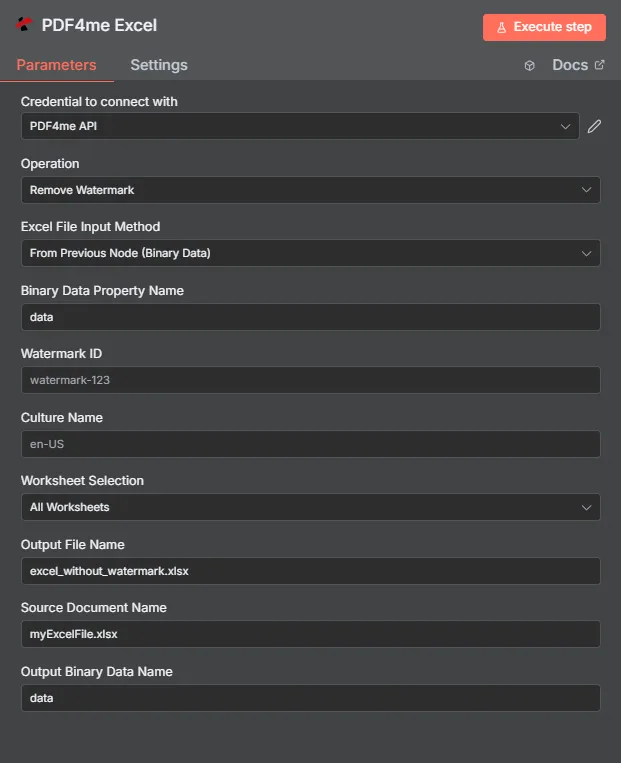
Parameter
Vollständige Liste der Parameter für die Aktion „Wasserzeichen entfernen“. Konfigurieren Sie diese Parameter, um die Wasserzeichenlöschung zu steuern.
Wichtig: Mit einem Sternchen (***) gekennzeichnete Parameter sind Pflichtfelder. Arbeitsblattindizes verwenden 1-basiert Nummerierung (1 = erstes Arbeitsblatt).
⚠️ Kritische Warnung: Wann
WatermarkIdist leer, ALLE Formen werden aus ausgewählten Arbeitsblättern entfernt, einschließlich Wasserzeichen, Diagrammen, Bildern, Zeichnungen und Textfeldern. Mit äußerster Vorsicht verwenden!
| Parameter | Typ | Beschreibung | Beispiel |
|---|---|---|---|
| Eingabedatentyp*** | String | Auswahl des Excel-Eingabeformats • Wählen Sie das Format Ihrer Excel-Dateneingabe. • PDF4me unterstützt mehrere Eingabetypen • Optionen: Binärdaten, Base64 Zeichenkette oder URL | Binary Data |
| Binäres Eingabefeld*** | Binär | Eingabe einer binären Excel-Datei (Erforderlich bei Binärdaten) • Referenz-Excel-Datei (.xlsx, .xls) aus dem vorherigen n8n Knoten- oder Datei-Upload • PDF4me verarbeitet binäre Excel-Dateien mit automatischer Formaterkennung • Erforderlich, wenn der Eingabedatentyp "Binärdaten" ist | {{ $binary.data }} |
| Base64-Excel-Inhalt*** | String | Base64 Kodierte Excel-Eingabe (Erforderlich bei Base64-String) • Stellen Sie den Excel-Inhalt (.xlsx, .xls) als Base64-kodierte Zeichenfolge bereit. • PDF4me dekodiert und verarbeitet automatisch den Excel-Inhalt • Erforderlich, wenn der Eingabedatentyp "Base64 String" ist | UEsDBBQABgAI... |
| Excel-URL*** | String | Öffentliches Excel URL Eingabe (Erforderlich, falls URL) • Eine öffentliche/offene Genehmigung einholen URL in die Excel-Datei (.xlsx, .xls) • PDF4me Lädt die Excel-Datei von der bereitgestellten Quelle herunter und verarbeitet sie. URL • Erforderlich, wenn der Eingabedatentyp "URL" ist | https://abc.com/data.xlsx |
| Excel-Name*** | String | Excel-Eingabedateiname • Geben Sie den Namen der Excel-Eingabedatei mit der entsprechenden Dateiendung (.xlsx, .xls) an. • PDF4me nutzt dies zur Formaterkennung und Verarbeitungsoptimierung | data.xlsx |
| Wasserzeichen-ID | String | Spezifischer Name der Wasserzeichenform • Name/ID des zu löschenden Wasserzeichens – sucht nach Formen mit übereinstimmendem Namen • ✅ Sicher (Spezifiziert): Entfernt NUR übereinstimmende Formen, alle anderen Formen (Diagramme, Bilder usw.) bleiben erhalten. • ⚠️ Gefährlich (Leer)Führt worksheet.Shapes.Clear() aus – entfernt ALLE Formen (Wasserzeichen, Diagramme, Bilder, Zeichnungen, Textfelder) – kann nicht rückgängig gemacht werden • exakte Übereinstimmung mit Groß-/Kleinschreibung beachten: "Vertraulich" ≠ "vertraulich" ≠ "VERTRAULICH" • ⚠️ Verwenden Sie den leeren Wert NUR, wenn Sie alles löschen möchten. | Confidential_Watermark |
| Arbeitsblattnamen | String | Kommagetrennte Arbeitsblattnamen • Liste der zu verarbeitenden Arbeitsblattnamen • Format: "Blatt1,Zusammenfassung" • AuswahllogikWenn ein Parameter Werte enthält → Verarbeite die entsprechenden Tabellenblätter. Wenn beide Parameter Werte enthalten → Verarbeite die Tabellenblätter, die mindestens einem der beiden Parameter entsprechen (Vereinigung). Wenn beide Parameter leer sind → Verarbeite alle Tabellenblätter. • Groß-/Kleinschreibung beachten: Namen der Arbeitsblätter | Sheet1,Summary |
| Arbeitsblattverzeichnisse | String | Kommagetrennte Indizes (basierend auf 1) • Liste der zu verarbeitenden Arbeitsblattindizes • Format: "1,3" (Index 1 = erstes Arbeitsblatt, Index 2 = zweites Arbeitsblatt usw.) • 1-basierte Indexierung: Index 1 = erstes Arbeitsblatt, Index 2 = zweites Arbeitsblatt usw. (Gültiger Bereich: 1 bis zur Gesamtzahl der Arbeitsblätter) • AuswahllogikWenn Werte vorhanden sind → Verarbeite die indizierten Arbeitsblätter. Vereinigung mit Arbeitsblattnamen • Leer = auf alle Arbeitsblätter anwenden (falls die Namen ebenfalls leer sind) | 1,3 |
| Kulturname | String | Kulturcode für die Lokalisierung • Kultur-/Lokalisierungscode für die Verarbeitung • Beispiele: „en-US“, „de-DE“, „fr-FR“ • Ein leerer String verwendet die Standardkultur • Standardwert: "" (leer) | en-US |
| Name der Binärdatenausgabe*** | String | Zuordnung der Binärdatenausgabe • Definieren Sie den Variablennamen für den Zugriff auf generierte Excel-Binärdaten. • Wird in nachfolgenden Workflow-Aktionen verwendet • Unverzichtbar für die Workflow-Automatisierung | document |
Ausgabe
Ausgabeparameter
| Parameter | Typ | Beschreibung | Beispiel |
|---|---|---|---|
| Dateiname | String | Dateiname des Excel-Dokuments ohne Wasserzeichen - Der Name der Excel-Ausgabedatei nach Entfernung des Wasserzeichens | excel_without_watermark.xlsx |
| Dateigröße | Nummer | Dateigröße in Bytes - Die Größe des Excel-Dokuments in Bytes nach Entfernung des Wasserzeichens. | 212810 |
| Erfolg | Boolean | PDF4me Betriebsstatus - Boolean Flagge, die den Erfolg oder Misserfolg des Wasserzeichenentfernungsprozesses anzeigt. PDF4me Rückgaben true für einen erfolgreichen Betrieb und false für etwaige Fehler | true |
| originalFileName | String | Dateiname des ursprünglichen Excel-Dokuments - Der Name der Excel-Eingabedatei | myExcelFile.xlsx |
| Wasserzeichen-ID | String | Verwendete Wasserzeichen-ID - Die Wasserzeichen-ID/der Name, der zum Entfernen verwendet wurde. Leerer String, wenn alle Formen entfernt wurden. | `` |
| Kulturname | String | Kultur-/Lokalisierungscode - Kulturcode, der für die Verarbeitung verwendet wurde (leerer String, wenn die Standardkultur verwendet wurde) | `` |
| Arbeitsblattauswahl | Nummer | Arbeitsblattauswahlmodus - Der verwendete Arbeitsblattauswahlmodus. Werte: 0 = alle Arbeitsblätter, 1 = ausgewählte Arbeitsblätter | 1 |
| ausgewählteArbeitsblattnamen | Array | Ausgewählte Arbeitsblattnamen - Array Namen der Arbeitsblätter, bei denen das Wasserzeichen entfernt wurde (leer, wenn alle Arbeitsblätter betroffen sind) | [] |
| ausgewählteArbeitsblattIndizes | Array | Ausgewählte Arbeitsblattindizes - Array Indizes der Arbeitsblätter, bei denen die Wasserzeichenentfernung angewendet wurde (leer, wenn alle Arbeitsblätter betroffen sind) | [] |
| Nachricht | String | Operationsmeldung - Beschreibende Meldung, die das Ergebnis der Wasserzeichenentfernung angibt | Watermark removed from Excel file successfully |
N8N Maßnahmenreaktion
Der PDF4me Wasserzeichen entfernen API Die Antwort kann in verschiedenen Formaten angezeigt werden. Wählen Sie die Ansicht, die Ihren Bedürfnissen am besten entspricht:
- JSON
- Table
- Schema
- Binary
JSON Antwortformat
Das Rohmaterial JSON Antwort von der API:
[
  {
    "fileName": "excel_without_watermark.xlsx",
    "fileSize": 212810,
    "success": true,
    "originalFileName": "myExcelFile.xlsx",
    "watermarkId": "",
    "cultureName": "",
    "worksheetSelection": 1,
    "selectedWorksheetNames": [],
    "selectedWorksheetIndexes": [],
    "message": "Watermark removed from Excel file successfully"
  }
]
Tabellenansicht
Antwortdaten in strukturierter Tabellenform:
| Parameter | Wert |
|---|---|
| Dateiname | excel_without_watermark.xlsx |
| Dateigröße | 212810 |
| Erfolg | true |
| originalFileName | myExcelFile.xlsx |
| Wasserzeichen-ID | "" |
| Kulturname | "" |
| Arbeitsblattauswahl | 1 |
| ausgewählteArbeitsblattnamen | [] |
| ausgewählteArbeitsblattIndizes | [] |
| Nachricht | Watermark removed from Excel file successfully |
Schemaansicht
Die Datenstruktur und die Datentypen der Antwort:
1 item
fileName: T excel_without_watermark.xlsx
fileSize: # 212810
success: ☑ true
originalFileName: T myExcelFile.xlsx
watermarkId: T ""
cultureName: T ""
worksheetSelection: # 1
selectedWorksheetNames: [] Array
selectedWorksheetIndexes: [] Array
message: T Watermark removed from Excel file successfully
Typenindikatoren:
T= String (Text)#= Zahl☑= Boolean[]= Array
Binärdatenansicht
Die eigentlichen Daten und Metadaten der Excel-Dokumentdatei:
data
─────────────────────────────
File Name: excel_without_watermark.xlsx
File Extension: xlsx
Mime Type: application/vnd.openxmlformats-officedocument.spreadsheetml.sheet
File Size: 212.8 kB
Zugriff auf Binärdaten:
- n8n Binärobjekt:
$binary.data.data - Base64 Inhalt: Zur direkten Verwendung verfügbar
- DateivorgängeBereit zum Herunterladen, Versenden per E-Mail oder Speichern
Notiz: Es wird kein Fehler ausgegeben, wenn WatermarkId nicht existiert – der Vorgang wird stillschweigend abgeschlossen.
Anwendungsfälle
Dokumentenabschluss
- Entfernen Sie die „ENTWURF“-Wasserzeichen aus genehmigten Dokumenten.
- Vor der endgültigen Veröffentlichung die Wasserzeichen der Rezensionsseiten entfernen.
- Bereiten Sie Dokumente für die Veröffentlichung vor, indem Sie Statusmarkierungen entfernen.
Vorbereitung auf das Rebranding
- Entfernen Sie alte Wasserzeichen, bevor Sie das neue Branding anwenden.
- Saubere Vorlagen für Rebranding-Initiativen
- Aktualisieren Sie das Erscheinungsbild des Dokuments, indem Sie veraltete Wasserzeichen entfernen.
Vorlage zurücksetzen und bereinigen
- Beispielwasserzeichen aus Vorlagen entfernen
- Wasserzeichen aus wiederverwendbaren Dokumentvorlagen entfernen
- Vorlagen für die neue Verwendung zurücksetzen, indem vorherige Markierungen entfernt werden.