Kopf- und Fußzeile entfernen Excel In n8n
Kopf-/Fußzeile entfernen ist ein PDF4me Excel Betrieb in n8n wodurch die linken, mittleren und rechten Abschnitte freigeräumt werden Excel Kopf- und Fußzeilen lassen sich separat auf einem einzelnen Arbeitsblatt oder in der gesamten Arbeitsmappe erstellen. Nutzen Sie dieses Tool, um alte Branding-Elemente vor einem Rebranding zu entfernen, Vorlagen für die Wiederverwendung aufzubereiten oder interne Markierungen zu bereinigen, bevor Sie eine Arbeitsmappe an einen Kunden senden.
Was dieser Knoten bewirkt
PDF4me ExcelKopf-/Fußzeile entfernen räumt Excel Seitenkopf- und -fußzeilen lassen sich abschnittsweise anpassen. Sechs unabhängige Schalter ermöglichen die Positionierung der Kopf- und Fußzeile links, mittig und rechts. So können Sie beispielsweise ein Logo aus einer Ecke entfernen, während die Seitenzahl in einer anderen Ecke erhalten bleibt. Mit dem Ziel-Arbeitsblattnamen wenden Sie die Entfernung auf ein einzelnes Blatt oder, falls leer, auf alle Blätter an.
Authentifizierung Ihres API Anfrage
Jeder PDF4me Knoten in n8n erfordert eine gültige Anmeldeinformationen zum Verbinden mitErstellen oder wählen Sie einen Eintrag aus, der Ihre Daten enthält. PDF4me API Schlüssel, damit der Workflow Bereinigungsanforderungen sicher authentifizieren kann.
Wichtige Fakten, die Sie nicht verpassen sollten
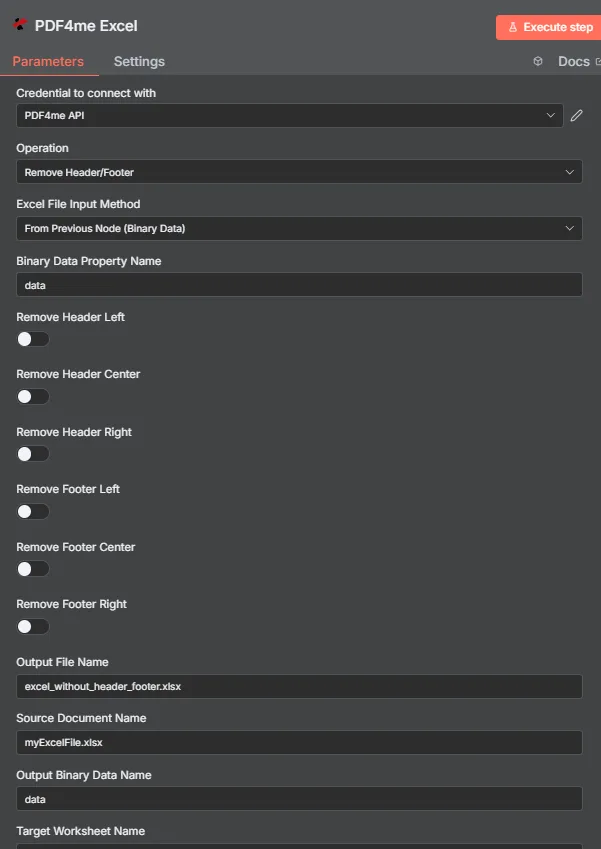
PDF4me Excel Entfernen Sie das Parameterfeld für Kopf- und Fußzeile in n8n
Welche Parameter benötigt „Kopf-/Fußzeile entfernen“?
Erforderlich: Operation Excel Dateieingabemethode, das zugehörige Eingabefeld und Ausgabedateiname. Alle sechs Optionen zum Entfernen von Abschnitten sind standardmäßig deaktiviert. Zielarbeitsblattname, Kulturname, Quelldokumentname und Name der Ausgabedatei sind optional.
| Parameter | Erforderlich | Was es tut | Beispiel |
|---|---|---|---|
| Operation | Required | Selects the PDF4me Excel action to run. Choose Remove Header/Footer. | Remove Header/Footer |
| Excel File Input Method | Required | How the workbook reaches the node. From Previous Node (Binary Data) reads it from an upstream item; the dropdown also offers base64 and file URL alternatives. | From Previous Node (Binary Data) |
| Binary Data Property Name | Conditional | Name of the binary property on the incoming n8n item holding the .xlsx workbook. Applies when the input method is binary data. Defaults to data. | data |
| Remove Header Left | Optional | Clears the left section of the page header. Default false. | true |
| Remove Header Center | Optional | Clears the center section of the page header. Default false. | true |
| Remove Header Right | Optional | Clears the right section of the page header. Default false. | false |
| Remove Footer Left | Optional | Clears the left section of the page footer. Default false. | true |
| Remove Footer Center | Optional | Clears the center section of the page footer. Default false. | true |
| Remove Footer Right | Optional | Clears the right section of the page footer. Default false. | false |
| Output File Name | Required | Filename for the cleaned workbook the node returns. Include the .xlsx extension. | excel_without_header_footer.xlsx |
| Source Document Name | Optional | Reference label for the incoming workbook. Echoed back as originalFileName for tracking; it does not change the output. | myExcelFile.xlsx |
| Output Binary Data Name | Optional | Name of the binary property the output item exposes. Defaults to data. | data |
| Target Worksheet Name | Optional | Name of the single worksheet to process. Leave blank to apply the removal to every worksheet. | Sheet1 |
| Culture Name | Optional | Locale used while processing the workbook, relevant when header or footer text includes locale-sensitive placeholders. | en-US |
Ausgabefelder
Ein erfolgreicher Lauf bringt eins zurück n8n Gegenstand trägt JSON Metadaten plus die bereinigte Arbeitsmappe als Binärdaten.
| Feld | Typ | Was es enthält |
|---|---|---|
success | Boolean | True when the removal ran successfully. Use it to route error-handling branches. |
fileName | String | Filename of the cleaned workbook, matching Output File Name. |
fileSize | Number | Size of the returned workbook in bytes. |
originalFileName | String | The value supplied in Source Document Name, echoed back for tracking. |
removeHeaderLeft | Boolean | Whether the left header section was removed. |
removeHeaderCenter | Boolean | Whether the center header section was removed. |
removeHeaderRight | Boolean | Whether the right header section was removed. |
removeFooterLeft | Boolean | Whether the left footer section was removed. |
removeFooterCenter | Boolean | Whether the center footer section was removed. |
removeFooterRight | Boolean | Whether the right footer section was removed. |
worksheetName | String | The worksheet the removal targeted, matching Target Worksheet Name. |
applyToAllWorksheets | Boolean | True when the removal applied to every worksheet, false when only the named worksheet was processed. |
message | String | Human-readable result message for the operation. |
Binary (data) | Binary | The cleaned .xlsx under Output Binary Data Name (default data). Pass into Write Binary File, Email, or a cloud-storage upload. |
N8N Maßnahmenreaktion
- JSON
- Schema
- Binary
JSON Antwortformat
[
  {
    "fileName": "excel_without_header_footer.xlsx",
    "fileSize": 212810,
    "success": true,
    "originalFileName": "myExcelFile.xlsx",
    "removeHeaderLeft": false,
    "removeHeaderCenter": false,
    "removeHeaderRight": false,
    "removeFooterLeft": false,
    "removeFooterCenter": false,
    "removeFooterRight": false,
    "worksheetName": "Sheet1",
    "applyToAllWorksheets": false,
    "message": "Header and footer removed from Excel file successfully"
  }
]
Schemaansicht
1 item
fileName: T excel_without_header_footer.xlsx
fileSize: # 212810
success: true
originalFileName: T myExcelFile.xlsx
removeHeaderLeft: false
removeHeaderCenter: false
removeHeaderRight: false
removeFooterLeft: false
removeFooterCenter: false
removeFooterRight: false
worksheetName: T Sheet1
applyToAllWorksheets: false
message: T Header and footer removed from Excel file successfully
Typenindikatoren: T = String, # = NumberDie
Binärdatenansicht
data
File Name: excel_without_header_footer.xlsx
File Extension: xlsx
Mime Type: application/vnd.openxmlformats-officedocument.spreadsheetml.sheet
File Size: 212.8 kB
Zugriff auf Binärdaten: Sie erreichen das Arbeitsbuch unter $binary.data.dataBereit zum Herunterladen, Versenden per E-Mail oder zum Speichern.
Wie richte ich das Entfernen von Kopf- und Fußzeilen ein? n8n?
- Füge die PDF4me Excel Fügen Sie den Knoten zu Ihrem Workflow hinzu und legen Sie fest Betrieb Zu Kopf-/Fußzeile entfernenDie
- In Anmeldeinformationen zum Verbinden mit, wählen Sie Ihre PDF4me API Anmeldeinformationen oder erstellen Sie eine mit Ihren API Schlüssel.
- Satz Excel Dateieingabemethode Zu Vom vorherigen Knoten (Binärdaten) und setzen Name der Binärdateneigenschaft an das Grundstück, auf dem sich das Arbeitsbuch befindet, normalerweise
dataDie - Aktivieren Sie die benötigten Abschnittsschalter: Kopfzeile links entfernen, Center, Rechts Und Linke Fußzeile entfernen, Center, RechtsDie
- Satz Name des Zielarbeitsblatts auf ein bestimmtes Tabellenblatt oder lassen Sie es für die gesamte Arbeitsmappe leer.
- Optional einstellbar Kulturname für lokalisierungsabhängige Kopf- oder Fußzeilentexte.
- Satz Name der Ausgabedatei endet mit
.xlsx, den Knoten ausführen und die bereinigte Arbeitsmappe weiterleiten.
Typische Konfigurationen
Workflow-BeispieleCommon n8n workflow patterns using Remove Header/Footer for Excel.
- Ein Batch-Job ruft ältere Berichtsvorlagen von einem gemeinsam genutzten Laufwerk ab.
- Der Befehl "Kopfzeile/Fußzeile entfernen" wird zusammen mit den Optionen "Kopfzeile zentrieren entfernen" und "Fußzeile zentrieren entfernen" ausgeführt, um den alten Logotext zu löschen.
- PDF4me Excel Mit „Text Header Footer hinzufügen“ wird das neue Branding anschließend angewendet.
- Ein Webhook wird ausgelöst, wenn ein Bericht als bereit zur externen Zustellung markiert wird.
- Durch Entfernen der Kopf-/Fußzeile wird die linke Kopfzeile entfernt, in der die Initialen des internen Prüfers platziert waren.
- Das bereinigte Arbeitsbuch wird dem Kunden per E-Mail zugesandt.
- Eine fertige Projektarbeitsmappe wird in einen Vorlagenordner kopiert.
- Alle sechs Abschnittsumschalter sind aktiviert und löschen alle Kopf- und Fußzeilenabschnitte.
- Die Vorlage für die leere Kopfzeile wird für das nächste Projekt gespeichert.
- Eine mehrseitige Arbeitsmappe enthält Registerkarten für Rohdaten sowie eine Zusammenfassungstabelle.
- Der Name des Zielarbeitsblatts ist auf „Zusammenfassung“ eingestellt, damit die Rohdaten-Registerkarten ihre Überschriften behalten.
- Das bereinigte Zusammenfassungsblatt wird exportiert nach PDF zur Verteilung.
Praktische Tipps
Spickzettel
| Feld | Wert |
|---|---|
| Operation | Remove Header/Footer |
| Excel File Input Method | From Previous Node (Binary Data) |
| Binary Data Property Name | data |
| Remove Header Left / Center / Right | true / true / false (example) |
| Remove Footer Left / Center / Right | true / true / false (example) |
| Target Worksheet Name | (blank for all worksheets) |
| Culture Name | en-US |
| Output File Name | excel_without_header_footer.xlsx |
| Source Document Name | myExcelFile.xlsx |
| Output Binary Data Name | data |
| Credentials | PDF4me API credential |