Zeilen in einer Excel-Datei zusammenführen mit n8n Aktion
PDF4me Zeilen zusammenführen Diese Funktion gruppiert doppelte Zeilen in einem oder mehreren Tabellenblättern, behält das erste Vorkommen bei und verknüpft die verbleibenden Spaltenwerte mit einem Semikolon (Duplikate werden automatisch entfernt). Wählen Sie die zu verarbeitenden Tabellenblätter aus, definieren Sie die Spalten, die als Schlüssel dienen, und legen Sie das Ausgabeformat fest. Ideal für die Zusammenfassung von Kundenbestellungen, die Duplikatbereinigung oder die Auswertung von Protokollen mit mehreren Einträgen.
Aufstellen
Füge die PDF4me Knoten „Zeilen zusammenführen“ zu Ihrem n8n Führen Sie den Workflow durch und konfigurieren Sie die erforderlichen Parameter. Anweisungen zur Ersteinrichtung finden Sie in unserer [Website/Dokumentation/etc.]. n8n IntegrationsleitfadenDie
Voraussetzungen
- PDF4me API Zugangsdaten
- n8n Workflow-Zugriff
Konfiguration
- Füge die PDF4me Knoten zum Workflow
- Wählen Sie die Aktion „Zeilen in Excel-Datei zusammenführen“ aus.
- Geben Sie die Arbeitsmappenquelle, die Arbeitsblattliste und die Seriendruckschlüssel an.
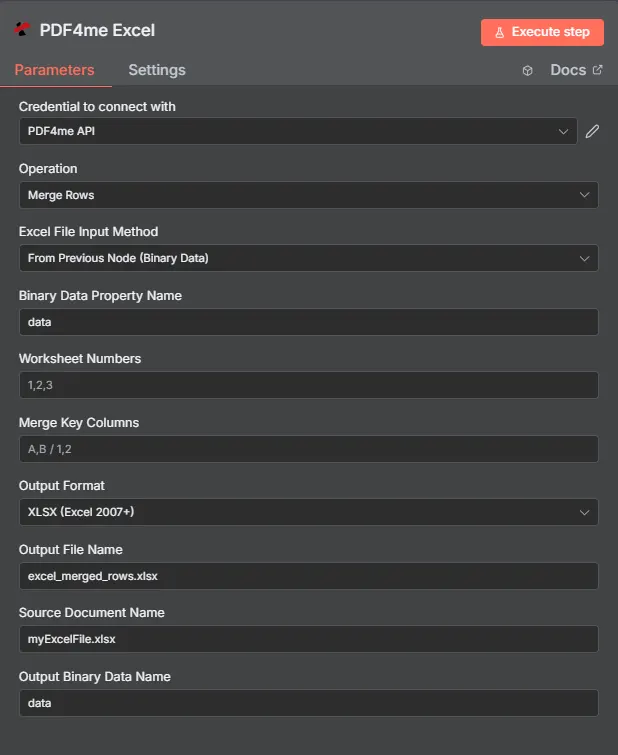
Parameter
Wichtig: Mit einem Sternchen (***) gekennzeichnete Parameter sind erforderlich. Arbeitsblattindizes in dieser Aktion sind 1-basiertDie
| Parameter | Typ | Beschreibung | Beispiel |
|---|---|---|---|
| Eingabedatentyp*** | String | Arbeitsmappenquellenauswahl (Binary Data, Base64 String, URL). | Binary Data |
| Binäres Eingabefeld*** | Binär | Erforderlich, wenn Binary Data ist ausgewählt. | {{ $binary.data }} |
| Base64-Dokumentinhalt*** | String | Erforderlich, wenn Base64 String ist ausgewählt. | UEsDBBQAAAA... |
| Dokument-URL*** | String | Erforderlich, wenn URL ist ausgewählt. | https://files.example.com/orders.xlsx |
| Dateiname*** | String | Logischer Dateiname als Referenz. | orders.xlsx |
| Arbeitsblatt Zahlen*** | String | Zu verarbeitende, durch Kommas getrennte Tabellenblattindizes (beginnend bei 1). Beispiel: 1,3Die | 1,2 |
| Schlüsselspalten zusammenführen | String | Als Gruppierungsschlüssel werden kommagetrennte Spaltenindizes (beginnend bei 1) verwendet. Leer = Vergleich ganzer Zeilen (exakte Duplikate). | 1,2 |
| Ausgabeformat | String | Zielformat: XLSX (Standard), XLS, XLSB, oder CSVDie | XLSX |
| Name der Binärdatenausgabe*** | String | Binärer Speicherplatz, der die zusammengeführte Arbeitsmappe aufnehmen wird. | document |
Ausgabe
Ausgabeparameter
| Parameter | Typ | Beschreibung | Beispiel |
|---|---|---|---|
| Dateiname | String | Dateiname des Excel-Dokuments mit verbundenen Zeilen - Der Name der Excel-Ausgabedatei nach dem Zusammenführen der Zeilen | excel_merged_rows.xlsx |
| Dateigröße | Nummer | Dateigröße in Bytes - Die Größe des Excel-Dokuments in Bytes nach dem Zusammenführen der Zeilen | 224032 |
| Erfolg | Boolean | PDF4me Betriebsstatus - Boolean Flagge, die den Erfolg oder Misserfolg des Zeilenzusammenführungsprozesses anzeigt. PDF4me Rückgaben true für einen erfolgreichen Betrieb und false für etwaige Fehler | true |
| originalFileName | String | Dateiname des ursprünglichen Excel-Dokuments - Der Name der Excel-Eingabedatei | myExcelFile.xlsx |
| Arbeitsblatt Zahlen | String | Verarbeitete Arbeitsblattzahlen - Durch Kommas getrennte Liste der Arbeitsblattindizes (beginnend bei 1), die für die Zeilenzusammenführung verarbeitet wurden | 1,2 |
| mergeKeyColumns | String | Zusammenführungsschlüsselspalten verwendet - Beschreibung der verwendeten Merge-Schlüsselspalten. Zeigt „Keine angegeben“ an, wenn ganze Zeilen verglichen wurden, oder die Spaltenindizes, wenn bestimmte Spalten verwendet wurden. | none specified |
| Ausgabeformat | String | Ausgabedateiformat - Das Format der Ausgabedatei. Werte: "XLSX", "XLS", "XLSB", "CSV" | XLSX |
| Nachricht | String | Operationsmeldung - Eine beschreibende Meldung, die das Ergebnis des Zeilenzusammenführungsvorgangs einschließlich der verarbeiteten Tabellenblattnummern angibt. | Successfully merged rows in Excel file from worksheets 1,2 |
N8N Maßnahmenreaktion
Der PDF4me Zeilen in Excel-Datei zusammenführen API Die Antwort kann in verschiedenen Formaten angezeigt werden. Wählen Sie die Ansicht, die Ihren Bedürfnissen am besten entspricht:
- JSON
- Table
- Schema
- Binary
JSON Antwortformat
Das Rohmaterial JSON Antwort von der API:
[
  {
    "fileName": "excel_merged_rows.xlsx",
    "fileSize": 224032,
    "success": true,
    "originalFileName": "myExcelFile.xlsx",
    "worksheetNumbers": "1,2",
    "mergeKeyColumns": "none specified",
    "outputFormat": "XLSX",
    "message": "Successfully merged rows in Excel file from worksheets 1,2"
  }
]
Tabellenansicht
Antwortdaten in strukturierter Tabellenform:
| Parameter | Wert |
|---|---|
| Dateiname | excel_merged_rows.xlsx |
| Dateigröße | 224032 |
| Erfolg | true |
| originalFileName | myExcelFile.xlsx |
| Arbeitsblatt Zahlen | 1,2 |
| mergeKeyColumns | none specified |
| Ausgabeformat | XLSX |
| Nachricht | Successfully merged rows in Excel file from worksheets 1,2 |
Schemaansicht
Die Datenstruktur und die Datentypen der Antwort:
1 item
fileName: T excel_merged_rows.xlsx
fileSize: # 224032
success: ☑ true
originalFileName: T myExcelFile.xlsx
worksheetNumbers: T 1,2
mergeKeyColumns: T none specified
outputFormat: T XLSX
message: T Successfully merged rows in Excel file from worksheets 1,2
Typenindikatoren:
T= String (Text)#= Zahl☑= Boolean[]= Array
Binärdatenansicht
Die eigentlichen Daten und Metadaten der Excel-Dokumentdatei:
data
─────────────────────────────
File Name: excel_merged_rows.xlsx
File Extension: xlsx
Mime Type: application/vnd.openxmlformats-officedocument.spreadsheetml.sheet
File Size: 224.0 kB
Zugriff auf Binärdaten:
- n8n Binärobjekt:
$binary.data.data - Base64 Inhalt: Zur direkten Verwendung verfügbar
- DateivorgängeBereit zum Herunterladen, Versenden per E-Mail oder Speichern
Anwendungsfälle
- Kunden-/AuftragszusammenführungMehrere Transaktionen pro Kunde werden zu einzelnen Zusammenfassungszeilen zusammengefasst.
- Duplikatbereinigung: Exakte Duplikate aus importierten Lead-Listen oder Exporten entfernen.
- Inventarübersichten: Einträge nach Artikelnummer/Standort zusammenführen und alle Mengenangaben in einer Zelle speichern.