Mehrere Excel-Dateien zusammenführen mit n8n Aktion
PDF4me Excel-Dateien zusammenführen vernäht beliebig viele Arbeitshefte aus Ihrem n8n Workflow. Geben Sie eine Dokumentenliste an (jeweils mit Dateiinhalt, Dateiname, optionalen Arbeitsblattfiltern und Sortierung) und wählen Sie dann ein Ausgabeformat (XLSX, XLS, PDF, oder CSV). PDF4me Automatische Behebung von Namenskonflikten in Arbeitsblättern durch Anhängen numerischer Suffixe.
Aufstellen
Füge die PDF4me Fügen Sie Ihrem Knoten „Dateien zusammenführen“ hinzu n8n Führen Sie den Workflow durch und konfigurieren Sie die erforderlichen Parameter. Anweisungen zur Ersteinrichtung finden Sie in unserer [Website/Dokumentation/etc.]. n8n IntegrationsleitfadenDie
Voraussetzungen
- PDF4me API Zugangsdaten
- n8n Workflow-Zugriff
Konfiguration
- Füge die PDF4me Knoten zum Workflow
- Wählen Sie die Aktion „Mehrere Excel-Dateien zusammenführen“ aus.
- Baue den
DocumentsArray und wählen Sie das Ausgabeformat
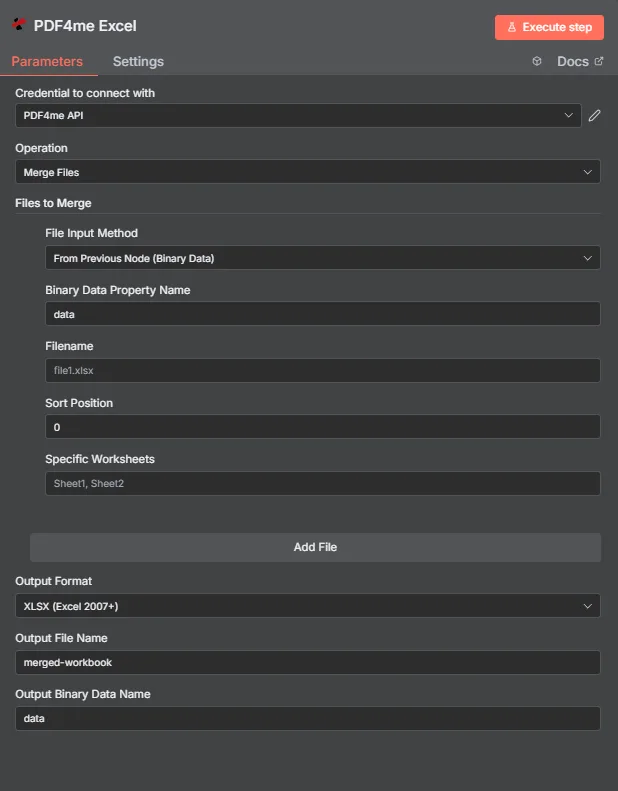
Parameter
Wichtig: Mit einem Sternchen (***) gekennzeichnete Parameter sind Pflichtfelder. Jeder Eintrag innerhalb
Documentsmuss beinhaltenFileContent(base64) undFilenameDie
| Parameter | Typ | Beschreibung | Beispiel |
|---|---|---|---|
| Dateiname*** | String | Logischer Name für die primäre Workflow-Datei (wird als Referenz verwendet). | merged.xlsx |
| Unterlagen*** | Array | Array von Merge-Elementen. Jedes Element erfordert: • Dateiinhalt (Base64): Arbeitsmappenbytes • Dateinamez.B. north.xlsx• Sortierposition: optionale Zahl; niedrigere Werte werden zuerst zusammengeführt. • Arbeitsblätter zum Zusammenführen: Optionales String-Array mit den Namen der einzuschließenden Arbeitsblätter; leer = alle Arbeitsblätter | [{"FileContent":"...","Filename":"north.xlsx","SortPosition":1,"WorksheetsToMerge":["Summary"]}] |
| Ausgabeformat | String | XLSX (Standard), XLS, PDF, oder CSVDie CSV Es wird nur das erste Arbeitsblatt exportiert. | XLSX |
| Name der Ausgabedatei | String | Name (ohne Dateiendung) für das zusammengeführte Ergebnis. Standardwert mergedDie | Quarterly_Report |
| Name der Binärdatenausgabe*** | String | Binärer Speicherplatz zum Speichern des zusammengeführten Dokuments. | document |
Verwenden
n8nAusdrücke oder den Funktionsknoten zum Zusammenstellen derDocumentsArray beim Zusammenführen dynamischer Dateianzahlen.
Ausgabe
Ausgabeparameter
| Parameter | Typ | Beschreibung | Beispiel |
|---|---|---|---|
| Dateiname | String | zusammengeführter Arbeitsmappendateiname - Der Name der zusammengeführten Excel-Ausgabedatei | merged-workbook.xlsx |
| Dateigröße | Nummer | Dateigröße in Bytes - Die Größe der zusammengeführten Excel-Datei in Bytes | 440413 |
| Erfolg | Boolean | PDF4me Betriebsstatus - Boolean Flagge, die den Erfolg oder Misserfolg des Dateizusammenführungsprozesses anzeigt. PDF4me Rückgaben true für einen erfolgreichen Betrieb und false für etwaige Fehler | true |
| Ausgabeformat | String | Ausgabedateiformat - Das Format der zusammengeführten Ausgabedatei. Werte: "XLSX", "XLS", "PDF", "CSV" | XLSX |
| Anzahl der Dateien | Nummer | Anzahl der zusammengeführten Dateien - Die Gesamtzahl der zusammengeführten Excel-Dateien | 2 |
| Dateien zusammengeführt | Array | Array Details der zusammengeführten Datei - Array von Objekten, die Informationen über jede zusammengeführte Datei enthalten, einschließlich Dateiname, Sortierposition und Arbeitsblätter | [{"filename": "file1.xlsx", "sortPosition": 1, "worksheets": "all"}] |
| Nachricht | String | Operationsmeldung - Eine beschreibende Meldung, die das Ergebnis des Zusammenführungsvorgangs angibt, einschließlich der Anzahl der zusammengeführten Dateien und des Ausgabeformats. | Successfully merged 2 Excel file(s) into XLSX format |
N8N Maßnahmenreaktion
Der PDF4me Mehrere Excel-Dateien zusammenführen API Die Antwort kann in verschiedenen Formaten angezeigt werden. Wählen Sie die Ansicht, die Ihren Bedürfnissen am besten entspricht:
- JSON
- Table
- Schema
- Binary
JSON Antwortformat
Das Rohmaterial JSON Antwort von der API:
[
{
"fileName": "merged-workbook.xlsx",
"fileSize": 440413,
"success": true,
"outputFormat": "XLSX",
"filesCount": 2,
"filesMerged": [
{
"filename": "file1.xlsx",
"sortPosition": 1,
"worksheets": "all"
},
{
"filename": "file2.xlsx",
"sortPosition": 1,
"worksheets": "all"
}
],
"message": "Successfully merged 2 Excel file(s) into XLSX format"
}
]
Tabellenansicht
Antwortdaten in strukturierter Tabellenform:
| Parameter | Wert |
|---|---|
| Dateiname | merged-workbook.xlsx |
| Dateigröße | 440413 |
| Erfolg | true |
| Ausgabeformat | XLSX |
| Anzahl der Dateien | 2 |
| Dateien zusammengeführt | Array von zusammengeführten Dateiobjekten |
| Nachricht | Successfully merged 2 Excel file(s) into XLSX format |
Details zum zusammengeführten Dateiarray:
| Parameter | Wert |
|---|---|
| Dateiname | file1.xlsx |
| Sortierposition | 1 |
| Arbeitsblätter | all |
| Parameter | Wert |
|---|---|
| Dateiname | file2.xlsx |
| Sortierposition | 1 |
| Arbeitsblätter | all |
Schemaansicht
Die Datenstruktur und die Datentypen der Antwort:
1 item
fileName: T merged-workbook.xlsx
fileSize: # 440413
success: ☑ true
outputFormat: T XLSX
filesCount: # 2
filesMerged: [] Array
[0]: {} Object
filename: T file1.xlsx
sortPosition: # 1
worksheets: T all
[1]: {} Object
filename: T file2.xlsx
sortPosition: # 1
worksheets: T all
message: T Successfully merged 2 Excel file(s) into XLSX format
Typenindikatoren:
T= String (Text)#= Zahl☑= Boolean[]= Array{}= Object
Binärdatenansicht
Die eigentlichen Daten und Metadaten der Excel-Dokumentdatei:
data
─────────────────────────────
File Name: merged-workbook.xlsx
File Extension: xlsx
Mime Type: application/vnd.openxmlformats-officedocument.spreadsheetml.sheet
File Size: 440 kB
Zugriff auf Binärdaten:
- n8n Binärobjekt:
$binary.data.data - Base64 Inhalt: Zur direkten Verwendung verfügbar
- DateivorgängeBereit zum Herunterladen, Versenden per E-Mail oder Speichern
Anwendungsfälle
- Konsolidierung der Regionalberichte: Regionale Arbeitsmappen zu einem nationalen Bericht zusammenführen, sortiert nach
SortPositionDie - Einreichungen der Abteilungen: Abteilungsarbeitsblätter zusammenführen und dabei nur bestimmte Registerkarten beibehalten (z. B.
Summary,KPIs). - Vertriebsfertige PaketeMehrere Excel-Quellen zusammenführen und anschließend konvertieren PDF zur Überprüfung durch die Führungsebene.