Arbeitsblatt aus Excel-Datei löschen mit n8n Aktion
PDF4me Arbeitsblätter aus Excel löschen Entfernt ein oder mehrere Arbeitsblätter aus Excel-Arbeitsmappen durch n8n Automatisierte Arbeitsabläufe. Excel-Dateien verarbeiten über n8n Trigger, Binärdaten, Base64-Strings oder öffentliche URLs Diese Lösung ermöglicht das Löschen von Arbeitsblättern anhand ihres Namens oder Indexes mit automatischer Validierung, wobei stets mindestens ein Arbeitsblatt erhalten bleibt (Excel-Anforderung). Sie eignet sich ideal für die Bereinigung von Vorlagen, das Entfernen temporärer Blätter, die automatisierte Arbeitsmappenpflege und Workflows zur Dokumentenerstellung, die das Entfernen von Arbeitsblättern mit Sicherheitsprüfungen und nahtloser Integration erfordern.
Aufstellen
Füge die PDF4me Knoten "Arbeitsblätter löschen" zu Ihrem n8n Führen Sie den Workflow durch und konfigurieren Sie die erforderlichen Parameter. Anweisungen zur Ersteinrichtung finden Sie in unserer [Website/Dokumentation/etc.]. n8n IntegrationsleitfadenDie
Voraussetzungen:
- PDF4me API Zugangsdaten
- n8n Workflow-Zugriff
Konfiguration:
- Hinzufügen PDF4me Knoten zum Workflow
- Wählen Sie die Aktion „Arbeitsblatt aus Excel-Datei löschen“.
- Eingabeparameter konfigurieren (siehe unten)
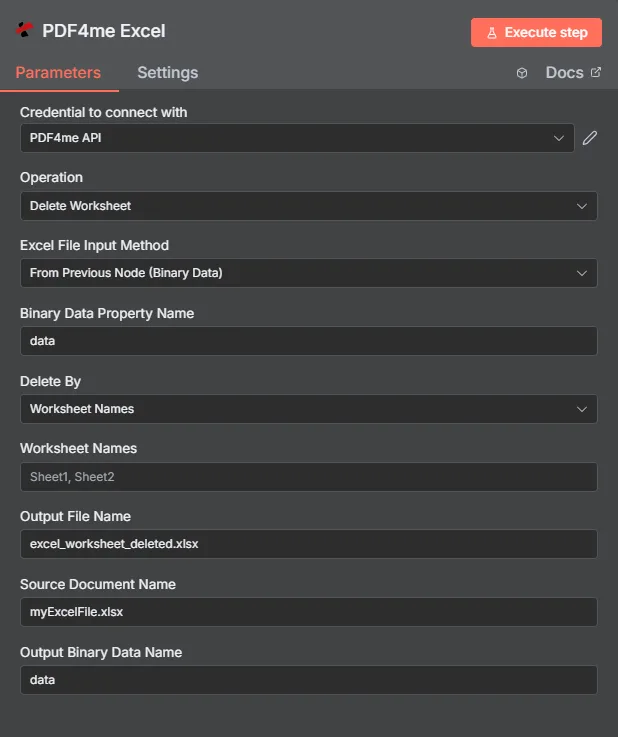
Parameter
Vollständige Liste der Parameter für die Aktion „Arbeitsblätter löschen“. Konfigurieren Sie diese Parameter, um das Löschen von Arbeitsblättern zu steuern.
Wichtig: Mit einem Sternchen (***) gekennzeichnete Parameter sind Pflichtfelder. Nach dem Löschen muss mindestens ein Arbeitsblatt erhalten bleiben (Excel-Anforderung). Arbeitsblattindizes werden verwendet 0-basiert Nummerierung.
| Parameter | Typ | Beschreibung | Beispiel |
|---|---|---|---|
| Eingabedatentyp*** | String | Auswahl des Excel-Eingabeformats • Wählen Sie das Format Ihrer Excel-Dateneingabe. • PDF4me unterstützt mehrere Eingabetypen • Optionen: Binärdaten, Base64 Zeichenkette oder URL | Binary Data |
| Binäres Eingabefeld*** | Binär | Eingabe einer binären Excel-Datei (Erforderlich bei Binärdaten) • Referenz-Excel-Datei (.xlsx, .xls) aus dem vorherigen n8n Knoten- oder Datei-Upload • PDF4me verarbeitet binäre Excel-Dateien mit automatischer Formaterkennung • Erforderlich, wenn der Eingabedatentyp "Binärdaten" ist | {{ $binary.data }} |
| Base64-Excel-Inhalt*** | String | Base64 Kodierte Excel-Eingabe (Erforderlich bei Base64-String) • Stellen Sie den Excel-Inhalt (.xlsx, .xls) als Base64-kodierte Zeichenfolge bereit. • PDF4me dekodiert und verarbeitet automatisch den Excel-Inhalt • Erforderlich, wenn der Eingabedatentyp "Base64 String" | UEsDBBQABgAI... |
| Excel-URL*** | String | Öffentliches Excel URL Eingabe (Erforderlich, falls URL) • Eine öffentliche/offene Genehmigung einholen URL in die Excel-Datei (.xlsx, .xls) • PDF4me Lädt die Excel-Datei von der bereitgestellten Quelle herunter und verarbeitet sie. URL • Erforderlich, wenn der Eingabedatentyp "URL" | https://abc.com/data.xlsx |
| Excel-Name*** | String | Excel-Eingabedateiname • Geben Sie den Namen der Excel-Eingabedatei mit der entsprechenden Dateiendung (.xlsx, .xls) an. • PDF4me nutzt dies zur Formaterkennung und Verarbeitungsoptimierung | data.xlsx |
| Arbeitsblattnamen | String | Kommagetrennte Arbeitsblattnamen • Liste der zu löschenden Arbeitsblattnamen • Format: "Sheet1,Temp,Old" • AuswahllogikFalls angegeben → Lösche die entsprechenden Tabellenblätter. Falls beide Parameter angegeben sind → Lösche alle Tabellenblätter, die einer der beiden Bedingungen entsprechen (Vereinigung). Duplikate werden behandelt – gleiche Tabellenblätter werden nur einmal gelöscht. • Groß-/Kleinschreibung beachten: Namen der Arbeitsblätter | Temp,Draft,Old |
| Arbeitsblattverzeichnisse | String | Kommagetrennte Indizes (0-basiert) • Liste der zu löschenden Arbeitsblattindizes • Format: "0,2,5" (Index 0 = erstes Blatt, Index 1 = zweites Blatt usw.) • AuswahllogikFalls angegeben → Löschen Sie die indizierten Arbeitsblätter. Gültiger Bereich: 0 bis (Anzahl der Arbeitsblätter - 1) • 0-basierte IndizierungIndex 0 = erstes Arbeitsblatt • Kritische RegelMindestens 1 Arbeitsblatt muss nach dem Löschen erhalten bleiben (Excel-Anforderung). | 0,2 |
| Name der Binärdatenausgabe*** | String | Zuordnung der Binärdatenausgabe • Definieren Sie den Variablennamen für den Zugriff auf generierte Excel-Binärdaten. • Wird in nachfolgenden Workflow-Aktionen verwendet • Unverzichtbar für die Workflow-Automatisierung | document |
Ausgabe
Ausgabeparameter
| Parameter | Typ | Beschreibung | Beispiel |
|---|---|---|---|
| Dateiname | String | Dateiname der Excel-Datei, in der die Arbeitsblätter gelöscht wurden - Der Name der Excel-Ausgabedatei nach dem Löschen des Arbeitsblatts | excel_worksheet_deleted.xlsx |
| Dateigröße | Nummer | Dateigröße in Bytes - Die Größe des Excel-Dokuments in Bytes nach dem Löschen des Arbeitsblatts | 171937 |
| Erfolg | Boolean | PDF4me Betriebsstatus - Boolean Kennzeichen, das den Erfolg oder Misserfolg des Löschvorgangs des Arbeitsblatts anzeigt. PDF4me Rückgaben true für erfolgreiche Löschungen und false für etwaige Fehler | true |
| originalFileName | String | Dateiname des ursprünglichen Excel-Dokuments - Der Name der Excel-Eingabedatei | myExcelFile.xlsx |
| löschen von | String | Löschmethode Die Methode zur Identifizierung von zu löschenden Arbeitsblättern. Werte: „Name“, wenn nach Arbeitsblattnamen gelöscht wird, „Index“, wenn nach Arbeitsblattindizes gelöscht wird. | name |
| Arbeitsblattnamen | String | Arbeitsblattnamen gelöscht - Durch Kommas getrennte Liste der gelöschten Arbeitsblattnamen | Sheet2 |
| Nachricht | String | Operationsmeldung - Eine beschreibende Meldung, die das Ergebnis des Löschvorgangs des Arbeitsblatts angibt, einschließlich der Arbeitsblattnamen und der Löschmethode. | Successfully deleted worksheet(s) 'Sheet2' by name |
N8N Maßnahmenreaktion
Der PDF4me Arbeitsblatt aus Excel-Datei löschen API Die Antwort kann in verschiedenen Formaten angezeigt werden. Wählen Sie die Ansicht, die Ihren Bedürfnissen am besten entspricht:
- JSON
- Table
- Schema
- Binary
JSON Antwortformat
Das Rohmaterial JSON Antwort von der API:
[
  {
    "fileName": "excel_worksheet_deleted.xlsx",
    "fileSize": 171937,
    "success": true,
    "originalFileName": "myExcelFile.xlsx",
    "deleteBy": "name",
    "worksheetNames": "Sheet2",
    "message": "Successfully deleted worksheet(s) 'Sheet2' by name"
  }
]
Tabellenansicht
Antwortdaten in strukturierter Tabellenform:
| Parameter | Wert |
|---|---|
| Dateiname | excel_worksheet_deleted.xlsx |
| Dateigröße | 171937 |
| Erfolg | true |
| originalFileName | myExcelFile.xlsx |
| löschen von | name |
| Arbeitsblattnamen | Sheet2 |
| Nachricht | Successfully deleted worksheet(s) 'Sheet2' by name |
Schemaansicht
Die Datenstruktur und die Datentypen der Antwort:
1 item
fileName: T excel_worksheet_deleted.xlsx
fileSize: # 171937
success: ☑ true
originalFileName: T myExcelFile.xlsx
deleteBy: T name
worksheetNames: T Sheet2
message: T Successfully deleted worksheet(s) 'Sheet2' by name
Typenindikatoren:
T= String (Text)#= Zahl☑= Boolean[]= Array
Binärdatenansicht
Die eigentlichen Daten und Metadaten der Excel-Dokumentdatei:
data
─────────────────────────────
File Name: excel_worksheet_deleted.xlsx
File Extension: xlsx
Mime Type: application/vnd.openxmlformats-officedocument.spreadsheetml.sheet
File Size: 172 kB
Zugriff auf Binärdaten:
- n8n Binärobjekt:
$binary.data.data - Base64 Inhalt: Zur direkten Verwendung verfügbar
- DateivorgängeBereit zum Herunterladen, Versenden per E-Mail oder Speichern
Anwendungsfälle
Vorlagenbereinigung und -wartung
- Entfernen Sie vor der Verteilung temporäre oder Beispiel-Arbeitsblätter aus den Excel-Vorlagen.
- Entfernen Sie alte oder ungenutzte Arbeitsblätter aus Arbeitsmappen, um die Dateigröße zu reduzieren.
- Bereiten Sie Vorlagen für die neue Verwendung vor, indem Sie Beispieldatenblätter entfernen.
Dokumentenerstellung und Standardisierung
- Entfernen Sie die internen Prüfformulare vor der Kundenauslieferung.
- Löschen Sie Sicherungs- oder Archivblätter aus Produktionsarbeitsmappen
- Standardisieren Sie die Struktur der Arbeitsmappe, indem Sie unnötige Arbeitsblätter entfernen.
Automatisierte Arbeitsmappenverwaltung
- Arbeitsblätter in automatisierten Arbeitsabläufen anhand von Datums- oder Statuskriterien entfernen
- Bereinigen Sie Arbeitsblätter nach Datenmigrations- oder Konsolidierungsvorgängen
- Sorgen Sie für Ordnung in der Arbeitsmappe, indem Sie doppelte oder überflüssige Blätter entfernen.