Fügen Sie in Excel eine Textkopf-/Fußzeile hinzu mit n8n Aktion
PDF4me Textkopf- und -fußzeile in Excel hinzufügen ermöglicht das Hinzufügen von anpassbaren Textkopf- und -fußzeilen zu Excel-Dokumenten durch n8n Automatisierte Arbeitsabläufe. Excel-Dateien verarbeiten über n8n Trigger, Binärdaten, Base64-Strings oder öffentliche URLs Mit dieser Lösung lassen sich Dokumenttitel, Seitenzahlen, Datumsangaben, Branding und benutzerdefinierter Text hinzufügen. Dabei haben Sie volle Kontrolle über Schriftstil (Familie, Größe, Farbe, Name), Transparenz, Drehwinkel und Ausrichtung (horizontal, vertikal, diagonal, auf dem Kopf stehend). Die Lösung eignet sich ideal für Dokumentenbranding, professionelle Präsentationen, Corporate Identity und automatisierte Formatierungs-Workflows, die Kopf- und Fußzeilen mit umfassender Stilkontrolle und nahtloser Integration erfordern.
Aufstellen
Füge die PDF4me Fügen Sie Ihrem Knoten „Textkopf- und Fußzeile hinzufügen“ hinzu n8n Führen Sie den Workflow durch und konfigurieren Sie die erforderlichen Parameter. Anweisungen zur Ersteinrichtung finden Sie in unserer [Website/Dokumentation/etc.]. n8n IntegrationsleitfadenDie
Voraussetzungen:
- PDF4me API Zugangsdaten
- n8n Workflow-Zugriff
Konfiguration:
- Hinzufügen PDF4me Knoten zum Workflow
- Wählen Sie die Aktion „Textkopf-/Fußzeile hinzufügen“.
- Eingabeparameter konfigurieren (siehe unten)
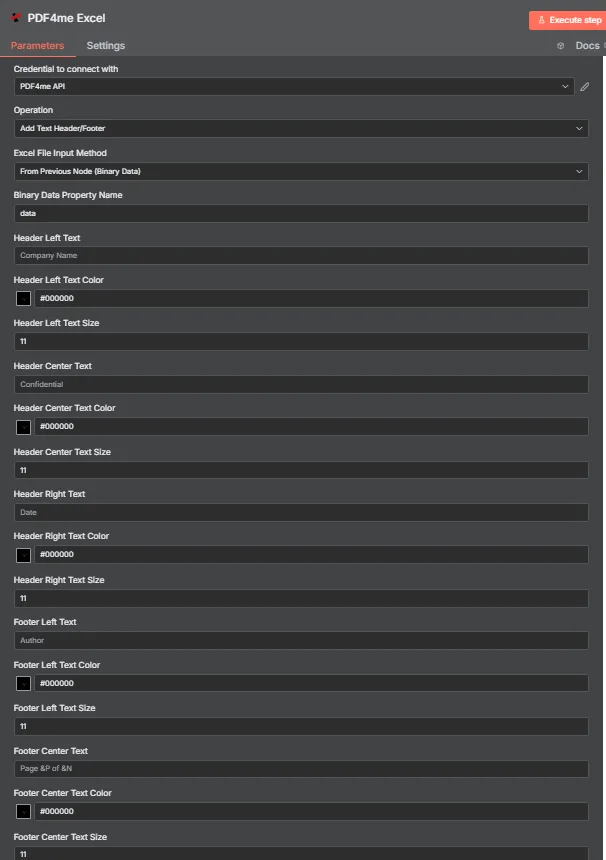
Parameter
Vollständige Liste der Parameter für die Aktion „Textkopf- und -fußzeile hinzufügen“. Konfigurieren Sie diese Parameter, um die Textformatierung zu steuern.
Wichtig: Mit einem Sternchen (***) gekennzeichnete Parameter sind erforderlich und müssen angegeben werden, damit die Aktion ordnungsgemäß funktioniert.
| Parameter | Typ | Beschreibung | Beispiel |
|---|---|---|---|
| Eingabedatentyp*** | String | Auswahl des Excel-Eingabeformats • Wählen Sie das Format Ihrer Excel-Dateneingabe. • PDF4me unterstützt mehrere Eingabetypen • Optionen: Binärdaten, Base64 Zeichenkette oder URL | Binary Data |
| Binäres Eingabefeld*** | Binär | Eingabe einer binären Excel-Datei (Erforderlich bei Binärdaten) • Referenz-Excel-Datei (.xlsx, .xls) aus dem vorherigen n8n Knoten- oder Datei-Upload • PDF4me verarbeitet binäre Excel-Dateien mit automatischer Formaterkennung • Erforderlich, wenn der Eingabedatentyp "Binärdaten" ist | {{ $binary.data }} |
| Base64-Excel-Inhalt*** | String | Base64 Kodierte Excel-Eingabe (Erforderlich bei Base64-String) • Stellen Sie den Excel-Inhalt (.xlsx, .xls) als Base64-kodierte Zeichenfolge bereit. • PDF4me dekodiert und verarbeitet automatisch den Excel-Inhalt • Erforderlich, wenn der Eingabedatentyp "Base64 String" | UEsDBBQABgAI... |
| Excel-URL*** | String | Öffentliches Excel URL Eingabe (Erforderlich, falls URL) • Eine öffentliche/offene Genehmigung einholen URL in die Excel-Datei (.xlsx, .xls) • PDF4me Lädt die Excel-Datei von der bereitgestellten Quelle herunter und verarbeitet sie. URL • Erforderlich, wenn der Eingabedatentyp "URL" | https://abc.com/data.xlsx |
| Excel-Name*** | String | Excel-Eingabedateiname • Geben Sie den Namen der Excel-Eingabedatei mit der entsprechenden Dateiendung (.xlsx, .xls) an. • PDF4me nutzt dies zur Formaterkennung und Verarbeitungsoptimierung | data.xlsx |
| Wasserzeichentext*** | String | Kopf-/Fußzeilentextinhalt • Text, der als Kopf- oder Fußzeile angezeigt werden soll • Kann Dokumenttitel, Datum und Seitenzahlen enthalten • Unterstützt dynamische Inhalte von n8n Ausdrücke • Alle alphanumerischen Zeichen und Symbole | Confidential Report 2024 |
| Schriftfamilie | String | Schriftfamilienname • Schriftart für den Text • Gängige Schriftfamilien: Arial, Times New Roman, Calibri • Standardwert: Arial, falls nicht anders angegeben • Wird verwendet, sofern FontName es nicht überschreibt. | Arial |
| Schriftgröße | Nummer | Textgröße in Punkt • Schriftgröße des Kopf-/Fußzeilentextes • Standardbereich 8-72 Punkte • Standardwert: 72, falls nicht anders angegeben • Größere Werte für bessere Übersichtlichkeit | 12 |
| Schriftfarbe | String | Textfarbe • Hex-Farbcode (z. B. "#FF0000") oder Farbname • Unterstützt standardmäßige HTML-Farbnamen • Bestimmt das Erscheinungsbild des Textes • Standard: Schwarz, falls nicht anders angegeben | #0000FF |
| Halbtransparent | Boolean | Transparenzgrad • WAHR - 50 % Deckkraft anwenden (halbtransparent) • FALSCH - 100 % Deckkraft anwenden (vollständig deckend) • Standardwert: false (vollständig undurchsichtig) • Nützlich für Header im Wasserzeichenstil | false |
| Drehung | Nummer | Drehwinkel in Grad • Drehwinkel für Text (0-360 Grad) • Standardwert: 0 (keine Drehung) • Drehung im Uhrzeigersinn • Hinweis: Der Orientierungsparameter hat Vorrang, falls angegeben. | 45 |
| Schriftartname | String | Spezifischer Schriftartname • Spezifischer Name der zu verwendenden Schriftart • Überschreibt die Schriftart, falls angegeben • Zur präzisen Schriftartsteuerung verwenden • Beispiel: "Arial Bold", "Calibri Light" | Arial Bold |
| Orientierung | String | Textausrichtung • Horizontal - Standardmäßiger Text von links nach rechts • Vertikal - Vertikaler Text von oben nach unten • Diagonale - Diagonaler Text über die Seite • Verkehrt herum - um 180 Grad gedrehter Text • Hat Vorrang vor dem Rotationsparameter | Horizontal |
| Kulturname | String | Kulturkodex • Kultur-/Lokalisierungscode für die Textdarstellung • Beispiele: „en-US“, „de-DE“, „fr-FR“ • Gewährleistet die korrekte Darstellung der Zeichen. • Beeinflusst gegebenenfalls die Datums-/Zahlenformatierung | en-US |
| Name der Binärdatenausgabe*** | String | Zuordnung der Binärdatenausgabe • Definieren Sie den Variablennamen für den Zugriff auf generierte Excel-Binärdaten. • Wird in nachfolgenden Workflow-Aktionen verwendet • Unverzichtbar für die Workflow-Automatisierung | document |
Notiz: Der Orientierung Der Parameter hat Vorrang vor dem Drehung Parameter. Wenn eine Orientierung angegeben ist, wird der Rotationswert ignoriert.
Ausgabe
Ausgabeparameter
| Parameter | Typ | Beschreibung | Beispiel |
|---|---|---|---|
| Dateiname | String | Dateiname des Excel-Dokuments mit Kopf- und Fußzeile - Der Name der Excel-Ausgabedatei nach Hinzufügen von Kopf- und Fußzeile. | excel_with_header_footer.xlsx |
| Dateigröße | Nummer | Dateigröße in Bytes - Die Größe des Excel-Dokuments in Bytes nach Hinzufügen von Kopf- und Fußzeile. | 212749 |
| Erfolg | Boolean | PDF4me Betriebsstatus - Boolean Flagge, die den Erfolg oder Misserfolg des Kopf-/Fußzeileneinfügungsprozesses anzeigt. PDF4me Rückgaben true für einen erfolgreichen Betrieb und false für etwaige Fehler | true |
| originalFileName | String | Dateiname des ursprünglichen Excel-Dokuments - Der Name der Excel-Eingabedatei | myExcelFile.xlsx |
| Kopfzeile links | String | Inhalt der linken Kopfzeile - Der im linken Bereich der Kopfzeile angezeigte Textinhalt | abc |
| headerCenter | String | Inhalt der Kopfzeile - Textinhalt, der im mittleren Bereich der Kopfzeile angezeigt wird | `` |
| Kopfzeile rechts | String | Inhalt der rechten Kopfzeile - Textinhalt, der im rechten Bereich der Kopfzeile angezeigt wird | `` |
| Fußzeile links | String | Inhalt der linken Fußzeile - Textinhalt, der im linken Bereich der Fußzeile angezeigt wird | `` |
| Fußzeilenzentrum | String | Inhalt der Fußzeile - Textinhalt, der im mittleren Bereich der Fußzeile angezeigt wird | `` |
| Fußzeile rechts | String | Inhalt der rechten Fußzeile - Textinhalt, der im rechten Bereich der Fußzeile angezeigt wird | `` |
| Arbeitsblattname | String | Name des Arbeitsblatts - Der Name des Arbeitsblatts, auf dem Kopf- und Fußzeilen angewendet wurden. | Sheet1 |
| Überschriftentext | String | Kopfzeilentext - Allgemeiner Header-Textinhalt (falls verwendet) | `` |
| Fußzeilentext | String | Fußzeilentext - Allgemeiner Fußzeilentext (falls verwendet) | `` |
| Kopfzeilenausrichtung | String | Header-Ausrichtung - Ausrichtung des Überschriftentextes. Werte: "links", "zentriert", "rechts" | center |
| Fußzeilenausrichtung | String | Fußausrichtung - Ausrichtung des Fußzeilentextes. Werte: "links", "zentriert", "rechts" | center |
| Schriftgröße | Nummer | Schriftgröße in Punkten - Schriftgröße für Kopf-/Fußzeilentext | 10 |
| Schriftfarbe | String | Schriftfarbe - Farbe des Kopf-/Fußzeilentextes im Hexadezimalformat | #000000 |
| Auf alle Arbeitsblätter anwenden | Boolean | Für alle Arbeitsblätter gelten - Gibt an, ob Kopf- und Fußzeilen auf alle Arbeitsblätter angewendet wurden. true wenn auf alle angewendet, false nur wenn es nur auf ein bestimmtes Arbeitsblatt angewendet wird | false |
| Nachricht | String | Operationsmeldung - Beschreibende Meldung, die das Ergebnis des Hinzufügens von Kopf- und Fußzeilen angibt | Header and footer added to Excel file successfully |
N8N Maßnahmenreaktion
Der PDF4me Textkopf-/Fußzeile hinzufügen API Die Antwort kann in verschiedenen Formaten angezeigt werden. Wählen Sie die Ansicht, die Ihren Bedürfnissen am besten entspricht:
- JSON
- Table
- Schema
- Binary
JSON Antwortformat
Das Rohmaterial JSON Antwort von der API:
[
  {
    "fileName": "excel_with_header_footer.xlsx",
    "fileSize": 212749,
    "success": true,
    "originalFileName": "myExcelFile.xlsx",
    "headerLeft": "abc",
    "headerCenter": "",
    "headerRight": "",
    "footerLeft": "",
    "footerCenter": "",
    "footerRight": "",
    "worksheetName": "Sheet1",
    "headerText": "",
    "footerText": "",
    "headerAlignment": "center",
    "footerAlignment": "center",
    "fontSize": 10,
    "fontColor": "#000000",
    "applyToAllWorksheets": false,
    "message": "Header and footer added to Excel file successfully"
  }
]
Tabellenansicht
Antwortdaten in strukturierter Tabellenform:
| Parameter | Wert |
|---|---|
| Dateiname | excel_with_header_footer.xlsx |
| Dateigröße | 212749 |
| Erfolg | true |
| originalFileName | myExcelFile.xlsx |
| Kopfzeile links | abc |
| headerCenter | "" |
| Kopfzeile rechts | "" |
| Fußzeile links | "" |
| Fußzeilenzentrum | "" |
| Fußzeile rechts | "" |
| Arbeitsblattname | Sheet1 |
| Überschriftentext | "" |
| Fußzeilentext | "" |
| Kopfzeilenausrichtung | center |
| Fußzeilenausrichtung | center |
| Schriftgröße | 10 |
| Schriftfarbe | #000000 |
| Auf alle Arbeitsblätter anwenden | false |
| Nachricht | Header and footer added to Excel file successfully |
Schemaansicht
Die Datenstruktur und die Datentypen der Antwort:
1 item
fileName: T excel_with_header_footer.xlsx
fileSize: # 212749
success: ☑ true
originalFileName: T myExcelFile.xlsx
headerLeft: T abc
headerCenter: T ""
headerRight: T ""
footerLeft: T ""
footerCenter: T ""
footerRight: T ""
worksheetName: T Sheet1
headerText: T ""
footerText: T ""
headerAlignment: T center
footerAlignment: T center
fontSize: # 10
fontColor: T #000000
applyToAllWorksheets: ☑ false
message: T Header and footer added to Excel file successfully
Typenindikatoren:
T= String (Text)#= Zahl☑= Boolean[]= Array
Binärdatenansicht
Die eigentlichen Daten und Metadaten der Excel-Dokumentdatei:
data
─────────────────────────────
File Name: excel_with_header_footer.xlsx
File Extension: xlsx
Mime Type: application/vnd.openxmlformats-officedocument.spreadsheetml.sheet
File Size: 212.7 kB
Zugriff auf Binärdaten:
- n8n Binärobjekt:
$binary.data.data - Base64 Inhalt: Zur direkten Verwendung verfügbar
- DateivorgängeBereit zum Herunterladen, Versenden per E-Mail oder Speichern
Anwendungsfälle
Dokumentenbranding und professionelle Präsentation
- Fügen Sie Firmennamen, Logos (als Text) und Branding-Elemente zu Excel-Berichten hinzu.
- Fügen Sie Dokumenttitel, Berichtsnamen und Projektkennungen in die Kopfzeilen ein.
- Corporate-Identity-Standards mit einheitlicher Schriftart und Farbgestaltung anwenden
Automatisierte Berichtserstellung
- Fügen Sie Seitenzahlen, Datumsangaben und Zeitstempel zur Erstellung von Excel-Berichten hinzu.
- Fügen Sie Metadaten und Versionsinformationen des Berichts in Kopf- und Fußzeilen ein.
- Vertraulichkeitsvermerke und Sicherheitsetiketten auf sensible Dokumente anbringen
Mehrsprachigkeit und Lokalisierung
- Fügen Sie Kopf- und Fußzeilen mit korrekter Zeichendarstellung für internationale Dokumente hinzu.
- Verwenden Sie kulturspezifische Formatierungen für Datumsangaben und Zahlen in Kopf-/Fußzeilen.
- Unterstützung mehrerer Sprachen mit geeigneter Schriftart und Zeichenkodierung