Fügen Sie Zeilen zu einem hinzu Excel Arbeitsblatt in n8n
Zeilen hinzufügen ist ein PDF4me Knotenaktion in n8n der schreibt JSON Aufzeichnungen in einem Excel Arbeitsblatt. Verwenden Sie es, um zu drücken API Ergebnisse in einen Bericht einfügen, Webhook-Nutzdaten in einer freigegebenen Arbeitsmappe protokollieren oder anhängen CRM Exporte in eine Tracking-Tabelle, wobei Zahlen und Daten als reale Daten erfasst werden. Excel Werte statt Text.
Was dieser Knoten bewirkt
PDF4me ExcelZeilen hinzufügen nimmt eine bestehende .xlsx Arbeitsbuch plus ein JSON Array in JSON Zeilendatenund schreibt eine Zeile pro Objekt. Es hat zwei Platzierungsmodi: Benennen Sie eine Tabelle in Ziel Excel Tisch und die Schlüssel werden den Überschriften zugeordnet, oder lassen Sie es leer und Aus Zeile einfügen plus Aus Spalte einfügen Legen Sie die genaue Startzelle fest. Es bearbeitet eine von Ihnen bereitgestellte Arbeitsmappe, anstatt eine neue von Grund auf zu erstellen.
Authentifizierung Ihres API Anfrage
Jeder PDF4me Knoten in n8n erfordert eine gültige Anmeldeinformationen zum Verbinden mitErstellen oder wählen Sie einen Eintrag aus, der Ihre Daten enthält. PDF4me API Schlüssel, damit der Workflow Tabellenkalkulationsanfragen sicher authentifizieren kann.
Wichtige Fakten, die Sie nicht verpassen sollten
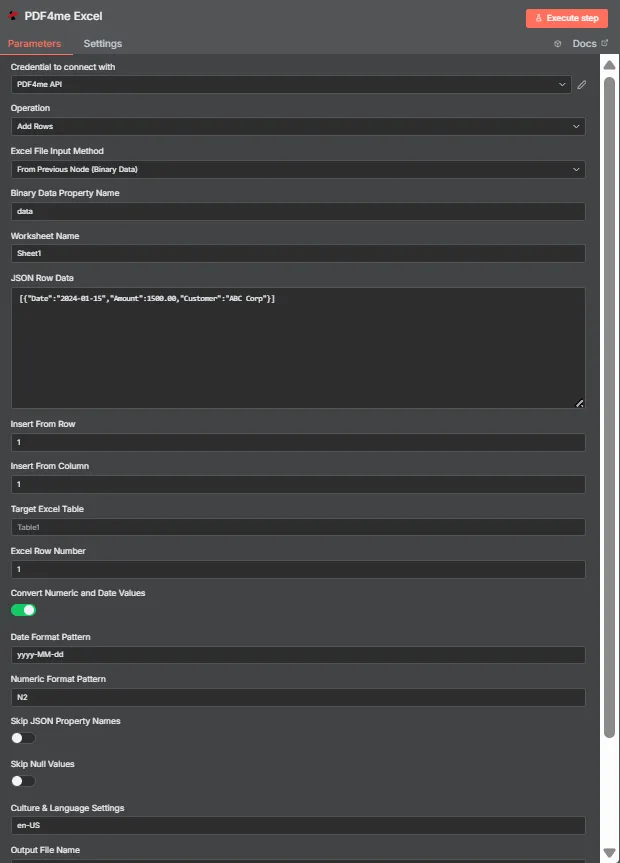
JSON Die Zeilendaten enthalten eine JSON Array flacher Objekte. Ziel Excel Die Tabelle ist hier leer, daher platzieren die Funktionen Einfügen aus Zeile und Einfügen aus Spalte die Daten in Zelle A1.
Tabellenmodus vs. Koordinatenmodus
| Frage | Tabellenmodus | Koordinatenmodus |
|---|---|---|
| How you switch to it | Name a table in Target Excel Table | Leave Target Excel Table blank |
| How columns are matched | JSON keys matched against table headers | Values written in key order from the start cell |
| Does column order matter | No, headers drive placement | Yes, position drives placement |
| Which fields control it | Target Excel Table and Excel Row Number | Insert From Row and Insert From Column |
| Best for | Structured sheets that already have a table | Blank sheets or a fixed reporting layout |
| Overwrite risk | Lower, rows follow the table structure | Higher, the start cell is written to directly |
Welche Parameter benötigt die Funktion „Zeilen hinzufügen“?
| Parameter | Erforderlich | Was es tut | Beispiel |
|---|---|---|---|
| Credential to connect with | Required | The PDF4me API credential the node authenticates with. | PDF4me API |
| Operation | Required | The action this node performs. Select Add Rows. | Add Rows |
| Excel File Input Method | Required | How the workbook reaches the node: from the previous node as binary data, as a Base64 string, or from a URL. | From Previous Node (Binary Data) |
| Binary Data Property Name | Conditional | Name of the binary property holding the .xlsx. Appears when the workbook comes from the previous node. | data |
| Worksheet Name | Required | Sheet the rows are written to. Match the sheet tab name exactly. | Sheet1 |
| JSON Row Data | Required | JSON array of flat objects. Each object becomes one row and each key maps to a column. | [{"Date":"2024-01-15","Amount":1500.00}] |
| Insert From Row | Conditional | Row number the data starts at, counting from 1. Used in coordinate mode when no table is named. | 1 |
| Insert From Column | Conditional | Column number the data starts at, counting from 1 for column A. Used in coordinate mode. | 1 |
| Target Excel Table | Optional | Name of an existing table to write into. Filling this in switches the node to header matching instead of coordinates. | Table1 |
| Excel Row Number | Conditional | Row index inside the named table where insertion begins. Used in table mode. | 1 |
| Convert Numeric and Date Values | Optional | Toggle that turns numeric and date strings into real Excel values rather than text. Ships enabled. | enabled |
| Date Format Pattern | Optional | Pattern applied to converted dates. Match it to the shape of the dates in your JSON. | yyyy-MM-dd |
| Numeric Format Pattern | Optional | Format applied to converted numbers, such as two decimal places. | N2 |
| Skip JSON Property Names | Optional | Toggle that omits the JSON keys, writing only values. Ships disabled so headers are included. | disabled |
| Skip Null Values | Optional | Toggle that leaves cells untouched where a JSON value is null instead of clearing them. Ships disabled. | disabled |
| Culture and Language Settings | Optional | Culture code used when parsing numbers and dates, which decides separator handling. | en-US |
| Output File Name | Optional | Filename of the returned workbook. Keep a valid Excel extension. | excel_with_rows.xlsx |
Ausgabe
| Feld | Typ | Was es enthält |
|---|---|---|
| fileName | String | Name of the returned workbook after the rows were written. |
| fileSize | Number | Size of the returned workbook in bytes. |
| success | Boolean | Whether the insertion completed. Branch on this so failures surface as alerts. |
| originalFileName | String | Name of the input workbook as supplied to the node. |
| worksheetName | String | The worksheet the rows were written to. |
| rowsAdded | Number | How many rows were inserted. The most useful verification signal the node returns. |
| insertFromRow | Number | Starting row used, echoed back when running in coordinate mode. |
| insertFromColumn | Number | Starting column used, echoed back when running in coordinate mode. |
| tableName | String | The table written into, or null when coordinate mode was used. |
| excelRowNumber | Number | Row index inside the table where insertion began, in table mode. |
| convertNumericAndDate | Boolean | Whether numeric and date conversion was applied. |
| dateFormat | String | The date pattern applied during conversion. |
| numericFormat | String | The numeric format applied during conversion. |
| cultureName | String | The culture code used to parse numbers and dates. |
| message | String | Human-readable summary, including the row count and worksheet name. |
Die aktualisierte Arbeitsmappe selbst wird als Binärdaten zurückgegeben und kann direkt gespeichert, an eine E-Mail angehängt oder an ein anderes System weitergegeben werden. Excel Schritt.
Wie richte ich das Hinzufügen von Zeilen ein? n8n?
- Füge die PDF4me Excel Fügen Sie den Knoten zu Ihrem Workflow hinzu und legen Sie fest Betrieb Zu Zeilen hinzufügenDie
- Wählen Sie Ihre PDF4me Anmeldeinformationen, oder erstellen Sie welche und fügen Sie Ihre ein. API Schlüssel.
- Wähle einen Excel Dateieingabemethode und laden Sie die Arbeitsmappe über das darunter stehende Feld hoch.
- Satz Name des Arbeitsblatts auf das genaue Tabellenblatt, in das Sie schreiben.
- Setze ein JSON Array flacher Objekte in JSON Zeilendaten, ein Objekt pro Zeile.
- Um den Tabellenmodus zu verwenden, geben Sie den Tabellennamen ein in Ziel Excel Tisch und setzen Excel Reihe NumberUm Koordinaten zu verwenden, lassen Sie die Tabelle leer und stellen Sie Folgendes ein: Aus Zeile einfügen Und Aus Spalte einfügenDie
- Verlassen Numerische und Datumswerte konvertieren aktiviert, dann einstellen Datumsformatmuster, Numerisches Formatmuster, Und Kultur- und Sprachumgebung um Ihre Daten abzugleichen.
- Satz Name der AusgabedateiFühre den Knoten aus und überprüfe
rowsAddedin der Antwort, bevor die Arbeitsmappe weitergeleitet wird.
Typische Konfigurationen
Workflow-BeispieleCommon n8n workflow patterns using Add Rows.
- Ein Webhook empfängt eine Formularübermittlung als JSONDie
- Mit Add Rows werden die Zeilen einer benannten Tabelle in einer freigegebenen Arbeitsmappe hinzugefügt.
- Das Team liest die Liste, ohne dass jemand die Daten erneut eingibt.
- Ein geplanter HTTP Die Anfrage ruft Datensätze aus einem internen System ab. APIDie
- Ein Code-Knoten wandelt die Antwort in ein einfaches Array um.
- Mit Add Rows wird der Wert an festen Koordinaten in die Berichtsvorlage eingefügt.
- Ein Nachtjob eröffnet neue Möglichkeiten. JSONDie
- Im Tabellenmodus werden die Schlüssel den vorhandenen Spaltenüberschriften zugeordnet.
- Änderungen der Spaltenreihenfolge in der Quelle führen nicht zu Problemen mit dem Tabellenblatt.
- Die Funktion "Zeilen hinzufügen" gibt die hinzugefügten Zeilen zusammen mit der Arbeitsmappe zurück.
- Ein IF-Knoten vergleicht es mit der Länge des Eingabe-Arrays.
- Bei einer Diskrepanz wird eine Warnung ausgelöst, anstatt einen Kurzbericht zu versenden.
Praktische Tipps
Spickzettel
| Feld | Wert |
|---|---|
| Operation | Add Rows |
| Excel File Input Method | From Previous Node (Binary Data) |
| Binary Data Property Name | data |
| Worksheet Name | Sheet1 |
| JSON Row Data | [{"Date":"2024-01-15","Amount":1500.00}] |
| Insert From Row / Column | 1 / 1 |
| Target Excel Table | Table1 |
| Excel Row Number | 1 |
| Convert Numeric and Date Values | enabled |
| Date Format Pattern | yyyy-MM-dd |
| Numeric Format Pattern | N2 |
| Culture and Language Settings | en-US |
| Output File Name | excel_with_rows.xlsx |