Fügen Sie einen Bildkopf oder eine Bildfußzeile hinzu Excel In n8n
Bildkopf-/Fußzeile hinzufügen ist ein PDF4me Excel Betrieb in n8n Dieses Skript fügt ein Logo oder ein Branding-Bild in die Kopf- oder Fußzeile einer .xlsx-Arbeitsmappe ein, links, zentriert oder rechts positioniert, entweder auf einem einzelnen Arbeitsblatt oder auf allen Arbeitsblättern. Verwenden Sie es, um ein einheitliches Corporate Branding auf generierte Berichte anzuwenden, ohne diese öffnen zu müssen. ExcelDie
Was dieser Knoten bewirkt
PDF4me Excel: Bildkopf-/Fußzeile hinzufügen Das Programm benötigt eine Quellarbeitsmappe und ein separates Bild und platziert das Bild anschließend an einer festgelegten horizontalen Position in der Kopf- oder Fußzeile der Seite. Die Seitenränder sind konfigurierbar. Das Bild wird entweder bestimmten Tabellenblättern anhand ihres Namens oder, falls leer gelassen, der gesamten Arbeitsmappe zugewiesen.
Authentifizierung Ihres API Anfrage
Jeder PDF4me Knoten in n8n erfordert eine gültige Anmeldeinformationen zum Verbinden mitErstellen oder wählen Sie einen Eintrag aus, der Ihre Daten enthält. PDF4me API Schlüssel, damit der Workflow Branding-Anfragen sicher authentifizieren kann.
Wichtige Fakten, die Sie nicht verpassen sollten
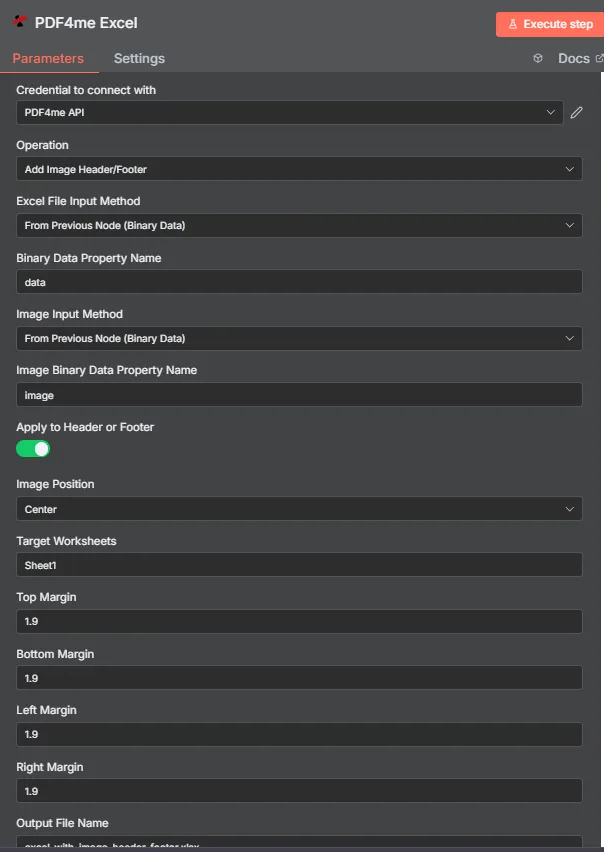
PDF4me Excel Fügen Sie das Parameterfeld für Bildkopf-/Fußzeilen hinzu in n8n
Welche Parameter benötigt die Funktion „Bildkopf-/Fußzeile hinzufügen“?
Erforderlich: Operation Excel Dateieingabemethode, Bildeingabemethode, die Eingabefelder, die beiden Methoden entsprechen, und der Ausgabedateiname. Anwenden auf Kopf- oder Fußzeile, Bildposition, Zielarbeitsblätter und die vier Randfelder sind standardmäßig voreingestellt.
| Parameter | Erforderlich | Was es tut | Beispiel |
|---|---|---|---|
| Operation | Required | Selects the PDF4me Excel action to run. Choose Add Image Header/Footer. | Add Image Header/Footer |
| Excel File Input Method | Required | How the workbook reaches the node. From Previous Node (Binary Data) reads it from an upstream item; the dropdown also offers base64 and file URL alternatives. | From Previous Node (Binary Data) |
| Binary Data Property Name | Conditional | Name of the binary property on the incoming n8n item holding the .xlsx workbook. Applies when the input method is binary data. Defaults to data. | data |
| Image Input Method | Required | How the image reaches the node, chosen independently of the workbook input. Supports Binary Data, Base64 String, or URL. | From Previous Node (Binary Data) |
| Image Binary Data Property Name | Conditional | Name of the binary property on the incoming n8n item holding the image file. Applies when Image Input Method is binary data. | image |
| Apply to Header or Footer | Optional | Toggle that places the image in the header when on, or the footer when off. Default true (header). | true |
| Image Position | Optional | Horizontal placement of the image. Left, Center, or Right. Default Center. | Center |
| Target Worksheets | Optional | Comma-separated worksheet names to apply the image to. Leave blank to apply it to every worksheet. | Sheet1 |
| Top Margin | Optional | Top page margin in centimeters. Default 1.9. | 1.9 |
| Bottom Margin | Optional | Bottom page margin in centimeters. Default 1.9. | 1.9 |
| Left Margin | Optional | Left page margin in centimeters. Default 1.9. | 1.9 |
| Right Margin | Optional | Right page margin in centimeters. Default 1.9. | 1.9 |
| Output File Name | Required | Filename for the branded workbook the node returns. Include the .xlsx extension. | excel_with_image_header_footer.xlsx |
Ausgabefelder
Ein erfolgreicher Lauf bringt eins zurück n8n Gegenstand trägt JSON Metadaten plus die gebrandete Arbeitsmappe als Binärdaten.
| Feld | Typ | Was es enthält |
|---|---|---|
success | Boolean | True when the image was applied successfully. Use it to route error-handling branches. |
fileName | String | Filename of the branded workbook, matching Output File Name. |
fileSize | Number | Size of the returned workbook in bytes. |
originalFileName | String | The filename of the input workbook, echoed back for tracking. |
isHeader | Boolean | True when the image was placed in the header, false when placed in the footer. |
position | String | Horizontal alignment applied to the image: Left, Center, or Right. |
worksheetNames | Array | Worksheet names the image was applied to. |
topMargin | Number | Top page margin in centimeters, matching the Top Margin input. |
bottomMargin | Number | Bottom page margin in centimeters, matching the Bottom Margin input. |
leftMargin | Number | Left page margin in centimeters, matching the Left Margin input. |
rightMargin | Number | Right page margin in centimeters, matching the Right Margin input. |
message | String | Human-readable result message for the operation. |
Binary (data) | Binary | The branded .xlsx workbook. Pass into Write Binary File, Email, or a cloud-storage upload. |
N8N Maßnahmenreaktion
- JSON
- Schema
- Binary
JSON Antwortformat
[
  {
    "fileName": "excel_with_image_header_footer.xlsx",
    "fileSize": 221849,
    "success": true,
    "originalFileName": "myExcelFile.xlsx",
    "isHeader": true,
    "position": "Center",
    "worksheetNames": ["Sheet1"],
    "topMargin": 1.9,
    "bottomMargin": 1.9,
    "leftMargin": 1.9,
    "rightMargin": 1.9,
    "message": "Image header/footer added to Excel file successfully"
  }
]
Schemaansicht
1 item
fileName: T excel_with_image_header_footer.xlsx
fileSize: # 221849
success: true
originalFileName: T myExcelFile.xlsx
isHeader: true
position: T Center
worksheetNames: [] Array
  [0]: T Sheet1
topMargin: # 1.9
bottomMargin: # 1.9
leftMargin: # 1.9
rightMargin: # 1.9
message: T Image header/footer added to Excel file successfully
Typenindikatoren: T = String, # = Number, [] = ArrayDie
Binärdatenansicht
data
File Name: excel_with_image_header_footer.xlsx
File Extension: xlsx
Mime Type: application/vnd.openxmlformats-officedocument.spreadsheetml.sheet
File Size: 221.8 kB
Zugriff auf Binärdaten: Sie erreichen das Arbeitsbuch unter $binary.data.dataBereit zum Herunterladen, Versenden per E-Mail oder zum Speichern.
Wie richte ich das Hinzufügen von Bildkopf-/Fußzeilen ein? n8n?
- Füge die PDF4me Excel Fügen Sie den Knoten zu Ihrem Workflow hinzu und legen Sie fest Betrieb Zu Bildkopf-/Fußzeile hinzufügenDie
- In Anmeldeinformationen zum Verbinden mit, wählen Sie Ihre PDF4me API Anmeldeinformationen oder erstellen Sie eine mit Ihren API Schlüssel.
- Satz Excel Dateieingabemethode Und Name der Binärdateneigenschaft für die Quellarbeitsmappe.
- Satz Bildeingabemethode Und Name der Bildbinärdateneigenschaft für das Logo oder Bild.
- Schalten Auf Kopf- oder Fußzeile anwenden Aktivieren Sie die Option für ein Headerbild oder deaktivieren Sie sie für ein Footerbild.
- Satz Bildposition Zu Links, Center, oder RechtsDie
- Satz ZielarbeitsblätterOder lassen Sie das Feld leer, um das Bild überall anzuwenden, und passen Sie die Ränder bei Bedarf an.
- Satz Name der Ausgabedatei endet mit
.xlsx, den Knoten ausführen und die gebrandete Arbeitsmappe weiterleiten.
Typische Konfigurationen
Workflow-BeispieleCommon n8n workflow patterns using Add Image Header/Footer for Excel.
- Ein Zeitplan-Trigger erstellt eine wöchentliche Zahlentabelle.
- Mit der Option „Bildkopf/-fuß hinzufügen“ wird das Firmenlogo mit der Einstellung „Auf Kopf- oder Fußzeile anwenden“ und der Bildposition „Rechts“ eingefügt.
- Der Markenbericht wird per E-Mail an die Stakeholder versendet.
- Ein Workflow ruft das Logo des Kunden ab. URL von einem CRM aufzeichnen.
- Die Bildeingabemethode ist auf „Bildeingabemethode“ eingestellt. URL Das Logo wird also direkt aus diesem Datensatz geladen.
- Das Arbeitsbuch wird mit dem Branding des Kunden im Kopfbereich ausgeliefert.
- Ein Genehmigungs-Webhook wird ausgelöst, sobald ein Manager in einem internen Tool die Genehmigung erteilt.
- Die Funktion "Bildkopf/-fuß hinzufügen" wird mit deaktivierter Option "Auf Kopf- oder Fußzeile anwenden" ausgeführt, wodurch eine Genehmigungsgrafik in der Fußzeile platziert wird.
- Das abgestempelte Arbeitsbuch wird archiviert unter SharePointDie
- Eine mehrseitige Arbeitsmappe enthält Registerkarten für Rohdaten sowie eine Zusammenfassungstabelle.
- Target Worksheets ist auf „Zusammenfassung“ eingestellt, damit die Rohdaten-Registerkarten ohne Branding bleiben.
- Das markenspezifische Zusammenfassungsblatt wird exportiert nach PDF zur Verteilung.
Praktische Tipps
Spickzettel
| Feld | Wert |
|---|---|
| Operation | Add Image Header/Footer |
| Excel File Input Method | From Previous Node (Binary Data) |
| Binary Data Property Name | data |
| Image Input Method | From Previous Node (Binary Data) |
| Image Binary Data Property Name | image |
| Apply to Header or Footer | on (header) |
| Image Position | Center |
| Target Worksheets | Sheet1 (blank for all) |
| Top / Bottom / Left / Right Margin | 1.9 cm each |
| Output File Name | excel_with_image_header_footer.xlsx |
| Credentials | PDF4me API credential |