AI-Gehaltsabrechnung verarbeiten n8n
AI-Gehaltsabrechnung bearbeiten ist ein PDF4me AI Aktion in n8n das einen Gehaltszettel oder eine Gehaltsabrechnung liest und deren Inhalt strukturiert zurückgibt JSONNutzen Sie es, um Brutto- und Nettogehalt, Lohnsteuerabzüge, Arbeitsstunden, Abzüge und Jahresgesamtsummen aus einem Dokument zu extrahieren, ohne dass jemand diese Daten neu eintippen muss.
Was dieser Knoten bewirkt
In n8n Dies erscheint als Ressource: AI plus AI Operationen: AI-Gehaltsabrechnung bearbeitenGeben Sie ihm einen Stub als Binärdaten, Base64 oder ein URL und es gibt ein Ergebnis zurück Gehaltsabrechnungsdaten Objekt, das Einkünfte, Steuern, Angaben zu Arbeitnehmer und Arbeitgeber, Arbeitsstunden, Sozialleistungen und die kumulierten Jahreswerte umfasst, sowie Warnungen Und Fallback verwendet damit Sie selbst einschätzen können, wie sehr Sie dem Ergebnis vertrauen können.
Authentifizierung Ihres API Anfrage
Jeder PDF4me Knoten in n8n erfordert eine gültige Anmeldeinformationen zum Verbinden mitErstellen oder wählen Sie einen Eintrag aus, der Ihre Daten enthält. PDF4me API Schlüssel, damit der Workflow authentifiziert werden kann AI Extraktionsanforderungen.
Wichtige Fakten, die Sie nicht verpassen sollten
0 oder eine leere Zeichenkette. Eine Null ist daher mehrdeutig; rechnen Sie also niemals mit einer Eins, ohne vorher zu prüfen, ob eine Berechnung ohne diese Prüfung durchgeführt wurde. WarnungenDieAI-Gehaltsabrechnung verarbeiten vs AI-Dokumentparser: Welchen soll ich verwenden?
Beide lesen ein Dokument und geben strukturierte Daten zurück. Der Unterschied besteht darin, ob das Schema im Voraus festgelegt wird.
| AI-Gehaltsabrechnung bearbeiten | vs AI-Dokumentenparser | |
|---|---|---|
| Ausgabeform | Ein festes Gehaltsabrechnungsschema, dieselben Schlüssel bei jedem Lauf | Was auch immer Sie pro Dokumenttyp definieren |
| Einrichtungsaufwand | Wähle die Aktion und leg los! | Sie beschreiben die gewünschten Felder. |
| Am besten geeignet für | Gehaltsabrechnungen und Lohnzettel in großem Umfang | Dokumente ohne entsprechende Maßnahmen |
| Lohnabrechnungsfelder | Bereits benannt und eingegeben | Du benennst sie selbst |
| Welches gegen welches? | Wählen Sie aus, wann es sich bei dem Dokument um eine Gehaltsabrechnung handelt. | Wähle, wann es sich um etwas anderes handelt |
Wenn es sich bei Ihren Dokumenten um Gehaltsabrechnungen handelt, ist dieser Schritt der kürzere: Die Vokabeln für die Lohnbuchhaltung sind bereits integriert. Greifen Sie zu AI-Dokumentenparser wenn das Format keine eigene, dafür vorgesehene Aktion hat.
Wie richte ich den Knoten ein?
Füge die PDF4me Knoten zu Ihrem n8n Workflow, Set Ressource Zu AIdann wählen AI-Gehaltsabrechnung bearbeiten aus AI BetriebInformationen zur erstmaligen Einrichtung finden Sie unter n8n IntegrationsleitfadenDie
Voraussetzungen: A PDF4me API Berechtigung, ein n8n Arbeitsablauf und eine Gehaltsabrechnung als PDF, PNG, JPG, oder JPEGDie
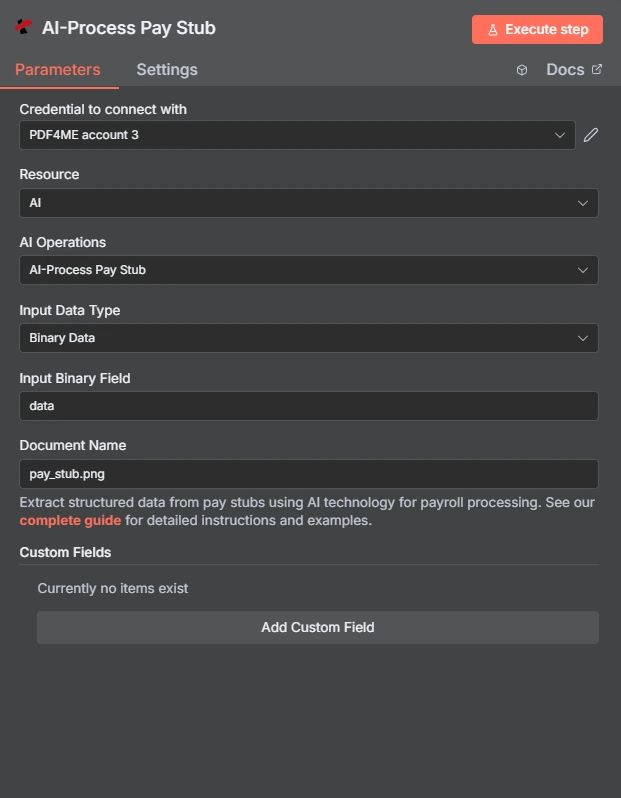
Was sind die Parameter?
Das Bedienfeld ist kurz. Der größte Aufwand besteht darin, einen Eingabemodus auszuwählen und die Datei korrekt zu benennen.
| Parameter | Typ | Erforderlich | Beschreibung | Beispiel |
|---|---|---|---|---|
| Resource | Options | Required | Selects the family of operations. Set it to AI to reveal the AI Operations dropdown. | AI |
| AI Operations | Options | Required | The specific AI action to run. Listed in the node as AI-Process Pay Stub. | AI-Process Pay Stub |
| Input Data Type | Options | Required | How the document reaches the node: Binary Data, Base64 String, or URL. The matching source field appears beneath it. | Binary Data |
| Input Binary Field | String | Conditional | Name of the binary property holding the file. Shown when Input Data Type is Binary Data. | data |
| Base64 Pay Stub Content | String | Conditional | The document as a base64 string. Shown when Input Data Type is Base64 String. | JVBERi0xLjQKJ... |
| Pay Stub URL | String | Conditional | A publicly reachable link to the document. Shown when Input Data Type is URL. | https://example.com/paystub.pdf |
| Document Name | String | Optional | Filename with its real extension, which is what drives format detection. Ships with a default. | pay_stub.png |
| Custom Fields | Collection | Optional | An add-item collection, empty by default. Use Add Custom Field to request values outside the standard schema. | shiftDifferential |
:::Hinweis: Die drei Eingabemodi schließen sich gegenseitig aus Binärdaten, Base64 String, Und URL Jedes Feld gibt sein eigenes Quellfeld an, und nur das Feld, das dem gewählten Modus entspricht, benötigt einen Wert. Binärdaten sind üblicherweise die erste Wahl, wenn die Datei von einem vorherigen Knoten abgerufen wurde.
:::
Was gibt der Knoten zurück?
Die Antwort umfasst alles, was mit der Gehaltsabrechnung zu tun hat. payStubData und speichert die Metadaten des Auftrags parallel dazu.
| Feld | Typ | Beschreibung | Beispiel |
|---|---|---|---|
| payStubData | Object | All extracted pay stub fields. Broken down in the table below. | { "grossPay": 1627.74, ... } |
| jobId | String | Identifier for the AI processing job, useful when investigating a specific run. | 00000000-0000-0000-0000-000000000000 |
| jobIdExt | String | External job identifier for third-party system integration, when applicable. | null |
| success | Boolean | Whether the extraction call completed. Note this reports the call, not the quality of the reading. | true |
| message | String | Status text, carrying error detail when something fails. | Pay stub data extracted successfully |
In den Gehaltsabrechnungsdaten
| Feld | Typ | Gruppe | Beschreibung | Beispiel |
|---|---|---|---|---|
| warnings | Array | Quality signal | Data quality issues met during extraction. Read this before trusting any figure. | ["Vision AI processing completed successfully"] |
| fallbackUsed | Boolean | Quality signal | Whether a secondary extraction method was needed. True is a review trigger. | false |
| rawOcrText | String | Quality signal | Raw OCR text from the document, when available. | "" |
| grossPay | Number | Earnings | Gross pay before deductions. | 1627.74 |
| netPay | Number | Earnings | Net pay after all deductions. | 1040.23 |
| payPeriod | String | Earnings | Date range the stub covers. | 07/10/2017 - 07/23/2017 |
| payDateStr | String | Earnings | Pay date as printed on the stub. | 08/04/2017 |
| PayDate | String | Earnings | Pay date. Note the capitalised key, which differs from payDateStr. | 08/04/2017 |
| commissionBonus | Number | Earnings | Commission or bonus amount. | 0 |
| federalIncomeTax | Number | Tax | Federal income tax withheld this period. | 182.98 |
| stateIncomeTax | Number | Tax | State income tax withheld. | 61 |
| socialSecurityTax | Number | Tax | Social Security tax withheld. | 0 |
| medicareTax | Number | Tax | Medicare tax withheld. | 22.12 |
| localCityTax | Number | Tax | Local or city tax withheld. | 0 |
| employeeName | String | Employee | Name of the employee. | Franklin St |
| employeeIdSsn | String | Employee | Employee ID or Social Security Number. Treat as sensitive. | 000000000 |
| employeeAddress | String | Employee | Employee address as printed. | 123 Franklin St, Chapel Hill, NC 27517 |
| jobTitle | String | Employee | Job title or position. | Admin Support Specialist |
| companyName | String | Employer | Employer name. | University of North Carolina |
| employerAddress | String | Employer | Employer address. | 103 South Building, Chapel Hill, NC |
| employerEin | String | Employer | Employer Identification Number, empty when not printed. | "" |
| regularHours | Number | Hours | Regular hours worked in the period. | 74.5 |
| overtimeHours | Number | Hours | Overtime hours worked. | 0 |
| regularRate | Number | Hours | Regular hourly rate. | 20.346846 |
| overtimeRate | Number | Hours | Overtime hourly rate. | 0 |
| totalHours | Number | Hours | Total hours worked in the period. | 80 |
| healthInsurance | Number | Deductions | Health insurance deduction. | 0 |
| retirement401k | Number | Deductions | Retirement contribution deduction. | 97.66 |
| otherBenefits | Number | Deductions | Other benefit deductions. | 0 |
| garnishments | Number | Deductions | Amount withheld for garnishments. | 0 |
| ytdGrossPay | Number | Year to date | Year-to-date gross pay. | 28707.21 |
| ytdNetPay | Number | Year to date | Year-to-date net pay. | 18396.25 |
| ytdFederalTax | Number | Year to date | Year-to-date federal tax. | 3319.78 |
| ytdStateTax | Number | Year to date | Year-to-date state tax. | 1126 |
| checkNumber | String | Payment | Check number or payment reference. | Advice #0000000002214873 |
| directDepositInfo | String | Payment | Direct deposit details as printed, usually with a masked account. | Checking XXXXXXX0000 |
| vacationSickTime | String | Payment | Vacation and sick balance text. | Vacation End Balance: 213.66 |
N8N Maßnahmenreaktion
- JSON
- Confidence routing
{
  "payStubData": {
    "warnings": ["Vision AI processing completed successfully"],
    "fallbackUsed": false,
    "rawOcrText": "",
    "grossPay": 1627.74,
    "netPay": 1040.23,
    "payPeriod": "07/10/2017 - 07/23/2017",
    "payDateStr": "08/04/2017",
    "federalIncomeTax": 182.98,
    "stateIncomeTax": 61,
    "socialSecurityTax": 0,
    "medicareTax": 22.12,
    "localCityTax": 0,
    "employeeName": "Franklin St",
    "employeeIdSsn": "000000000",
    "jobTitle": "Admin Support Specialist",
    "companyName": "The University of North Carolina at Chapel Hill",
    "employerEin": "",
    "regularHours": 74.5,
    "overtimeHours": 0,
    "regularRate": 20.346846,
    "totalHours": 80,
    "retirement401k": 97.66,
    "garnishments": 0,
    "ytdGrossPay": 28707.21,
    "ytdNetPay": 18396.25,
    "ytdFederalTax": 3319.78,
    "ytdStateTax": 1126,
    "checkNumber": "Advice #0000000002214873",
    "commissionBonus": 0,
    "PayDate": "08/04/2017"
  },
  "jobId": "00000000-0000-0000-0000-000000000000",
  "jobIdExt": null,
  "success": true,
  "message": "Pay stub data extracted successfully"
}
Verzweigen Sie nach den Qualitätssignalen anstatt nach den success, das lediglich meldet, dass der Anruf abgeschlossen wurde:
// n8n IF node condition
const d = $json.payStubData;
const routine = d.warnings.length === 1
  && d.warnings[0].includes('completed successfully');

// true  -> straight through to payroll
// false -> human review queue
return !d.fallbackUsed && routine && d.grossPay > 0;
Der grossPay > 0 Die Klausel ist wichtig, weil eine nicht gelesene Zahl zurückgegeben wird als 0, die ohne sie von einer echten Null nicht zu unterscheiden ist.
Typische Konfigurationen
Praktische Tipps
- Behandeln Sie den extrahierten Stub vom Moment des Auftreffens an als sensibel.
employeeIdSsnGehaltsangaben und die Wohnadresse werden in einem einzigen Objekt zusammengeführt. Entscheiden Sie, welche dieser Informationen Ihre nachgelagerten Systeme tatsächlich benötigen, und verwerfen Sie die übrigen, bevor Sie etwas speichern. - Verzweige dich niemals
successallein. Es wird lediglich gemeldet, dass das Gespräch erfolgreich war, nicht, dass der Messwert gut war.fallbackUsedUndwarningssind die Felder, die Ihnen Aufschluss über die Qualität geben. - Schutz vor mehrdeutigen Nullen. Weil ungelesene Nummern zurückkommen als
0Eine Regel wie „Abrechnungsabschnitte kennzeichnen, bei denen der Nettolohn den Bruttolohn übersteigt“ führt dazu, dass ein Abrechnungsabschnitt, dessen Bruttolohn nie gelesen wurde, stillschweigend durchgelassen wird. Prüfen Sie daher zunächst, ob der Betrag über Null liegt. - Achten Sie auf die beiden Auszahlungstermin-Schlüssel.
payDateStrUndPayDateBeide Buchstaben erscheinen in der Antwort, wobei der zweite großgeschrieben wird. Wählen Sie einen und verwenden Sie ihn konsequent, da eine Abweichung in der Zuordnung leicht übersehen werden kann. - Verwenden Sie benutzerdefinierte Felder für arbeitgeberspezifische Zeilen. Zulagen, Schichtzulagen und Gewerkschaftsbeiträge variieren je nach Organisation und genau dafür ist diese Erhebung gedacht.
- Verwenden Sie die sauberste verfügbare Kopie. Ein Original PDF Oder: Ein flacher Scan bietet der Extraktion mehr Material als ein schräg aufgenommenes Handyfoto.
Spickzettel
| Ziel | Einstellung oder Feld |
|---|---|
| Finde die Aktion in n8n | Resource = AI, AI Operations = AI-Gehaltsabrechnung bearbeiten |
| Verwenden Sie eine Datei aus einem vorherigen Knoten | Input Data Type = Binärdaten, Input Binary Field = data |
| Ein gehostetes Dokument verarbeiten | Input Data Type = URL, Dann Pay Stub URL |
| Stellen Sie sicher, dass das Format richtig erkannt wird. | Document Name mit der realen Erweiterung |
| Erfassen einer nicht standardmäßigen Linie | Benutzerdefiniertes Feld hinzufügen unter Custom Fields |
| Entscheide, ob du einem Lauf vertrauen kannst. | fallbackUsed plus warnings |
| Kernlohnzahlen | grossPay, netPay, ytdGrossPay |
Häufig gestellte Fragen
Wie heißt diese Aktion genau? n8n?
Im Knoten ist es AI-Gehaltsabrechnung bearbeiten. Satz Ressource Zu AIdann auswählen AI-Gehaltsabrechnung bearbeiten von AI Betrieb Dropdown-Menü. Das word Der Begriff „Gehaltsabrechnung“ erscheint in der Dokumentation. URL und im allgemeinen Sprachgebrauch, aber nicht in der n8n Suchen Sie in der Benutzeroberfläche selbst nach „Gehaltsabrechnung“.
Woran erkenne ich, ob eine Extraktion vertrauenswürdig ist?
Zwei Felder übertragen dieses Signal. warnings Die Array-Listen enthalten Datenqualitätsprobleme, auf die bei der Extraktion gestoßen sind, und fallbackUsed Gibt an, ob eine zweite Extraktionsmethode erforderlich war. Behandeln Sie jedes Ergebnis, bei dem fallbackUsed Ist trueoder wo warnings Enthält mehr als nur eine routinemäßige Abschlussnotiz, da die Zahlen vor einer Gehalts- oder Kreditentscheidung einer menschlichen Überprüfung bedürfen.
Führt diese Maßnahme dazu, dass mein Lohnabrechnungsprozess den gesetzlichen Bestimmungen entspricht?
Nein. Diese Aktion extrahiert Daten aus einem Dokument. Eine Gehaltsabrechnung enthält Lohnangaben und häufig eine Mitarbeiterkennung oder Teile der Sozialversicherungsnummer. NumberDie Extraktion dieser Daten unterliegt daher den für Sie geltenden Datenschutz- und Personalaktenpflichten. Diese Pflichten sind Sache Ihrer Systeme und Ihres Rechtsraums, nicht dieses Knotens, und die Verwendung dieser Daten ändert nichts an Ihrer Position. Wenn Sie sich nicht sicher sind, was gilt, Leitfaden des US-Arbeitsministeriums zur Aufzeichnungspflicht ist ein vernünftiger Ausgangspunkt für Lohnaufzeichnungen.
Was geschieht mit Feldern, die auf der Gehaltsabrechnung nicht enthalten sind?
Sie werden als leere Zeichenketten oder Nullen zurückgegeben, anstatt in der Antwort weggelassen zu werden. 0 In socialSecurityTax oder overtimeHours Dies bedeutet entweder, dass es sich im Dokument um eine echte Null handelt oder dass der Wert nicht gelesen werden konnte. Überprüfen Sie den entsprechenden Eintrag. warnings Geben Sie den Wert ein, anstatt anzunehmen, dass er real ist, insbesondere bei Feldern, mit denen Sie Berechnungen durchführen möchten.
Kann ich Felder extrahieren, die spezifisch für meinen Arbeitgeber sind?
Ja. Benutzerdefinierte Felder Die Sammlung im Knoten ermöglicht das Hinzufügen benannter Schlüssel über das Standardschema hinaus. So können Sie beispielsweise Schichtzulagen, regionale Zulagen oder Gewerkschaftsbeiträge erfassen, die nur in den Lohnabrechnungen Ihrer Organisation erscheinen. Fügen Sie für jeden Wert, den Sie abrufen möchten, einen Eintrag hinzu.
Welche Dateiformate kann es lesen?
PDF, PNG, JPG, Und JPEG. Satz Dokumentname Verwenden Sie den Dateinamen mit seiner korrekten Dateiendung, da diese dem Programm das Dateiformat mitteilt. Ein fotografierter Entwurf ist ausreichend, ebenso wie ein Scan oder ein Original. PDF Das ermöglicht der Bildextraktion mehr Bearbeitungsmaterial als ein schräg aufgenommenes Handyfoto.
Verwandt AI Aktionen in n8n
Dieselbe Aufgabe auf anderen Plattformen
Anwendungsfälle
Lohndateneingabe
Lesen Sie die von einem Lohnabrechnungsdienstleister kommenden oder von Mitarbeitern hochgeladenen Abrechnungsbelege und geben Sie die Zahlen direkt in ein Finanzsystem ein. Die manuelle Eingabe ist nur für Ausnahmen erforderlich, die durch das Vertrauenssignal gekennzeichnet sind.
Einkommens- und Beschäftigungsnachweis
Ermitteln Sie Bruttogehalt, Nettogehalt, Arbeitgebernamen und die kumulierten Jahreswerte für Kredit-, Miet- oder Leistungsprüfungen, damit der Prüfer mit strukturierten Werten arbeiten kann, anstatt jedes Dokument einzeln lesen zu müssen.
Lohnabstimmung und -prüfung
Vergleichen Sie den Inhalt des Belegs mit den Daten, die im Personal- oder Buchhaltungssystem erfasst wurden, und heben Sie nur die Zeilen hervor, in denen die beiden Angaben voneinander abweichen.
Weiterführende Literatur
- US-Arbeitsministerium: Aufzeichnungspflichten gemäß FLSA legt fest, welche Lohnaufzeichnungen Arbeitgeber führen müssen.
- n8n: Mit Dateien und Bildern arbeiten erklärt, wie Binärdateien zwischen Knoten verschoben werden, worauf sich die Eingabefelder beziehen.