Teilt PDF Verwendung n8n Aktion
PDF4me Teilt PDF teilt PDF Dokumente in kleinere Dateien umwandeln durch n8n Automatisierte Arbeitsabläufe. Prozess PDFs via n8n Trigger, Binärdaten, Base64-Strings oder öffentliche URLs Die Lösung ermöglicht das Aufteilen von Dokumenten nach verschiedenen Methoden, darunter Seitenaufteilung (Teilung an einer bestimmten Seite), wiederkehrende Aufteilung (alle N Seiten), sequenzielle Aufteilung (mehrere bestimmte Seiten) oder Aufteilung von Bereichen (Extraktion bestimmter Seitenbereiche) mit flexiblen Dateibenennungsoptionen. Sie eignet sich ideal für die Dokumentenarchivierung, Inhaltsverteilung, Kapiteltrennung, Stapelverarbeitung, Dokumentensegmentierung und automatisierte Prozesse. PDF Aufteilung von Arbeitsabläufen, die flexible Aufteilungsmethoden bei gleichbleibender Qualität und nahtloser Integration erfordern.
Aufstellen
Füge die PDF4me "Teilt PDF" Knoten zu Ihrem n8n Führen Sie den Workflow durch und konfigurieren Sie die erforderlichen Parameter. Anweisungen zur Ersteinrichtung finden Sie in unserer [Website/Dokumentation/etc.]. n8n IntegrationsleitfadenDie
Voraussetzungen:
- PDF4me API Zugangsdaten
- n8n Workflow-Zugriff
Konfiguration:
- Hinzufügen PDF4me Knoten zum Workflow
- Wählen Sie „Aufteilen“ PDF" Aktion
- Eingabeparameter konfigurieren (siehe unten)
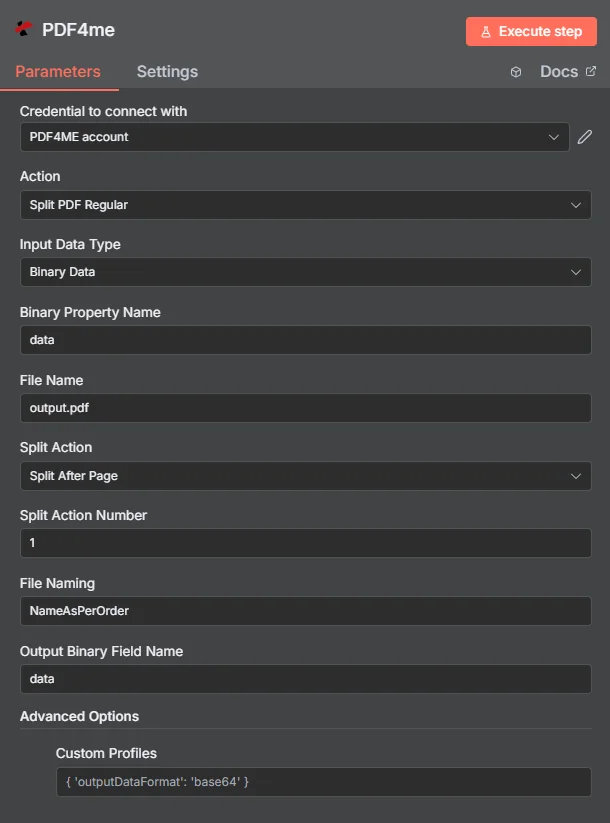
Parameter
Vollständige Liste der Parameter für die Aufteilung PDF Aktion. Konfigurieren Sie diese Parameter, um die Aktion zu steuern. PDF Aufspaltung.
Wichtig: Mit einem Sternchen (***) gekennzeichnete Parameter sind erforderlich und müssen angegeben werden, damit die Aktion ordnungsgemäß funktioniert.
| Parameter | Typ | Beschreibung | Beispiel |
|---|---|---|---|
| Eingabedatentyp*** | String | PDF Auswahl des Eingabeformats • Wählen Sie das Format Ihrer PDF Dateneingabe • PDF4me unterstützt mehrere Eingabetypen • Optionen: Binärdaten, Base64-Zeichenkette oder URL | Binary Data |
| Binärer Eigenschaftsname | String | Binär PDF Dateieingabe (Erforderlich bei Binärdaten) • Referenz PDF Datei von vorheriger n8n Knoten- oder Datei-Upload • PDF4me Prozesse binär PDF Dateien mit automatischer Formaterkennung • Erforderlich, wenn der Eingabedatentyp "Binärdaten" ist | data |
| Base64-Dokumentinhalt | String | Base64 Kodiert PDF Eingabe (Erforderlich bei Base64-String) • Bieten PDF Daten als Base64-kodierter String • PDF4me dekodiert und verarbeitet automatisch die PDF Inhalt • Erforderlich, wenn der Eingabedatentyp "Base64 String" | UEsDBBQABgAI... |
| Datei-URL | String | Öffentlich PDF URL Eingabe (Erforderlich, falls URL) • Eine öffentliche/offene Genehmigung einholen URL zum PDF Datei • PDF4me lädt die Datei herunter und verarbeitet sie von URL • Erforderlich, wenn der Eingabedatentyp "URL" | https://abc.com/sample.pdf |
| Dateiname*** | String | Spezifikation des Ausgabedateinamens • Geben Sie den Basisnamen für die generierte Aufteilung an. PDF Dateien • Muss die Dateiendung .pdf enthalten. • PDF4me gewährleistet eindeutige Namensgebung und Formatvalidierung | output.pdf |
| Split Action*** | String | Auswahl der Aufteilungsmethode • Wählen Sie die Methode zur Aufteilung der PDF dokumentieren • Optionen: Nach Seite teilen, Wiederholtes Teilen nach Seite, Teilsequenz teilen, Bereiche teilen • Unterschiedliche Strategien bieten verschiedene Kontrollstufen. | Split After Page |
| Aktionsnummer für Split-Aktionen*** | String | Aufteilungsparameter • Aufteilungskriterien basierend auf der ausgewählten Aufteilungsaktion definieren • Bei „Nach Seite teilen“ die Seitenzahl angeben; bei „Wiederkehrendes Teilen“ das Intervall angeben. • Geben Sie bei Sequenzen und Bereichen durch Kommas getrennte Werte oder Bereiche an. | 1 |
| Dateibenennung*** | String | Strategie zur Benennung der Ausgabedatei • Wählen Sie, wie die Aufteilung generiert wird. PDF Die Dateien werden benannt • Optionen: NameAsPerOrder (sequenziell), NameAsPerPage (mit Seitenzahlen) • Hilft dabei, Ausgabedateien zu organisieren und klare Beziehungen aufrechtzuerhalten | NameAsPerOrder |
| Name des Binärausgabefelds*** | String | Binäre Datenzuordnung • Definiere den Variablennamen für den Zugriff auf den generierten Split. PDF Daten • Wird in nachfolgenden Workflow-Aktionen verwendet • Unverzichtbar für den Workflow-Datenfluss | data |
Erweiterte Optionen
Folgende Parameter stehen im Abschnitt „Erweiterte Optionen“ zur Verfügung und sind optional:
| Parameter | Typ | Beschreibung | Beispiel |
|---|---|---|---|
| Benutzerdefinierte Profile | String | Benutzerdefinierte Konfigurationsprofile • Zusätzliche Optionen mithilfe benutzerdefinierter Profile festlegen • JSON-ähnliches Format mit vordefinierten Parametern • Unterstützt outputDataFormat, preserveMetadata usw. • Optional für spezielle Anforderungen | { "outputDataFormat": "base64", "preserveMetadata": true, "optimizeForStorage": true } |
Ausgabe
Ausgabeparameter
| Parameter | Typ | Beschreibung | Beispiel |
|---|---|---|---|
| Dateiname | String | PDF4me generierte Aufteilung PDF Dateiname - Der vollständige Dateiname der erfolgreich generierten Aufteilung PDF Dokument mit der korrekten Dateiendung .pdf. PDF4me gewährleistet eine eindeutige Benennung und validiert die Einhaltung des Dateiformats für eine nahtlose Integration mit nachgelagerten Prozessen. | output_1.pdf |
| MIME-Typ | String | PDF4me PDF MIME Typ - Der MIME Art der generierten Aufteilung PDF Datei, die das Dateiformat für die korrekte Verarbeitung in Webanwendungen und Dateisystemen angibt. | application/pdf |
| Dateigröße | Nummer | PDF4me PDF Dateigröße in Bytes - Die genaue Größe der generierten Aufteilung PDF Datei in Bytes, bereitgestellt von PDF4me Für Speicherplanung, Bandbreitenoptimierung und Überwachung von Dateiübertragungen. Unverzichtbar für die Dokumentenverwaltung und Workflow-Automatisierung in Unternehmen. | 245760 |
| Erfolg | Boolean | PDF4me Aufteilungsstatusanzeige - Boolean Flagge, die den Erfolg oder Misserfolg anzeigt PDF Aufteilungsprozess. PDF4me Rückgaben true für eine erfolgreiche Teilung und false für alle Fehler, wodurch eine robuste Fehlerbehandlung in automatisierten Arbeitsabläufen ermöglicht wird | true |
| Nachricht | String | PDF4me Aufteilungsstatusmeldung - Eine für Menschen lesbare Statusmeldung mit Details zu PDF Ergebnis des Aufteilungsprozesses. Enthält eine Erfolgsbestätigung oder Fehlerdetails zur Fehlerbehebung. | PDF split successfully into 3 files |
| splitCount | Nummer | PDF4me Anzahl der aufgeteilten Dateien Zeigt an, wie viele Dateien beim Aufteilungsprozess erstellt wurden. Nützlich für die Workflow-Automatisierung und die Überprüfung der erwarteten Ausgabemenge. | 3 |
| originalFileName | String | PDF4me Quelle PDF Referenz - Das Original PDF Dateiname, der verarbeitet wurde von PDF4meAufteilungs-Engine von [Name des Unternehmens]. Diese Referenz wird für Prüfprotokolle, Debugging-Zwecke und die Nachverfolgung der Quelle generierter aufgeteilter Dokumente in Unternehmensworkflows gepflegt. | document.pdf |
N8N Maßnahmenreaktion
Der PDF4me Teilt PDF API Die Antwort kann in verschiedenen Formaten angezeigt werden. Wählen Sie die Ansicht, die Ihren Bedürfnissen am besten entspricht:
- JSON
- Table
- Schema
- Binary
JSON Antwortformat
Das Rohmaterial JSON Antwort von der API:
{
  "fileName": "output_1.pdf",
  "mimeType": "application/pdf",
  "fileSize": 245760,
  "success": true,
  "message": "PDF split successfully into 3 files",
  "splitCount": 3,
  "originalFileName": "document.pdf"
}
Tabellenansicht
Antwortdaten in strukturierter Tabellenform:
| Parameter | Wert |
|---|---|
| fileName | output_1.pdf |
| mimeType | application/pdf |
| fileSize | 245760 |
| success | true |
| message | PDF split successfully into 3 files |
| splitCount | 3 |
| originalFileName | document.pdf |
Schemaansicht
Die Datenstruktur und die Datentypen der Antwort:
1 item
fileName: AB output_1.pdf
mimeType: AB application/pdf
fileSize: # 245760
success: ☑ true
message: AB PDF split successfully into 3 files
splitCount: # 3
originalFileName: AB document.pdf
Typenindikatoren:
AB= String#= Zahl☑= Boolean
Binärdatenansicht
Die tatsächliche Aufteilung PDF Dateidaten und Metadaten:
data
─────────────────────────────
File Name: output_1.pdf
File Extension: pdf
Mime Type: application/pdf
File Size: 240.0 KB
Anwendungsfälle
Dokumentenmanagement und Archivierung
- Teilen Sie große historische Dokumente, Forschungsarbeiten und juristische Akten in überschaubare Abschnitte auf, um die Organisation zu verbessern, den Zugriff zu beschleunigen und die Navigation in Dokumentenarchiven zu erleichtern.
- Mehrteilige Berichte, Schulungshandbücher und technische Dokumentationen lassen sich verarbeiten, indem sie in logische Abschnitte unterteilt werden, die der Organisationsstruktur und den Benutzerzugriffsmustern entsprechen.
- Automatisieren Sie die Segmentierung gescannter Dokumentensammlungen und digitalisierter Archive, um durchsuchbare, kategorisierte Dokumentenbibliotheken für ein verbessertes Informationsmanagement zu erstellen.
Inhaltsverteilung und -weitergabe
- Extrahieren Sie spezifische Kapitel, Abschnitte oder Seiten aus umfassenden Berichten und Publikationen, um zielgerichtete Inhalte für verschiedene Zielgruppen, Interessengruppen und Abteilungen zu erstellen.
- Teilen Sie Produktkataloge, Servicehandbücher und Marketingmaterialien in übersichtliche Dokumente auf, die sich leicht per E-Mail, über soziale Medien oder Kundenportale teilen lassen, ohne die Empfänger zu überfordern.
- Umfangreiche Präsentationsmappen und Schulungsmaterialien lassen sich verarbeiten, indem modulare Inhaltsbausteine erstellt werden, die einzeln oder je nach Bedarf für verschiedene Schulungen und Workshops kombiniert werden können.
Automatisierte Workflow-Integration
- Automatisieren Sie die Verarbeitung von mandantenübergreifenden Rechnungen, Kontoauszügen und Berichten, indem Sie Stammdokumente in individuelle, kundenspezifische Dateien für die personalisierte Verteilung und automatisierte Abrechnungsprozesse aufteilen.
- Integrieren PDF Aufteilung in Dokumentenverarbeitungspipelines zur Abwicklung großer Stapelverarbeitungen, Sicherstellung optimaler Dateigrößen für nachgelagerte Systeme, E-Mail-Zustellungsbeschränkungen und Speicheroptimierung
- Regulatorische Dokumente, Compliance-Berichte und Prüfunterlagen werden verarbeitet, indem segmentierte Versionen erstellt werden, die auf spezifische Berichtsanforderungen, Einreichungsfristen und die Bedürfnisse der Stakeholder abgestimmt sind.