Teilt PDF per Barcode n8n Aktion
PDF4me Teilt PDF per Barcode teilt PDF Dokumente basierend auf erkanntem Barcode-Inhalt durch n8n Automatisierte Arbeitsabläufe. Prozess PDFs via n8n Trigger, Binärdaten, Base64-Strings oder öffentliche URLs automatische Erkennung von Barcodes (QR Code, Code 128, Data MatrixDiese Lösung ermöglicht es, Dokumente anhand von Barcode-Positionen zu trennen und Dateien mithilfe des Barcode-Inhalts für eine intelligente Dateibenennung zu organisieren. Sie eignet sich ideal für die Automatisierung von Poststellen, die Stapelverarbeitung von Dokumenten, die Rechnungstrennung, die automatische Ablage, die Dokumentensortierung und barcodebasierte Arbeitsabläufe, die eine präzise Barcode-Erkennung mit intelligenter Dokumententrennung und nahtloser Integration erfordern.
Aufstellen
Füge die PDF4me "Teilt PDF per Barcode"-Knoten zu Ihrem n8n Führen Sie den Workflow durch und konfigurieren Sie die erforderlichen Parameter. Anweisungen zur Ersteinrichtung finden Sie in unserer [Website/Dokumentation/etc.]. n8n IntegrationsleitfadenDie
Voraussetzungen:
- PDF4me API Zugangsdaten
- n8n Workflow-Zugriff
Konfiguration:
- Hinzufügen PDF4me Knoten zum Workflow
- Wählen Sie „Aufteilen“ PDF durch Barcode-Aktion
- Eingabeparameter konfigurieren (siehe unten)
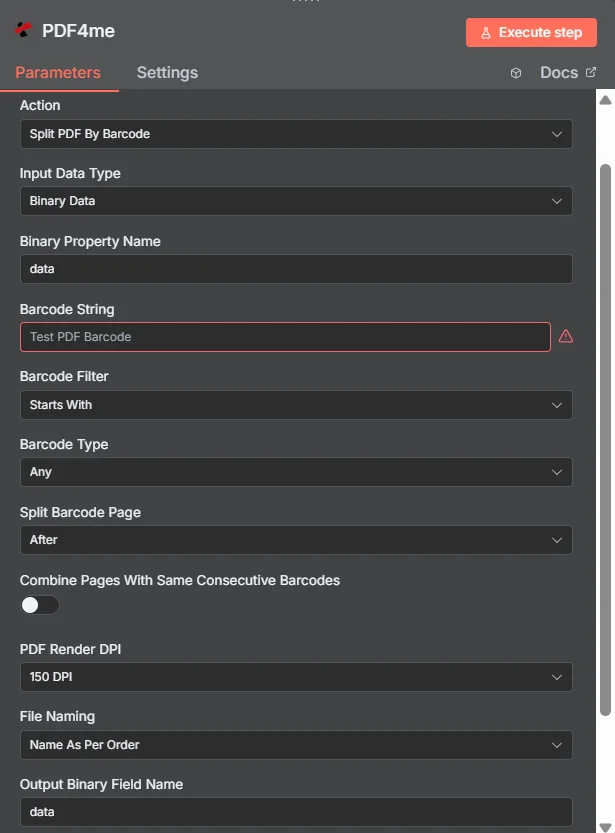
Parameter
Vollständige Liste der Parameter für die Aufteilung PDF durch Barcode-Aktion. Konfigurieren Sie diese Parameter, um die Barcode-basierte Steuerung zu steuern. PDF Aufspaltung.
Wichtig: Mit einem Sternchen (***) gekennzeichnete Parameter sind erforderlich und müssen angegeben werden, damit die Aktion ordnungsgemäß funktioniert.
| Parameter | Typ | Beschreibung | Beispiel |
|---|---|---|---|
| Eingabedatentyp*** | String | PDF Auswahl des Eingabeformats • Wählen Sie das Format Ihrer PDF Dateneingabe • PDF4me unterstützt mehrere Eingabetypen • Optionen: Binärdaten, Base64-Zeichenkette oder URL | Binary Data |
| Binärer Eigenschaftsname | String | Binär PDF Dateieingabe (Erforderlich bei Binärdaten) • Referenz PDF Datei von vorheriger n8n Knoten- oder Datei-Upload • PDF4me Prozesse binär PDF Dateien mit automatischer Formaterkennung • Erforderlich, wenn der Eingabedatentyp "Binärdaten" ist | data |
| Base64-Dokumentinhalt | String | Base64 Kodiert PDF Eingabe (Erforderlich bei Base64-String) • Bieten PDF Daten als Base64-kodierter String • PDF4me dekodiert und verarbeitet automatisch die PDF Inhalt • Erforderlich, wenn der Eingabedatentyp "Base64 String" | UEsDBBQABgAI... |
| Datei-URL | String | Öffentlich PDF URL Eingabe (Erforderlich, falls URL) • Eine öffentliche/offene Genehmigung einholen URL zum PDF Datei • PDF4me lädt die Datei herunter und verarbeitet sie von URL • Erforderlich, wenn der Eingabedatentyp "URL" | https://abc.com/sample.pdf |
| Barcode-Zeichenkette*** | String | Barcode-Suchwert • Geben Sie den Barcode-Text oder -Wert an, nach dem gesucht werden soll. • Sollte mit dem Barcode-Inhalt im Dokument übereinstimmen. • Wird zur Identifizierung von Teilungspunkten im PDF | Test PDF Barcode |
| Barcode-Filter*** | String | Barcode-Abgleichkriterien • Wählen Sie aus, wie die Barcode-Zeichenkette abgeglichen werden soll. • Optionen: Beginnt mit, Enthält, Exakte Übereinstimmung, Endet mit • PDF4me bietet flexible Barcode-Erkennung | Starts With |
| Barcode-Typ*** | String | Auswahl des Barcode-Formats • Wählen Sie den Typ des zu erkennenden Barcodes aus. PDF • Optionen: Beliebig, Data Matrix, QR Code, PDF417 • PDF4me Unterstützt mehrere Barcode-Formate | Any |
| Geteilte Barcode-Seite*** | String | Auswahl der geteilten Position • Wählen Sie, wo Sie die Daten aufteilen möchten. PDF relativ zum erkannten Barcode • Optionen: Nach (nach der Seite teilen), Vor (vor der Seite teilen) • PDF4me ermöglicht flexible geteilte Positionierung | After |
| Seiten mit gleichen, aufeinanderfolgenden Barcodes kombinieren | Boolean | Konsekutive Barcode-Verarbeitung • Ermöglicht das Kombinieren von Seiten mit gleichen, aufeinanderfolgenden Barcode-Werten • Hilft dabei, zusammengehörige Inhalte in einer einzigen aufgeteilten Datei zu gruppieren. • Optional für erweiterte Dokumentenorganisation | false |
| PDF-Render-DPI*** | Zeichenkette | Rendering-Auflösung • Wählen Sie die DPI-Einstellung (Dots per Inch) für PDF Rendering während der Barcode-Erkennung • Optionen: 100 DPI (schneller), 150 DPI (ausgewogen), 200 DPI (besser), 250 DPI (maximale Genauigkeit) • Eine höhere DPI-Auflösung ermöglicht eine bessere Erkennung, kann aber die Verarbeitungszeit verlängern. | 150 DPI |
| Dateibenennung*** | String | Namenskonvention für Ausgabedateien • Wählen Sie, wie die Aufteilung generiert wird. PDF Die Dateien sollten benannt werden • Optionen: Benennung gemäß Reihenfolge (fortlaufend), Benennung gemäß Seite (mit Seitenzahlen) • Hilft bei der Organisation von Ausgabedateien | Name As Per Order |
| Name des Binärausgabefelds*** | String | Binäre Datenzuordnung • Definiere den Variablennamen für den Zugriff auf den generierten Split. PDF Daten • Wird in nachfolgenden Workflow-Aktionen verwendet • Unverzichtbar für den Workflow-Datenfluss | data |
Erweiterte Optionen
Folgende Parameter stehen im Abschnitt „Erweiterte Optionen“ zur Verfügung und sind optional:
| Parameter | Typ | Beschreibung | Beispiel |
|---|---|---|---|
| Benutzerdefinierte Profile | String | Benutzerdefinierte Konfigurationsprofile • Zusätzliche Optionen mithilfe benutzerdefinierter Profile festlegen • JSON-ähnliches Format mit vordefinierten Parametern • Unterstützt outputDataFormat, preserveMetadata usw. • Optional für spezielle Anforderungen | { "outputDataFormat": "base64", "preserveMetadata": true, "optimizeForPrinting": false, "compressionLevel": "medium" } |
Ausgabe
Ausgabeparameter
| Parameter | Typ | Beschreibung | Beispiel |
|---|---|---|---|
| Erfolg | Boolean | PDF4me Statusanzeige für die Barcode-Aufteilung - Boolean Flagge, die den Erfolg oder Misserfolg anzeigt PDF Barcode-Aufteilungsprozess. PDF4me Rückgaben true für einen erfolgreichen Betrieb und false für alle Fehler, wodurch eine robuste Fehlerbehandlung in automatisierten Arbeitsabläufen ermöglicht wird | true |
| Nachricht | String | PDF4me Statusmeldung zum Barcode-Aufteilungsvorgang - Eine für Menschen lesbare Statusmeldung mit Details zum Ergebnis des Barcode-Splitting-Prozesses. Enthält eine Erfolgsbestätigung oder Fehlerdetails zur Fehlerbehebung. | PDF split by barcode successfully |
| Dateiname | String | PDF4me generierte Aufteilung PDF Dateiname - Der vollständige Dateiname der erfolgreich generierten Aufteilung PDF Dokument mit der korrekten Dateiendung .pdf. PDF4me gewährleistet eine eindeutige Benennung und validiert die Einhaltung des Dateiformats für eine nahtlose Integration mit nachgelagerten Prozessen. | split_barcode_output.pdf |
| MIME-Typ | String | PDF4me Ausgabe MIME Typ - MIME Art des generierten PDF Datei, immer "application/pdf" für PDF Dokumente. Nützlich für die Inhaltstypvalidierung und die korrekte Dateiverarbeitung in Webanwendungen. | application/pdf |
| Dateigröße | Nummer | PDF4me Teilt PDF Dateigröße in Bytes - Die genaue Größe der generierten Aufteilung PDF Datei in Bytes, bereitgestellt von PDF4me Für Speicherplanung, Bandbreitenoptimierung und Überwachung von Dateiübertragungen. Unverzichtbar für die Dokumentenverwaltung und Workflow-Automatisierung in Unternehmen. | 125430 |
| docName | String | PDF4me Dokumentnamensreferenz - Der Name des verarbeiteten, aufgeteilten Dokuments zu Referenz- und Nachverfolgungszwecken. Dieser entspricht dem fileName für einheitliche Dokumentenmanagement-Workflows | split_barcode_output.pdf |
| barcodeSplitCompleted | Boolean | PDF4me Bestätigung der abgeschlossenen Barcode-Aufteilung - Boolean Flagge, die bestätigt, dass PDF Die Barcode-Aufteilung wurde erfolgreich abgeschlossen. Dies dient zur Überprüfung, ob die Barcode-basierte Aufteilung korrekt angewendet wurde. | true |
| Barcodes erkannt | Nummer | PDF4me Anzahl der erkannten Barcodes - Die Anzahl der Barcodes, die erfolgreich erkannt und als Trennpunkte verwendet wurden in der PDF Dokument. Nützlich zur Überwachung der Effektivität der Barcode-Erkennung und der Genauigkeit der Aufteilung. | 3 |
| Dateien generiert | Nummer | PDF4me Anzahl der generierten Split-Dateien - Die Anzahl der Individuen PDF Dateien, die erfolgreich aus der Barcode-Aufteilungsoperation generiert wurden. Nützlich zur Nachverfolgung der Aufteilungsvollständigkeit und der Ergebnisse der Dokumentensegmentierung. | 4 |
N8N Maßnahmenreaktion
Der PDF4me Teilt PDF per Barcode API Die Antwort kann in verschiedenen Formaten angezeigt werden. Wählen Sie die Ansicht, die Ihren Bedürfnissen am besten entspricht:
- JSON
- Table
- Schema
- Binary
JSON Antwortformat
Das Rohmaterial JSON Antwort von der API:
[
  {
    "success": true,
    "message": "PDF split by barcode successfully",
    "fileName": "split_barcode_output.pdf",
    "mimeType": "application/pdf",
    "fileSize": 125430,
    "docName": "split_barcode_output.pdf",
    "barcodeSplitCompleted": true,
    "barcodesDetected": 3,
    "filesGenerated": 4
  }
]
Tabellenansicht
Antwortdaten in strukturierter Tabellenform:
| Parameter | Wert |
|---|---|
| success | true |
| message | PDF split by barcode successfully |
| fileName | split_barcode_output.pdf |
| mimeType | application/pdf |
| fileSize | 125430 |
| docName | split_barcode_output.pdf |
| barcodeSplitCompleted | true |
| barcodesDetected | 3 |
| filesGenerated | 4 |
Schemaansicht
Die Datenstruktur und die Datentypen der Antwort:
1 item
success: ☑ true
message: AB PDF split by barcode successfully
fileName: AB split_barcode_output.pdf
mimeType: AB application/pdf
fileSize: # 125430
docName: AB split_barcode_output.pdf
barcodeSplitCompleted: ☑ true
barcodesDetected: # 3
filesGenerated: # 4
Typenindikatoren:
AB= String#= Zahl☑= Boolean
Binärdatenansicht
Die eigentlichen Daten und Metadaten der aufgeteilten PDF-Datei:
data
─────────────────────────────
File Name: split_barcode_output.pdf
File Extension: pdf
Mime Type: application/pdf
File Size: 122.5 KB
Zugriff auf Binärdaten:
- n8n Binärobjekt:
$binary.data.data - Base64 Inhalt: Zur direkten Verwendung verfügbar
- DateivorgängeBereit zum Herunterladen, Versenden per E-Mail oder Speichern
Anwendungsfälle
Automatisierte Dokumentenverarbeitung und -sortierung
- Split im Anmarsch PDF Dokumente, die auf Barcode-Identifikatoren basieren, zur automatisierten Weiterleitung an verschiedene Abteilungen oder Prozesse.
- Gescannte Dokumente mit Barcode-Trennzeichen werden verarbeitet, um sie automatisch in einzelne Dateien zu organisieren.
- Automatisierte Trennung von Dokumentenstapeln anhand eindeutiger Barcode-Kennungen für eine optimierte Verarbeitung
Rechnungs- und Belegverwaltung
- Aufgeteilte Sammelrechnung PDFs an Barcode-Markierungen, um für jede Transaktion individuelle Rechnungsdateien zu erstellen
- Belegstapel verarbeiten, indem die Belege anhand der Barcode-Trennzeichen aufgeteilt werden, um sie nach Datum, Filiale oder Transaktionstyp zu sortieren.
- Automatisierte Trennung von Finanzdokumenten anhand von Barcode-Identifikatoren für Buchhaltung und Dokumentenverwaltung
Fertigung und Qualitätskontrolle
- Aufteilung der Produktionsberichte und Qualitätskontrolldokumente auf Basis von Barcode-Identifikatoren für verschiedene Produktlinien oder Chargen
- Prüfberichte verarbeiten, indem sie an den Barcode-Markierungen aufgeteilt werden, um für jede Prüfung eine separate Datei zu erstellen.
- Automatisieren Sie die Organisation der technischen Dokumentation anhand von Barcode-Identifikatoren für verschiedene Komponenten oder Prozesse.