Bild drehen in n8n
Bild drehen ist ein n8n Modul von PDF4me Das Bild wird in einem Arbeitsschritt um einen präzisen Winkel gedreht. Das Bild wird als Binärdaten gesendet. Base64oder ein URLStellen Sie einen Drehwinkel von 0 bis 360 Grad ein, wählen Sie eine Hintergrundfüllfarbe und erhalten Sie die gedrehte Datei.
Was dieser Knoten bewirkt
PDF4meBild drehen dreht ein JPG, PNG, GIF- oder BMP-Bild aus jedem beliebigen Winkel in einem n8n Schritt. Einstellen Drehwinkel in Grad, Hintergrundfarbe um alle durch die Rotation freigelegten Bereiche auszufüllen, und Proportionale Größenänderung um das Seitenverhältnis beizubehalten. Akzeptiert Eingaben über Binärdaten. Base64 String, oder URLIdeal für Ausrichtungskorrektur, Fotostandardisierung und Workflows zur Inhaltsaufbereitung.
Authentifizierung Ihres API Anfrage
Jeder PDF4me Knoten in n8n erfordert eine gültige Anmeldeinformationen zum Verbinden mitErstellen oder wählen Sie einen Eintrag aus, der Ihre Daten enthält. PDF4me API Schlüssel, damit der Workflow Bildrotationsanfragen sicher authentifizieren kann.
Wichtige Fakten, die Sie nicht verpassen sollten
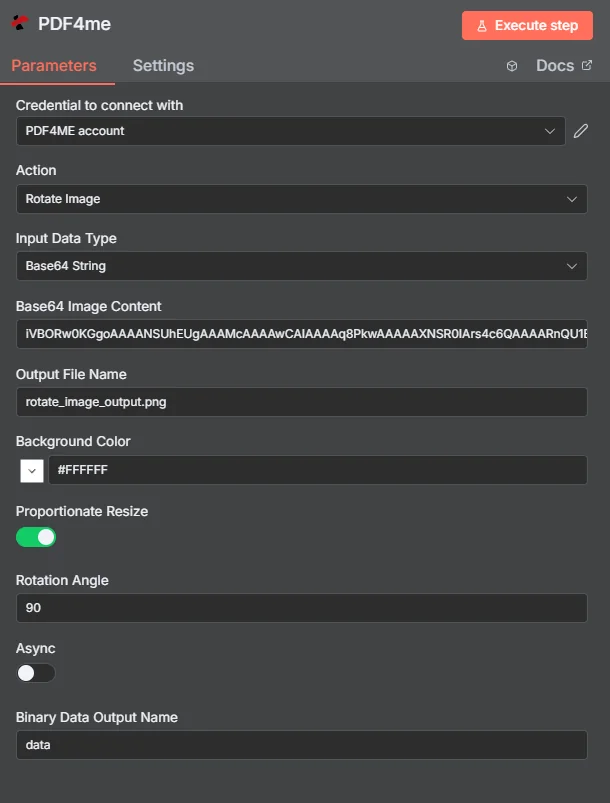
Vollständiges Knotenpanel: Bild via Base64 String90-Grad-Drehung mit weißer Hintergrundfüllung
Parameter
Erforderlich in der n8n Benutzeroberfläche: Eingabedatentyp und Drehwinkel. Ausgabedateiname (Standardwert) rotate_image_output.png), Hintergrundfarbe (Standard) #FFFFFF), proportionale Größenänderung, Asyncund Name der Binärdatenausgabe (Standardwert) Daten) sind optional. Bedingte Quellfelder (Eingabe-Binärfeld, Base64 Bildinhalt, Bild URL) werden nur angezeigt, wenn der entsprechende Eingabedatentyp ausgewählt ist.
| Parameter | Erforderlich | Was es tut | Beispiel |
|---|---|---|---|
| Input Data Type | Required | How the source image enters the node. Binary Data reads from a previous node (default, most common). Base64 String accepts an encoded image. URL downloads it from a public link. | Binary Data |
| Input Binary Field | Conditional | Name of the binary property on the incoming n8n item that holds the image. Required when Input Data Type is Binary Data. | data |
| Base64 Image Content | Conditional | Base64-encoded image content (.jpg, .png, .gif, .bmp). Required when Input Data Type is Base64 String. | /9j/4AAQSkZJRgAB... |
| Image URL | Conditional | Publicly reachable URL to the image file. Required when Input Data Type is URL. | https://abc.com/photo.jpg |
| Output File Name | Optional | Filename of the rotated image returned by the node. Default is rotate_image_output.png. | rotate_image_output.png |
| Background Color | Optional | Hex color code used to fill areas exposed during rotation. Default is #FFFFFF (white). | #FFFFFF |
| Proportionate Resize | Optional | Toggle to maintain proportional dimensions during rotation, preventing distortion. On by default. | On |
| Rotation Angle | Required | Rotation angle in degrees, 0 to 360. Positive values rotate clockwise. | 90 |
| Async | Optional | Toggle background processing for large images or non-time-critical jobs. Off by default. | Off |
| Binary Data Output Name | Optional | Name of the binary property the output item exposes. Default is data. | data |
Welche Felder umfasst die Ausgabe?
| Feld | Typ | Was es enthält |
|---|---|---|
success | Boolean | True when the rotation completed successfully. Use to route error-handling branches. |
message | String | Descriptive status message confirming success or describing an error. |
fileName | String | Filename of the rotated image, set from Output File Name. |
mimeType | String | MIME type of the output image, for example image/png. |
fileSize | Number | Size of the rotated image file in bytes. |
rotationAngle | Number | The actual rotation angle that was applied, useful for tracking and verification. |
Binary (data) | Binary | The rotated image file under Binary Data Output Name (default data). Pass into Write Binary File, Email, or any storage upload. |
Wie richte ich die Bilddrehung ein? n8n?
- Hinzufügen PDF4me zu Ihrem n8n Workflow und Einstellungen Aktion Zu Bild drehenDie
- In Anmeldeinformationen zum Verbinden mit, wählen Sie Ihre PDF4me Anmeldeinformationen oder klicken Neue Anmeldeinformationen erstellen und fügen Sie Ihren ein API Schlüssel.
- Satz Eingabedatentyp Zu Binärdaten (Standard), Base64 String, oder URL und füllen Sie das entsprechende Feld aus.
- Eingeben Drehwinkel in Grad, von 0 bis 360.
- Optional einstellbar Hintergrundfarbe um die Füllung für die durch die Drehung freigelegten Bereiche zu steuern und umzuschalten Proportionale Größenänderung um das Seitenverhältnis beizubehalten.
- Optional ändern Name der Ausgabedatei aus der Standardeinstellung
rotate_image_output.pngUnd Name der Binärdatenausgabe aus der StandardeinstellungdataDie - Den Knoten ausführen und das gedrehte Bild an „Binärdatei schreiben“, „E-Mail“ oder „Cloud-Speicher“ weiterleiten.
Typische Konfigurationen
Workflow-BeispieleCommon n8n workflow patterns using Rotate Image.
- Ein Webhook empfängt ein von einem Mobilgerät hochgeladenes Foto (Binärdaten, Eigenschaften).
Daten). - PDF4me Die Bilddrehung wird mit einem auf Basis des erkannten Orientierungsproblems festgelegten Drehwinkel ausgeführt.
- Das korrigierte Bild wird in einem gemeinsamen Fotogalerieordner gespeichert.
- Ein Read Binary File-Knoten lädt einen Stapel gescannter Dokumentenbilder aus einem Netzwerkordner.
- PDF4me Die Bilddrehung ist mit einem kleinen Korrekturwinkel konfiguriert und die Hintergrundfarbe auf Weiß eingestellt, um jeden Scan für eine genaue Erfassung vorzubereiten. OCRDie
- Die korrigierten Bilder werden an einen nachgelagerten Prozess weitergeleitet. OCR oder Textextraktionsschritt.
- Ein HTTP Der Anforderungsknoten lädt ein Produktbild eines Lieferanten von einem URLDie
- PDF4me Die Funktion "Bild drehen" wird mit dem Eingabedatentyp ausgeführt. URL und proportionale Größenänderung, um die Ausrichtung zu standardisieren, ohne das Produktfoto zu verzerren.
- Das standardisierte Bild wird in den Bildspeicher des Katalogs hochgeladen.
Praktische Tipps
Spickzettel
| Feld | Wert |
|---|---|
| Action | Rotate Image |
| Input Data Type | Base64 String |
| Base64 Image Content | /9j/4AAQSkZJRgAB... |
| Output File Name | rotate_image_output.png |
| Background Color | #FFFFFF |
| Proportionate Resize | On |
| Rotation Angle | 90 |
| Async | Off |
| Binary Data Output Name | data |
| Credentials | PDF4me API credential |
Häufig gestellte Fragen
Verwandte Aktionen
Dieselbe Aufgabe auf anderen Plattformen
Anwendungsfälle
Fotografie und Bildorientierungskorrektur
- Automatische Korrektur von Ausrichtungsproblemen bei Mobilgeräten und Digitalkameras, die Bilder in falscher Ausrichtung aufnehmen.
- Stapelverarbeitung von nutzergenerierten Inhalten zur Gewährleistung einer einheitlichen Ausrichtung in Fotogalerien und Portfolios.
- Standardisierung der Bildausrichtung für professionelle Fotografie-Workflows und Kundenergebnisse.
Dokumentenverarbeitung und digitales Asset-Management
- Drehen Sie gescannte Dokumente und Bilder in die richtige Leserichtung für OCR Verarbeitungs- und Archivierungssysteme
- Automatisieren Sie die Korrektur falsch ausgerichteter Bilder in Workflows zur Massendokumentenverarbeitung, um die Lesbarkeit zu verbessern.
- Standardisieren Sie die Bildausrichtungen in Content-Management-Systemen und digitalen Asset-Bibliotheken für eine einheitliche Darstellung.
Web-Content- und Social-Media-Optimierung
- Automatische Ausrichtung von Bildern für optimale Darstellung auf verschiedenen Plattformen und Geräteausrichtungen.
- Verarbeitung von Benutzer-Upload-Bildern für Social-Media-Plattformen mit spezifischen Ausrichtungsanforderungen
- Standardisierte Bildausrichtungen für responsives Webdesign und mobile Anwendungsoberflächen erstellen