Bildgröße ändern in n8n
Bildgröße ändern ist ein PDF4me Knotenaktion in n8n Diese Funktion skaliert Bilder entweder prozentual von ihrer Originalgröße oder auf exakte Pixelbreite und -höhe. Das Seitenverhältnis kann dabei optional beibehalten werden. Nutzen Sie sie, um Miniaturansichten zu erstellen, Benutzer-Uploads auf eine einheitliche Größe zu skalieren oder zu große Fotos vor dem Speichern zu verkleinern.
Was dieser Knoten bewirkt
PDF4meBildgröße ändern nimmt ein Bild aus Binärdaten auf, ein Base64 Stringoder ein URL und gibt eine skalierte Kopie zurück. Größenänderungstyp Das Feld bestimmt die Methode: Prozentsatz skaliert relativ zum Original, was für Eingaben unterschiedlicher Größe geeignet ist, während Spezifisch Die Funktion legt eine exakte Breite und Höhe in Pixeln für feste Layout-Slots fest. Da der Knoten einmal pro eingehendem Element ausgeführt wird, ändert ein konfigurierter Knoten die Größe eines gesamten Stapels mit identischen Einstellungen.
Authentifizierung Ihres API Anfrage
Jeder PDF4me Knoten in n8n erfordert eine gültige Anmeldeinformationen zum Verbinden mitErstellen oder wählen Sie einen Eintrag aus, der Ihre Daten enthält. PDF4me API Schlüssel, damit der Workflow Größenänderungsanforderungen sicher authentifizieren kann.
Wichtige Fakten, die Sie nicht verpassen sollten
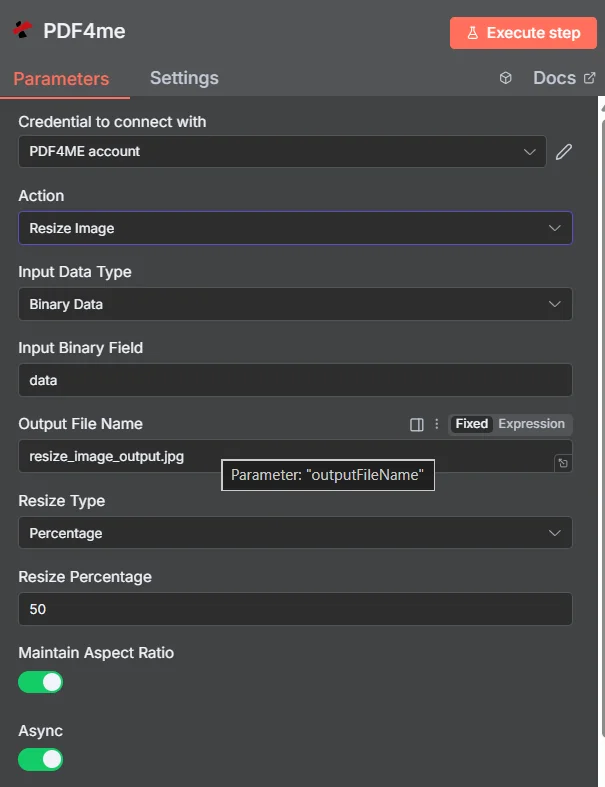
PDF4me Parameterbereich „Bildgröße ändern“ n8n, angezeigt im Prozentmodus
Prozentuale vs. spezifische Größenänderung: Welchen Größenänderungstyp sollten Sie verwenden?
Die beiden Modi lösen unterschiedliche Probleme, und die Wahl des falschen Modus ist die häufigste Ursache für unerwartete Ausgabegrößen.
| Größenänderungstyp | Felder, die Sie ausfüllen | Optimale Passform |
|---|---|---|
| Percentage | Resize Percentage, for example 50 to halve or 200 to double | Mixed-size inputs that should all shrink or grow by the same proportion, keeping their relative differences |
| Specific | Width and Height in pixels | A fixed layout slot, thumbnail grid, or platform that demands exact dimensions regardless of the source size |
Welche Parameter benötigt „Bildgröße ändern“?
Erforderlich: Aktion, Eingabedatentyp, das Feld, das diesem Eingabetyp entspricht, Ausgabedateiname, Größenänderungstyp und die Dimensionsfelder, die durch den Größenänderungstyp angezeigt werden. Async und der Name der Binärdatenausgabe enthalten funktionierende Standardwerte.
| Parameter | Erforderlich | Was es tut | Beispiel |
|---|---|---|---|
| Action | Required | Selects the PDF4me node action to run. Choose Resize Image. | Resize Image |
| Input Data Type | Required | Format of the source image input. Choose Binary Data (from a previous node), Base64 String, or URL. | Binary Data |
| Input Binary Field | Conditional | Name of the binary property on the incoming n8n item that holds the image. Required when Input Data Type is Binary Data. Defaults to data. | data |
| Base64 Image Content | Conditional | Base64-encoded content of the source image. Required when Input Data Type is Base64 String. | /9j/4AAQSkZJRgAB... |
| Image URL | Conditional | Publicly reachable HTTPS URL to the source image. Required when Input Data Type is URL. | https://example.com/photo.jpg |
| Output File Name | Required | Filename for the resized image. Include the extension matching the output format. | resize_image_output.jpg |
| Resize Type | Required | Scaling method. Percentage scales relative to the original size, Specific targets exact pixel dimensions. Your choice decides which fields appear next. | Percentage |
| Resize Percentage | Conditional | Scaling percentage relative to the original. Below 100 reduces, above 100 enlarges. Required when Resize Type is Percentage. | 50 |
| Width | Conditional | Target width in pixels. Required when Resize Type is Specific. | 800 |
| Height | Conditional | Target height in pixels. Required when Resize Type is Specific. | 600 |
| Maintain Aspect Ratio | Optional | Toggle that preserves the original proportions so the image is not stretched. Leave enabled unless you need forced dimensions. | true |
| Async | Optional | Toggle that runs the resize in the background instead of holding the workflow execution open. Useful for large images or long batches. | true |
| Binary Data Output Name | Optional | Name of the binary property the output item exposes. Defaults to data. | data |
Ausgabefelder
Ein erfolgreicher Lauf bringt eins zurück n8n Element, das das verkleinerte Bild und seinen Dimensionsbericht enthält.
| Feld | Typ | Was es enthält |
|---|---|---|
Binary (data) | Binary | The resized image, under Binary Data Output Name (default data). |
fileName | String | Generated filename, matching Output File Name. |
mimeType | String | MIME type of the output image, for example image/jpeg or image/png. |
fileSize | Number | Size of the resized image in bytes. |
originalDimensions | String | Width and height of the source image in pixels, for example 1920x1080. |
newDimensions | String | Width and height after resizing, for example 960x540. Compare it against your target to confirm aspect ratio behaviour. |
success | Boolean | True when the resize completed, false on failure. Use it to branch error handling. |
message | String | Human-readable status message, carrying success confirmation or error detail. |
Wie richte ich die Funktion "Bildgröße ändern" ein? n8n?
- Hinzufügen PDF4me zu Ihrem n8n Workflow und wählen Sie den Bildgröße ändern Aktion.
- In Anmeldeinformationen zum Verbinden mit, wählen Sie Ihre PDF4me Anmeldeinformationen oder klicken Neue Anmeldeinformationen erstellen und fügen Sie Ihren ein API Schlüssel.
- Satz Eingabedatentyp Zu Binärdaten (Standard), Base64 String, oder URL und das entsprechende Quellbildfeld angeben.
- Satz Größenänderungstyp Zu Prozentsatz und füllen Sie aus Größenänderungsprozentsatzoder zu Spezifisch und füllen Sie aus Breite Und HöheDie
- Verlassen Seitenverhältnis beibehalten aktiviert, um ein Dehnen zu vermeiden, und aktivieren Async für große Bilder oder lange Stapelverarbeitungen.
- Satz Name der AusgabedateiFühre den Knoten aus und überprüfe
newDimensionsauf der Ausgabe, um das Ergebnis zu bestätigen.
Typische Konfigurationen
Workflow-BeispieleCommon n8n workflow patterns using Resize Image.
- Ein neues Produktbild landet im Cloud-Speicher.
- Die Funktion „Bildgröße ändern“ wird im spezifischen Modus mit den Abmessungen des Miniaturansicht-Rasters ausgeführt.
- Das Vorschaubild wird neben dem Original in voller Größe wiedergegeben.
- Ein Webhook empfängt ein über ein Formular übermitteltes Foto.
- Die Funktion „Bild verkleinern“ arbeitet im Prozentmodus, um das Bild proportional zu verkleinern.
- Es wird die kleinere Datei gespeichert, wodurch Speicherplatz und Bandbreite im Rahmen bleiben.
- Ein Loop-Over-Items-Knoten durchläuft einen vorhandenen Ordner mit Bildern unterschiedlicher Größe.
- Mit „Bildgröße ändern“ wird eine einheitliche Einstellung auf jedes Element angewendet, Async ermöglicht.
- Die Bibliothek wirkt am Ende einheitlich, ohne dass jemand einen Editor geöffnet hat.
- Ein redaktionelles Bild wird aus einem Content-Management-System (CMS) abgerufen.
- Mit „Bild verkleinern“ wird es zunächst auf die Bildschirmbreite verkleinert.
- Compress Image reduziert die Dateigröße vor der Veröffentlichung noch weiter.
Praktische Tipps
Spickzettel
| Feld | Wert |
|---|---|
| Action | Resize Image |
| Input Data Type | Binary Data |
| Input Binary Field | data |
| Output File Name | resize_image_output.jpg |
| Resize Type | Percentage |
| Resize Percentage | 50 |
| Width / Height (Specific mode) | 800 / 600 |
| Maintain Aspect Ratio | true |
| Async | true |
| Binary Data Output Name | data |