Barcode aus Bild lesen n8n Aktion
PDF4me Barcode aus Bild lesen erkennt und dekodiert Barcodes aus Bilddateien durch n8n Automatisierte Arbeitsabläufe. Bilder verarbeiten über n8n Trigger, Binärdaten, Base64-Strings oder öffentliche URLs zum automatischen Scannen von über 100 Barcode-Typen (QR Code, Code 128, Data Matrix, EAN-13Diese Lösung extrahiert Barcode-Inhalte, erkennt mehrere Barcodes pro Bild und gibt strukturierte Daten mit Barcode-Werten und -Typen aus. Sie eignet sich ideal für Bestandsmanagement, Produktscanning, Anlagenverfolgung, Versandprozesse, mobiles Barcode-Scanning und die automatisierte Barcode-Erkennung, die eine präzise Erkennung verschiedener Formate mit zuverlässiger Datenextraktion und nahtloser Integration erfordern.
Aufstellen
Füge die PDF4me Knoten "Barcode aus Bild lesen" zu Ihrem n8n Führen Sie den Workflow durch und konfigurieren Sie die erforderlichen Parameter. Anweisungen zur Ersteinrichtung finden Sie in unserer [Website/Dokumentation/etc.]. n8n IntegrationsleitfadenDie
Voraussetzungen:
- PDF4me API Zugangsdaten
- n8n Workflow-Zugriff
Konfiguration:
- Hinzufügen PDF4me Knoten zum Workflow
- Wählen Sie die Aktion „Barcode aus Bild lesen“ aus.
- Eingabeparameter konfigurieren (siehe unten)
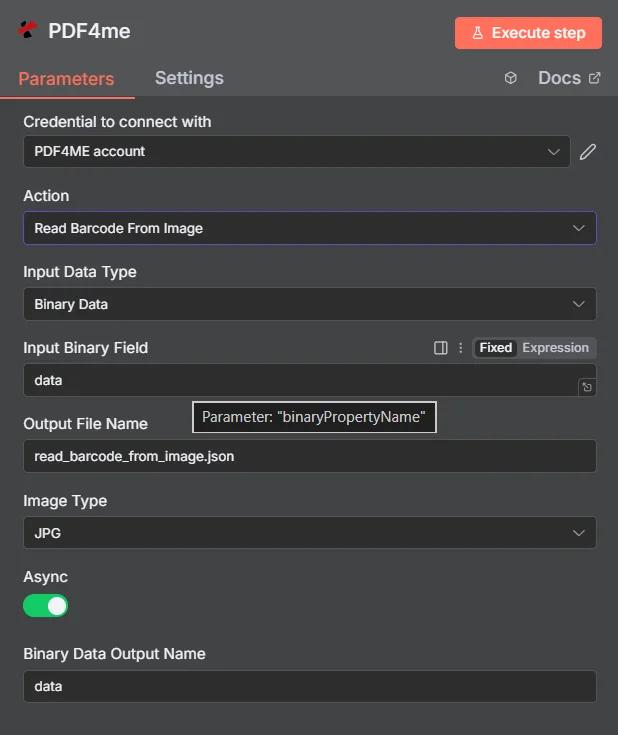
Parameter
Vollständige Liste der Parameter für die Aktion „Barcode aus Bild lesen“. Konfigurieren Sie diese Parameter, um das Lesen von Barcodes aus Bildern zu steuern.
Wichtig: Mit einem Sternchen (***) gekennzeichnete Parameter sind erforderlich und müssen angegeben werden, damit die Aktion ordnungsgemäß funktioniert.
| Parameter | Typ | Beschreibung | Beispiel | |
|---|---|---|---|---|
| Eingabedatentyp | String | Ja | PDF4me Auswahl des Bildeingabeformats Wählen Sie das Format Ihrer Quellbilddaten. PDF4me unterstützt mehrere Eingabetypen mit unterschiedlichen Feldanforderungen | |
| 1) Binärdaten | Ja (eines erforderlich) | 1) Binärdaten - Verwenden Sie „Binäres Eingabefeld“, um auf die Bilddatei aus dem vorherigen Knoten zu verweisen. | Binary Data | |
| 2) Base64-Zeichenkette | Ja (eines erforderlich) | 2) Base64 Zeichenkette - Verwenden "Base64 Feld "Bildinhalt" für kodierte Bilddaten | Base64 String | |
| 3) URL | Ja (eines erforderlich) | 3) URL - Verwenden Sie "Bild URL" Feld zur Erteilung einer öffentlichen/offenen Berechtigung URL zur Bilddatei, die verarbeitet werden soll | URL | |
| Binäres Eingabefeld | Binär | Ja (bei Binärdaten) | PDF4me Eingabe einer binären Bilddatei - Referenzbilddatei (.jpg, .png, .gif, .bmp) aus dem vorherigen n8n Knoten- oder Datei-Upload. PDF4me Verarbeitet Binärbilddateien mit automatischer Formaterkennung und -validierung. Erforderlich, wenn der Eingabedatentyp „Binärdaten“ ist. | data |
| Base64-Bildinhalt | String | Ja (falls Base64-String) | PDF4me Base64-kodiertes Bild als Eingabe - Stellen Sie die Quellbilddaten (.jpg, .png, .gif, .bmp) als Base64-kodierte Zeichenkette für eine sichere Übertragung bereit. PDF4me Dekodiert und verarbeitet den Bildinhalt automatisch. Erforderlich, wenn der Eingabedatentyp "" ist.Base64 String" | /9j/4AAQSkZJRgAB... |
| Bild-URL | String | Ja (falls URL) | PDF4me öffentliches Image URL Eingabe - Eine öffentliche/offene Genehmigung erteilen URL zur Quellbilddatei (.jpg, .png, .gif, .bmp), die für das Lesen des Barcodes verarbeitet werden soll. PDF4me lädt die Datei von der bereitgestellten Quelle herunter und verarbeitet sie. URLErforderlich, wenn der Eingabedatentyp "URL" | https://abc.com/barcode.jpg |
| Name der Ausgabedatei | String | Ja | PDF4me Konfiguration des Ausgabedateinamens - Geben Sie den Namen für die generierte Barcode-Datendatei mit der entsprechenden Dateiendung (.json, .txt) an. Dies ist ein Eingabeparameter, der den Namen der Ausgabedatei festlegt. PDF4me Gewährleistet eindeutige Namensgebung und prüft die Einhaltung des Dateiformats. | read_barcode.json |
| Bildtyp | String | Ja | PDF4me Bildformatspezifikation - Geben Sie das erwartete Bildformat für eine genaue Barcode-Erkennung an. Dies hilft PDF4me den Analyseprozess für den jeweiligen Bildtyp optimieren | |
| JPG | Ja (eines erforderlich) | JPEG Format - Joint Photographic Experts Group-Format mit verlustbehafteter Komprimierung, ideal für Fotografien und komplexe Bilder | JPG | |
| PNG | Ja (eines erforderlich) | PNG Format - Portable Network Graphics-Format mit verlustfreier Komprimierung, ideal für Grafiken mit Transparenz und scharfen Kanten | PNG | |
| GIF | Ja (eines erforderlich) | GIF-Format - Grafikaustauschformat mit Animationsunterstützung und eingeschränkter Farbpalette | GIF | |
| BMP | Ja (eines erforderlich) | BMP-Format - Bitmap-Bildformat mit unkomprimierten Pixeldaten | BMP | |
| Async | Boolean | NEIN | PDF4me asynchrone Verarbeitung Aktivieren Sie die asynchrone Verarbeitung für große Bilder oder wenn die Verarbeitungszeit nicht kritisch ist. Ist diese Option aktiviert, wird der Vorgang im Hintergrund ausgeführt und liefert sofort ein Ergebnis. | true |
| Name der Binärdatenausgabe | String | Ja | PDF4me Ausgabevariablenkonfiguration - Definieren Sie den Variablennamen für den Zugriff auf die generierten Barcode-Daten in Ihrem n8n Diese Daten können als Eingabedaten in nachfolgenden Aktionen innerhalb Ihres Workflows verwendet werden. | data |
Ausgabe
Ausgabeparameter
| Parameter | Typ | Beschreibung | Beispiel |
|---|---|---|---|
| Erfolg | Boolean | PDF4me Statusanzeige für Barcode-Lesevorgang - Boolean Flagge, die den Erfolg oder Misserfolg des Barcode-Lesevorgangs anzeigt. PDF4me Rückgaben true für einen erfolgreichen Betrieb und false für alle Fehler, wodurch eine robuste Fehlerbehandlung in automatisierten Arbeitsabläufen ermöglicht wird | true |
| Nachricht | String | PDF4me Statusmeldung zum Barcode-Lesevorgang - Eine für Menschen lesbare Statusmeldung mit Details zum Ergebnis des Barcode-Lesevorgangs. Enthält eine Erfolgsbestätigung oder Fehlerdetails zur Fehlerbehebung. | Barcode data extracted successfully |
| Dateiname | String | PDF4me Dateiname der generierten Barcode-Daten - Der vollständige Dateiname der erfolgreich generierten Barcode-Datendatei mit der entsprechenden Dateiendung. PDF4me gewährleistet eine eindeutige Benennung und validiert die Einhaltung des Dateiformats für eine nahtlose Integration mit nachgelagerten Prozessen. | read_barcode_from_image.json |
| MIME-Typ | String | PDF4me Ausgabe MIME Typ - MIME Typ der generierten Barcode-Datendatei (z. B. „application/json“, „text/plain“). Nützlich für die Validierung des Inhaltstyps und die korrekte Dateiverarbeitung in Webanwendungen. | application/json |
| Dateigröße | Nummer | PDF4me Größe der Barcode-Datendatei in Bytes - Die genaue Größe der generierten Barcode-Datendatei in Bytes, bereitgestellt von PDF4me für die Speicherplanung und die Überwachung des Dateitransfers | 78 |
| Bildtyp | String | PDF4me Quellbildformat - Das Format des Quellbildes, das für das Barcode-Lesen verarbeitet wurde (z. B. "PNG", "JPEG", "GIF", "BMP") | PNG |
N8N Maßnahmenreaktion
Der PDF4me Barcode aus Bild lesen API Die Antwort kann in verschiedenen Formaten angezeigt werden. Wählen Sie die Ansicht, die Ihren Bedürfnissen am besten entspricht:
- JSON
- Table
- Schema
- Binary
JSON Antwortformat
Das Rohmaterial JSON Antwort von der API:
[
  {
    "success": true,
    "message": "Barcode data extracted successfully",
    "fileName": "read_barcode_from_image.json",
    "mimeType": "application/json",
    "fileSize": 78,
    "imageType": "PNG"
  }
]
Tabellenansicht
Antwortdaten in strukturierter Tabellenform:
| Parameter | Wert |
|---|---|
| success | true |
| message | Barcode data extracted successfully |
| fileName | read_barcode_from_image.json |
| mimeType | application/json |
| fileSize | 78 |
| imageType | PNG |
Schemaansicht
Die Datenstruktur und die Datentypen der Antwort:
1 item
success: ☑ true
message: AB Barcode data extracted successfully
fileName: AB read_barcode_from_image.json
mimeType: AB application/json
fileSize: # 78
imageType: AB PNG
Typenindikatoren:
AB= String#= Zahl☑= Boolean
Binärdatenansicht
Die eigentliche Barcode-Datendatei und Informationen:
data
─────────────────────────────
File Name: read_barcode_from_image.json
File Extension: json
Mime Type: application/json
File Size: 78 bytes
Image Type: PNG
Zugriff auf Binärdaten:
- n8n Binärobjekt:
$binary.data.data - Base64 Inhalt: Zur direkten Verwendung verfügbar
- DateivorgängeBereit zum Herunterladen, Versenden per E-Mail oder Speichern
Anwendungsfälle
Bestandsmanagement im Einzelhandel und E-Commerce
- Automatisieren Sie die Produktidentifizierung und Bestandsverfolgung mithilfe von Barcode-Scanning.
- Produktbilder verarbeiten, um UPC/EAN-Codes für die automatisierte Bestandsverwaltung zu extrahieren
- Integrieren Sie Barcode-Daten in E-Commerce-Plattformen für eine nahtlose Produktkatalogisierung.
Anlagenverfolgung und Logistik
- Ausrüstung und Anlagen mithilfe von Barcode-Identifikationssystemen verfolgen
- Versandetiketten und Paketbarcodes für automatisierte Logistikprozesse verarbeiten
- Überwachen Sie Bestandsbewegungen und Anlagenstandorte mittels Barcode-Scanning.
Qualitätskontrolle und Einhaltung der Vorschriften
- Überprüfen Sie die Echtheit und Konformität der Produkte mithilfe der Barcode-Validierung.
- Prozessfertigungsetiketten und Qualitätskontrollanhänger für die automatisierte Inspektion
- Chargen- und Seriennummern für die Berichterstattung zur Einhaltung gesetzlicher Vorschriften erfassen