Bildtext extrahieren mit n8n Aktion
PDF4me Bildextrakt-Text extrahiert Textinhalte aus Bildern mithilfe von OCR Technologie durch n8n Automatisierte Arbeitsabläufe. Bilder verarbeiten über n8n Trigger, Binärdaten, Base64-Strings oder öffentliche URLDiese Lösung dient der automatischen Texterkennung und -extraktion mit mehrsprachiger Unterstützung, hochpräziser Zeichenerkennung, Layouterhaltung und strukturierter Textausgabe für die Dokumentendigitalisierung und Datenextraktion. Sie eignet sich ideal für die Verarbeitung gescannter Dokumente, die Automatisierung der Dateneingabe und die Visitenkartenverarbeitung. OCR, Belegscanning, Textextraktion aus Fotos und automatisierte OCR Arbeitsabläufe, die eine präzise Texterkennung mit Mehrsprachigkeitsunterstützung und nahtloser Integration erfordern.
Aufstellen
Füge die PDF4me Knoten "Bildtext extrahieren" zu Ihrem n8n Führen Sie den Workflow durch und konfigurieren Sie die erforderlichen Parameter. Anweisungen zur Ersteinrichtung finden Sie in unserer [Website/Dokumentation/etc.]. n8n IntegrationsleitfadenDie
Voraussetzungen:
- PDF4me API Zugangsdaten
- n8n Workflow-Zugriff
Konfiguration:
- Hinzufügen PDF4me Knoten zum Workflow
- Aktion „Bildtext extrahieren“ auswählen
- Eingabeparameter konfigurieren (siehe unten)
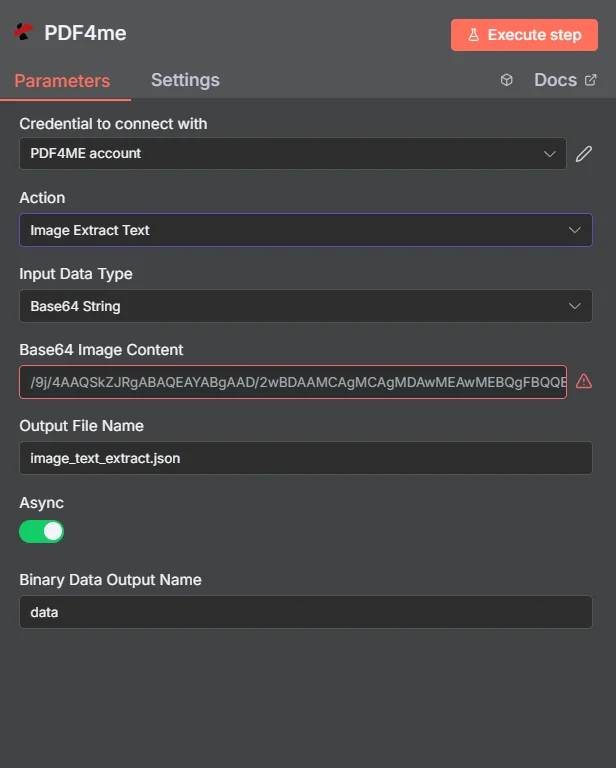
Parameter
Vollständige Liste der Parameter für die Aktion „Text aus Bildern extrahieren“. Konfigurieren Sie diese Parameter, um die Textextraktion aus Bildern zu steuern.
Wichtig: Mit einem Sternchen (***) gekennzeichnete Parameter sind erforderlich und müssen angegeben werden, damit die Aktion ordnungsgemäß funktioniert.
| Parameter | Typ | Beschreibung | Beispiel | |
|---|---|---|---|---|
| Eingabedatentyp | String | Ja | PDF4me Auswahl des Bildeingabeformats Wählen Sie das Format Ihrer Quellbilddaten. PDF4me unterstützt mehrere Eingabetypen mit unterschiedlichen Feldanforderungen | |
| 1) Binärdaten | Ja (eines erforderlich) | 1) Binärdaten - Verwenden Sie „Binäres Eingabefeld“, um auf die Bilddatei aus dem vorherigen Knoten zu verweisen. | Binary Data | |
| 2) Base64-Zeichenkette | Ja (eines erforderlich) | 2) Base64 Zeichenkette - Verwenden "Base64 Feld "Bildinhalt" für kodierte Bilddaten | Base64 String | |
| 3) URL | Ja (eines erforderlich) | 3) URL - Verwenden Sie "Bild URL" Feld zur Erteilung einer öffentlichen/offenen Berechtigung URL zur Bilddatei, die verarbeitet werden soll | URL | |
| Binäres Eingabefeld | Binär | Ja (bei Binärdaten) | PDF4me Eingabe einer binären Bilddatei - Referenzbilddatei (.jpg, .png, .gif, .bmp) aus dem vorherigen n8n Knoten- oder Datei-Upload. PDF4me Verarbeitet Binärbilddateien mit automatischer Formaterkennung und -validierung. Erforderlich, wenn der Eingabedatentyp „Binärdaten“ ist. | {{ $binary.data }} |
| Base64-Bildinhalt | String | Ja (falls Base64-String) | PDF4me Base64-kodiertes Bild als Eingabe - Stellen Sie die Quellbilddaten (.jpg, .png, .gif, .bmp) als Base64-kodierte Zeichenkette für eine sichere Übertragung bereit. PDF4me Dekodiert und verarbeitet den Bildinhalt automatisch. Erforderlich, wenn der Eingabedatentyp "" ist.Base64 String" | /9j/4AAQSkZJRgAB... |
| Bild-URL | String | Ja (falls URL) | PDF4me öffentliches Image URL Eingabe - Eine öffentliche/offene Genehmigung erteilen URL zur Quellbilddatei (.jpg, .png, .gif, .bmp), die zur Textextraktion verarbeitet werden soll. PDF4me lädt die Datei von der bereitgestellten Quelle herunter und verarbeitet sie. URLErforderlich, wenn der Eingabedatentyp "URL" | https://abc.com/demo.jpg |
| Name der Ausgabedatei | String | Ja | PDF4me Konfiguration des Ausgabedateinamens - Geben Sie den Namen der generierten Textextraktionsdatei mit der entsprechenden Dateiendung (.json, .txt) an. Dies ist ein Eingabeparameter, der den Namen der Ausgabedatei festlegt. PDF4me Gewährleistet eindeutige Namensgebung und prüft die Einhaltung des Dateiformats. | image_text_extract.json |
| Async | Boolean | NEIN | PDF4me asynchrone Verarbeitung Aktivieren Sie die asynchrone Verarbeitung für große Bilder oder wenn die Verarbeitungszeit nicht kritisch ist. Ist diese Option aktiviert, wird der Vorgang im Hintergrund ausgeführt und liefert sofort ein Ergebnis. | true |
| Name der Binärdatenausgabe | String | Ja | PDF4me Ausgabevariablenkonfiguration - Definieren Sie den Variablennamen für den Zugriff auf die generierten Textextraktionsdaten in Ihrem n8n Diese Daten können als Eingabedaten in nachfolgenden Aktionen innerhalb Ihres Workflows verwendet werden. | data |
Unterstützte Bildformate
| Format | Beschreibung | Dateierweiterungen | Maximale Größe | Beste Anwendungsfälle |
|---|---|---|---|---|
| JPEG | Gemeinsame Expertengruppe für Fotografie mit verlustbehafteter Komprimierung, optimiert für Fotografien | .jpg, .jpeg | 50 MB | Eingescannte Dokumente, Fotos mit Text, Webinhalte |
| PNG | Portable Network Graphics mit verlustfreier Komprimierung und Transparenzunterstützung | .png | 50 MB | Screenshots, Grafiken mit Text, hochwertige Dokumente |
| GIF | Grafikaustauschformat mit Animationsunterstützung und eingeschränkter Farbpalette | .gif | 50 MB | Animierter Text, einfache Grafiken mit Textinhalt |
| BMP | Bitmap-Bildformat mit unkomprimierten Pixeldaten | .bmp | 50 MB | Hochwertige gescannte Dokumente, professionelle Grafiken |
Ausgabe
Ausgabeparameter
| Parameter | Typ | Beschreibung | Beispiel |
|---|---|---|---|
| Erfolg | Boolean | PDF4me Statusanzeige für die Textextraktion - Boolean Flagge, die den Erfolg oder Misserfolg des Textextraktionsprozesses anzeigt. PDF4me Rückgaben true für einen erfolgreichen Betrieb und false für alle Fehler, wodurch eine robuste Fehlerbehandlung in automatisierten Arbeitsabläufen ermöglicht wird | true |
| Nachricht | String | PDF4me Statusmeldung zur Textextraktion - Eine für Menschen lesbare Statusmeldung mit Details zum Ergebnis des Textextraktionsprozesses. Enthält eine Erfolgsbestätigung oder Fehlerdetails zur Fehlerbehebung. | Image text extracted successfully |
| Dateiname | String | PDF4me Dateiname der generierten Textextraktion - Der vollständige Dateiname der erfolgreich generierten Textextraktionsdatei mit der entsprechenden Dateiendung. PDF4me gewährleistet eine eindeutige Benennung und validiert die Einhaltung des Dateiformats für eine nahtlose Integration mit nachgelagerten Prozessen. | image_text_extract.json |
| MIME-Typ | String | PDF4me Ausgabe MIME Typ - MIME Typ der generierten Textextraktionsdatei (z. B. „application/json“, „text/plain“). Nützlich für die Inhaltstypvalidierung und die korrekte Dateiverarbeitung in Webanwendungen. | application/json |
| Dateigröße | Nummer | PDF4me Größe der Textextraktionsdatei in Bytes - Die genaue Größe der generierten Textextraktionsdatei in Bytes, bereitgestellt von PDF4me für die Speicherplanung und die Überwachung des Dateitransfers | 0 |
N8N Maßnahmenreaktion
Der PDF4me Bildextrakt-Text API Die Antwort kann in verschiedenen Formaten angezeigt werden. Wählen Sie die Ansicht, die Ihren Bedürfnissen am besten entspricht:
- JSON
- Table
- Schema
- Binary
JSON Antwortformat
Das Rohmaterial JSON Antwort von der API:
[
  {
    "success": true,
    "message": "Image text extracted successfully",
    "fileName": "image_text_extract.json",
    "mimeType": "application/json",
    "fileSize": 0
  }
]
Tabellenansicht
Antwortdaten in strukturierter Tabellenform:
| Parameter | Wert |
|---|---|
| success | true |
| message | Image text extracted successfully |
| fileName | image_text_extract.json |
| mimeType | application/json |
| fileSize | 0 |
Schemaansicht
Die Datenstruktur und die Datentypen der Antwort:
1 item
success: ☑ true
message: AB Image text extracted successfully
fileName: AB image_text_extract.json
mimeType: AB application/json
fileSize: # 0
Typenindikatoren:
AB= String#= Zahl☑= Boolean[]= Array
Binärdatenansicht
Die eigentlichen Daten und Informationen der Textextraktionsdatei:
data
─────────────────────────────
File Name: image_text_extract.json
File Extension: json
Mime Type: application/json
File Size: 0 bytes
Status: Image text extracted successfully
Zugriff auf Binärdaten:
- n8n Binärobjekt:
$binary.data.data - Base64 Inhalt: Zur direkten Verwendung verfügbar
- DateivorgängeBereit zum Herunterladen, Versenden per E-Mail oder Speichern
Anwendungsfälle
OCR Texterkennung und Digitalisierung
- Text aus gescannten Dokumenten, Belegen und Formularen für die digitale Verarbeitung extrahieren.
- Konvertieren Sie handschriftliche Notizen und gedruckte Materialien in ein durchsuchbares Textformat.
- Visitenkarten und Kontaktinformationen für die automatisierte Dateneingabe verarbeiten
Bildbasierte Inhaltsanalyse
- Text aus Screenshots und Bildern extrahieren für Inhaltsanalyse und Indexierung
- Verarbeitung von Social-Media-Bildern mit Textüberlagerungen zur Stimmungsanalyse
- Produktverpackungen und Etiketten für Bestandsverwaltungssysteme analysieren
Barrierefreiheit und Übersetzungsdienste
- Extrahieren Sie Text aus Bildern, um barrierefreie Inhalte für sehbehinderte Nutzer zu erstellen.
- Mehrsprachige Dokumente für automatisierte Übersetzungsworkflows verarbeiten
- Konvertierung von bildbasiertem Text in das Audioformat für barrierefreie Anwendungen
Forschung und Datenanalyse
- Text aus Forschungsarbeiten, Artikeln und akademischen Dokumenten extrahieren
- Historische Dokumente und Archive für digitale Forschungsprojekte aufbereiten
- Bildbasierte Umfragen und Feedbackformulare zur Datenerfassung analysieren