Bildmetadaten abrufen in n8n
Was dieser Knoten bewirkt
PDF4me - Bildmetadaten abrufen liest die technischen Eigenschaften jedes Bildes in Ihrem n8n Der Workflow gibt sie als strukturierte Daten zurück – Format, Breite, Höhe, DPI, Bits pro Pixel, Ausrichtung und EXIF Kameradaten werden, sofern vorhanden, verwendet. Die Ausgabe kann zur Steuerung von Bildqualitätsprüfungen, zum Protokollieren von Asset-Eigenschaften in einer Datenbank, zum Weiterleiten übergroßer Bilder an einen Skalierungsschritt oder zur Überprüfung hochgeladener Fotos auf Einhaltung der Veröffentlichungsspezifikationen vor der Speicherung genutzt werden. Akzeptiert Binärdaten. Base64 Zeichenketten oder öffentlich URLS.
Authentifizierung Ihres API Anfrage
Jeder PDF4me Knoten in n8n erfordert gültig AnmeldeinformationenErstellen oder wählen Sie Anmeldeinformationen aus, die Ihre Daten enthalten. PDF4me API Schlüssel, damit der Knoten Bildanalyseanfragen sicher authentifizieren kann.
Wichtige Fakten, die Sie nicht verpassen sollten
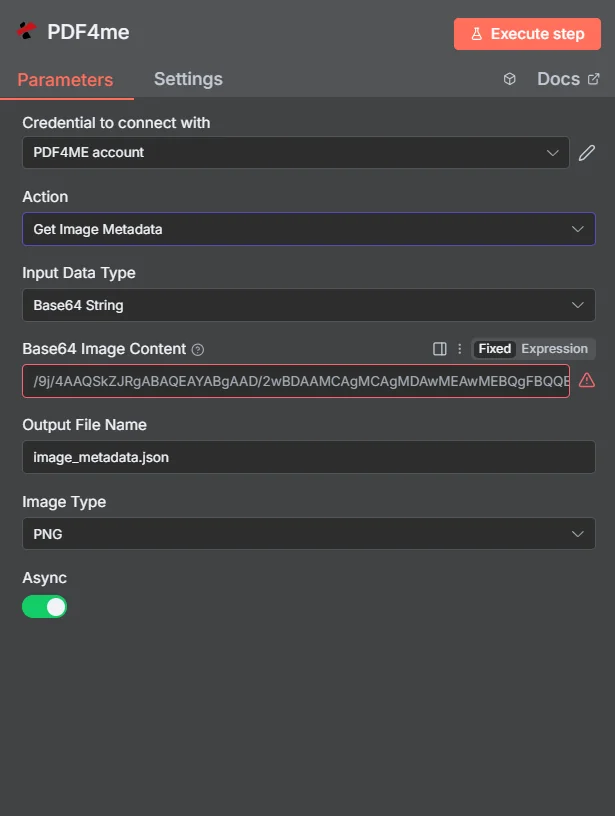
Legen Sie den Eingabedatentyp und den Bildtyp passend zu Ihrer Bildquelle fest, geben Sie einen Ausgabedateinamen mit der Erweiterung .json ein und führen Sie den Vorgang aus. Alle Metadatenfelder sind in der Knotenausgabe verfügbar.
Parameter
Erforderlich: Eingabedatentyp, das Bildquellenfeld, das diesem Typ entspricht (Binäreingabefeld, Base64 Bildinhalt oder Bild URL), Ausgabedateiname und Bildtyp. Async ist optional.
| Parameter | Erforderlich | Was es tut | Beispiel |
|---|---|---|---|
| Input Data Type | Yes | Format of the source image. Choose Binary Data to map from a prior node, Base64 String for encoded image data, or URL for a publicly accessible image file. | Binary Data |
| Input Binary Field | Yes (Binary Data) | The binary property name from the prior node holding the image. Must match the binary output key of the upstream node. | data |
| Base64 Image Content | Yes (Base64) | Base64-encoded image string. JPEG, PNG, GIF, and BMP all accepted. | /9j/4AAQS... |
| Image URL | Yes (URL) | Publicly accessible HTTPS URL to the image. PDF4me fetches it and returns the metadata. | https://example.com/photo.png |
| Output File Name | Yes | Filename for the metadata output. Use .json extension. This names the binary output item in n8n. | image_metadata.json |
| Image Type | Yes | Actual format of the source image. Must match the real format - JPEG, PNG, GIF, or BMP. | PNG |
| Async | No | When true, runs asynchronously and returns immediately for large image files. Results must be handled via polling or callback. | false |
Ausgabefelder
| Feld | Typ | Was es enthält |
|---|---|---|
imageFormat | String | Detected format of the image - Jpeg, Png, Gif, or Bmp. |
fileSize | Number | Size of the original image in bytes. |
width | Number | Image width in pixels. |
height | Number | Image height in pixels. |
orientation | String | null | Portrait, Landscape, Square, or null if not encoded in the image. |
bitsperPixel | Number | Color depth. 32 is typical for PNG with alpha; 24 for standard JPEG. |
horizontalResolution | Number | Horizontal resolution in DPI. 96 = web, 300 = print quality. |
verticalResolution | Number | Vertical resolution in DPI. |
hasExifData | Boolean | True if the image contains embedded EXIF metadata. Always check this before using exifData. |
exifData | Object | null | Camera settings, GPS coordinates, timestamps, and other EXIF fields. Null when hasExifData is false. |
hasXmpData | Boolean | True if the image contains Adobe XMP metadata. |
_metadata | Object | Processing summary - success status, message, timestamp, and operation name. |
Schnellkonfiguration
- Füge ein PDF4me Knoten und auswählen Bildmetadaten abrufenDie
- Auswählen oder erstellen Anmeldeinformationen mit Ihrem PDF4me API Schlüssel.
- Satz Eingabedatentyp und die Bildquelle (binär, Base64, oder URL).
- Satz Bildtyp um dem tatsächlichen Format Ihres Bildes zu entsprechen.
- Eingeben Name der Ausgabedatei mit
.jsonErweiterung und Klick Knoten ausführen. Kartewidth,height,horizontalResolution, UndhasExifDatain nachgelagerte Knoten.
Workflow-Beispiele
Workflow-BeispieleCommon n8n workflow patterns using Get Image Metadata.
- Die Formularübermittlung wird ausgelöst, wenn ein Designer ein Bild für die Druckproduktion hochlädt.
- Get Image Metadata liest horizontalResolution und verticalResolution aus der hochgeladenen Datei.
- Ein IF-Knoten prüft, ob beide Werte 300 DPI oder höher sind.
- Bilder, die den Druckvorgang bestehen, werden in Airtable in die Druckwarteschlange gestellt. Bilder, die nicht gedruckt werden, lösen eine Slack-Nachricht aus, in der der Designer aufgefordert wird, die Bilder in höherer Auflösung erneut hochzuladen.
- Der Dropbox-Überwachungsordner wird aktiviert, sobald ein neues Bild im Ordner „Asset Intake“ landet.
- Die Funktion „Bildmetadaten abrufen“ extrahiert alle Eigenschaften, einschließlich EXIF Kameradaten, falls vorhanden.
- Ein Postgres- oder Airtable-Knoten schreibt eine neue Zeile mit Dateiname, Abmessungen, Format, DPI und EXIF Datum wurde in den Anlagenkatalog übernommen.
- Das Asset wird in den Ordner „Katalogisiert“ verschoben und eine Slack-Nachricht bestätigt den neuen Eintrag.
- Ein HTTP Der Webhook empfängt Produktbilder über ein E-Commerce-Upload-Formular.
- Die Funktion „Bildmetadaten abrufen“ gibt die Breite und Höhe jedes Bildes zurück.
- Ein IF-Knoten leitet Bilder, die breiter als 4000px sind, vor der Speicherung an einen Komprimierungs- oder Größenänderungsschritt weiter.
- Bilder in der richtigen Größe überspringen den Größenänderungsschritt und werden direkt zum Produkt-CDN-Upload weitergeleitet.