Bild zuschneiden mit n8n Aktion
PDF4me Bild zuschneiden extrahiert präzise Bildbereiche durch n8n Automatisierte Arbeitsabläufe. Bilder verarbeiten über n8n Trigger, Binärdaten, Base64-Strings oder öffentliche URLMit dieser Lösung können Sie Bilder durch Entfernen von Rändern (Angabe der zu entfernenden Pixel links/rechts/oben/unten) oder durch Auswahl eines Rechtecks (Definition von Koordinaten und Abmessungen) zuschneiden – bei gleichbleibender Bildqualität und flexiblen Zuschneidemethoden. Die Lösung eignet sich ideal für Bildbearbeitung, das Entfernen von Rändern, die Fokussierung von Inhalten, die Erstellung von Vorschaubildern, Weboptimierung, Social-Media-Vorbereitung und automatisierte Zuschneide-Workflows, die eine präzise Bereichsauswahl mit professionellen Ergebnissen und nahtloser Integration erfordern.
Aufstellen
Füge die PDF4me Knoten "Bild zuschneiden" zu Ihrem n8n Führen Sie den Workflow durch und konfigurieren Sie die erforderlichen Parameter. Anweisungen zur Ersteinrichtung finden Sie in unserer [Website/Dokumentation/etc.]. n8n IntegrationsleitfadenDie
Voraussetzungen:
- PDF4me API Zugangsdaten
- n8n Workflow-Zugriff
Konfiguration:
- Hinzufügen PDF4me Knoten zum Workflow
- Wählen Sie die Aktion „Bild zuschneiden“.
- Eingabeparameter konfigurieren (siehe unten)
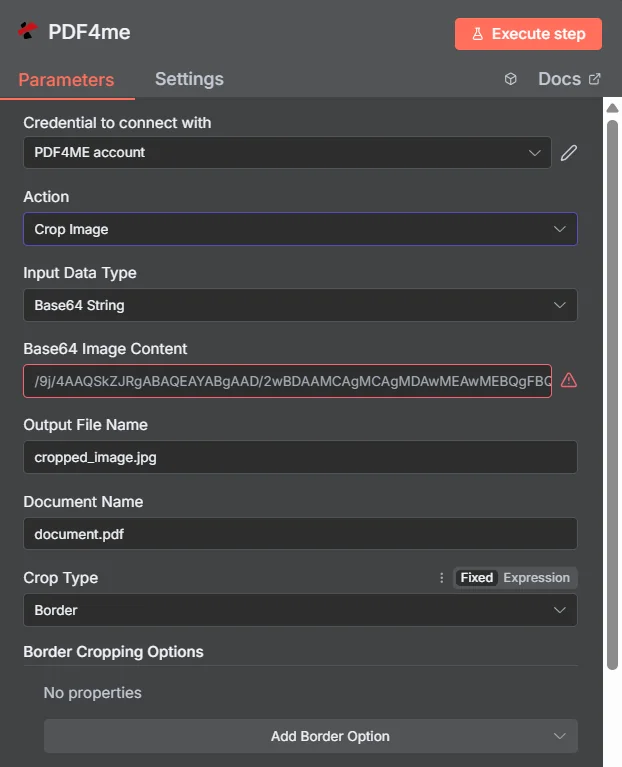
Parameter
Vollständige Liste der Parameter für die Aktion „Bild zuschneiden“. Konfigurieren Sie diese Parameter, um den Bildzuschnitt zu steuern.
Wichtig: Mit einem Sternchen (***) gekennzeichnete Parameter sind erforderlich und müssen angegeben werden, damit die Aktion ordnungsgemäß funktioniert.
| Parameter | Typ | Beschreibung | Beispiel | |
|---|---|---|---|---|
| Eingabedatentyp | String | Ja | PDF4me Auswahl des Bildeingabeformats Wählen Sie das Format Ihrer Quellbilddaten. PDF4me unterstützt mehrere Eingabetypen mit unterschiedlichen Feldanforderungen | |
| 1) Binärdaten | Ja (eines erforderlich) | 1) Binärdaten - Verwenden Sie „Binäres Eingabefeld“, um auf die Bilddatei aus dem vorherigen Knoten zu verweisen. | Binary Data | |
| 2) Base64-Zeichenkette | Ja (eines erforderlich) | 2) Base64 Zeichenkette - Verwenden "Base64 Feld "Bildinhalt" für kodierte Bilddaten | Base64 String | |
| 3) URL | Ja (eines erforderlich) | 3) URL - Verwenden Sie "Bild URL" Feld zur Erteilung einer öffentlichen/offenen Berechtigung URL zur Bilddatei zum Zuschneiden | URL | |
| Binäres Eingabefeld | Binär | Ja (bei Binärdaten) | PDF4me Eingabe einer binären Bilddatei - Referenzbilddatei (.jpg, .png, .gif, .bmp) aus dem vorherigen n8n Knoten- oder Datei-Upload. PDF4me Verarbeitet Binärbilddateien mit automatischer Formaterkennung und -validierung. Erforderlich, wenn der Eingabedatentyp „Binärdaten“ ist. | {{ $binary.data }} |
| Base64-Bildinhalt | String | Ja (falls Base64-String) | PDF4me Base64-kodiertes Bild als Eingabe - Stellen Sie die Quellbilddaten (.jpg, .png, .gif, .bmp) als Base64-kodierte Zeichenkette für eine sichere Übertragung bereit. PDF4me Dekodiert und verarbeitet den Bildinhalt automatisch. Erforderlich, wenn der Eingabedatentyp "" ist.Base64 String" | /9j/4AA... |
| Bild-URL | String | Ja (falls URL) | PDF4me öffentliches Image URL Eingabe - Eine öffentliche/offene Genehmigung erteilen URL zur Quellbilddatei (.jpg, .png, .gif, .bmp), die zugeschnitten werden soll. PDF4me lädt die Datei von der bereitgestellten Quelle herunter und verarbeitet sie. URLErforderlich, wenn der Eingabedatentyp "URL" | https://abc.com/demo.jpg |
| Name der Ausgabedatei | String | Ja | PDF4me Konfiguration des Ausgabedateinamens Geben Sie den Namen für die generierte, zugeschnittene Bilddatei mit der entsprechenden Dateiendung (.jpg, .png, .gif, .bmp) an. Dies ist ein Eingabeparameter, der den Namen der Ausgabedatei festlegt. PDF4me Gewährleistet eindeutige Namensgebung und prüft die Einhaltung des Dateiformats. | cropped_img.jpg |
| Dokumentname | String | Ja | PDF4me Quelldokumentkennung - Geben Sie dem Quellbilddokument einen Namen für Referenz- und Nachverfolgungszwecke. Dies erleichtert die Identifizierung des Dokuments in Protokollen und Verarbeitungsworkflows. | document.pdf |
| Anbauart | String | Ja | PDF4me Auswahl der Beschneidungsmethode - Wählen Sie die Zuschneidemethode für die Bildverarbeitung. Zu den Optionen gehören das Zuschneiden an den Rändern für die automatische Kantenerkennung oder das benutzerdefinierte Zuschneiden für manuelle Vorgaben. | |
| Grenze | Ja (eines erforderlich) | Randbeschnitt - Beschneiden Sie das Bild, indem Sie die Ränder an allen Seiten entfernen. Geben Sie genaue Pixelwerte für die linken, rechten, oberen und unteren Ränder an, um unerwünschte Ränder oder Leerzeichen zu entfernen. | Border | |
| Rechteck | Ja (eines erforderlich) | Rechteckzuschnitt - Zuschneiden mithilfe rechteckiger Koordinaten. Geben Sie die Position und die Abmessungen der oberen linken Ecke an, um einen präzisen rechteckigen Zuschneidebereich zu erstellen. | Rectangle | |
| Optionen zum Beschneiden von Rändern | Object | NEIN | PDF4me Randkonfiguration - Konfigurieren Sie spezifische Pixelwerte zum Entfernen der Ränder an jeder Seite des Bildes. Legen Sie individuelle Ränder für den linken, rechten, oberen und unteren Rand fest, um präzise Zuschneideergebnisse zu erzielen. | {} |
| Linke Grenze | Nummer | NEIN | PDF4me linker Rand - Geben Sie die Anzahl der Pixel an, die von der linken Seite des Bildes entfernt werden sollen. Verwenden Sie den Modus „Fest“ für statische Werte oder den Modus „Ausdruck“ für dynamische Berechnungen. | 10 |
| Rechter Rand | Nummer | NEIN | PDF4me rechter Rand - Geben Sie die Anzahl der Pixel an, die von der rechten Seite des Bildes entfernt werden sollen. Verwenden Sie den Modus „Fest“ für statische Werte oder den Modus „Ausdruck“ für dynamische Berechnungen. | 10 |
| Oberer Rand | Nummer | NEIN | PDF4me oberer Rand - Geben Sie die Anzahl der Pixel an, die vom oberen Bildrand entfernt werden sollen. Verwenden Sie den Modus „Fest“ für statische Werte oder den Modus „Ausdruck“ für dynamische Berechnungen. | 20 |
| Unterer Rand | Nummer | NEIN | PDF4me unterer Rand - Geben Sie die Anzahl der Pixel an, die vom unteren Bildrand entfernt werden sollen. Verwenden Sie den Modus „Fest“ für statische Werte oder den Modus „Ausdruck“ für dynamische Berechnungen. | 20 |
| Optionen zum Zuschneiden von Rechtecken | Object | NEIN | PDF4me Rechteckkoordinatenkonfiguration - Konfigurieren Sie einen präzisen rechteckigen Zuschneidebereich mithilfe koordinatenbasierter Positionierung. Legen Sie die Position und die Abmessungen der oberen linken Ecke fest, um den genauen Zuschneidebereich zu definieren. | {} |
| Oben links X | Nummer | NEIN | PDF4me X-Koordinate der oberen linken Ecke - Geben Sie die X-Koordinate (horizontale Position) der oberen linken Ecke des Zuschneiderechtecks an. Verwenden Sie den Modus „Fest“ für statische Werte oder den Modus „Ausdruck“ für dynamische Berechnungen. | 10 |
| Oben links Y | Nummer | NEIN | PDF4me Y-Koordinate der oberen linken Ecke - Geben Sie die Y-Koordinate (vertikale Position) der oberen linken Ecke des Zuschneiderechtecks an. Verwenden Sie den Modus „Fest“ für statische Werte oder den Modus „Ausdruck“ für dynamische Berechnungen. | 10 |
| Breite | Nummer | NEIN | PDF4me Breite des Beschneidungsrechtecks - Geben Sie die Breite des Zuschneiderechtecks in Pixeln an. Verwenden Sie den Modus „Fest“ für statische Werte oder den Modus „Ausdruck“ für dynamische Berechnungen. | 50 |
| Höhe | Nummer | NEIN | PDF4me Höhe des Beschnittrechtecks - Geben Sie die Höhe des Zuschneiderechtecks in Pixeln an. Verwenden Sie den Modus „Fest“ für statische Werte oder den Modus „Ausdruck“ für dynamische Berechnungen. | 50 |
| Name des binären Ausgabefelds | String | Ja | PDF4me Ausgabevariablenkonfiguration - Definieren Sie den Variablennamen für den Zugriff auf die generierten Binärdaten des zugeschnittenen Bildes in Ihrer n8n Workflow. Diese Binärdaten können als Eingabedaten in nachfolgenden Aktionen innerhalb Ihres Workflows verwendet werden. | data |
| Erweiterte Optionen | Object | NEIN | PDF4me Erweiterte Konfigurationseinstellungen - Konfigurieren Sie erweiterte Verarbeitungsoptionen und benutzerdefinierte Profile für verbesserte Bildzuschnittfunktionen. Lassen Sie das Feld für Standardeinstellungen leer oder geben Sie benutzerdefinierte Parameter für eine optimierte Verarbeitung an. | {} |
| Benutzerdefinierte Profile | Object | NEIN | PDF4me benutzerdefinierte Profilkonfiguration - Definieren Sie benutzerdefinierte Verarbeitungsprofile mit spezifischen Ausgabedatenformaten und Verarbeitungsparametern. Verwenden Sie dies für spezielle Zuschneideanforderungen und benutzerdefinierte Ausgabeformate. | { 'outputDataFormat': 'base64' } |
Unterstützte Bildformate
| Format | Beschreibung | Dateierweiterungen | Maximale Größe | Beste Anwendungsfälle |
|---|---|---|---|---|
| JPEG | Gemeinsame Expertengruppe für Fotografie mit verlustbehafteter Komprimierung, optimiert für Fotografien | .jpg, .jpeg | 50 MB | Fotografien, komplexe Bilder, Webinhalte, soziale Medien |
| PNG | Portable Network Graphics mit verlustfreier Komprimierung und Transparenzunterstützung | .png | 50 MB | Grafiken mit Transparenz, Logos, Screenshots, Webgrafiken |
| GIF | Grafikaustauschformat mit Animationsunterstützung und eingeschränkter Farbpalette | .gif | 50 MB | Animierte Bilder, einfache Grafiken, Webanimationen |
| BMP | Bitmap-Bildformat mit unkomprimierten Pixeldaten | .bmp | 50 MB | Hochwertige Bilder, professionelle Grafiken, Archivierungszwecke |
Ausgabe
Ausgabeparameter
| Parameter | Typ | Beschreibung | Beispiel |
|---|---|---|---|
| Dateiname | String | PDF4me generierter zugeschnittener Bilddateiname - Der vollständige Dateiname des erfolgreich zugeschnittenen Bildes mit der korrekten Dateiendung. PDF4me gewährleistet eine eindeutige Benennung und validiert die Einhaltung des Dateiformats für eine nahtlose Integration mit nachgelagerten Prozessen. | cropped_image.jpg |
| Dateigröße | Nummer | PDF4me Dateigröße des zugeschnittenen Bildes in Bytes - Die genaue Größe der generierten, zugeschnittenen Bilddatei in Bytes, bereitgestellt von PDF4me Für Speicherplanung, Bandbreitenoptimierung und Überwachung von Dateiübertragungen. Unverzichtbar für Enterprise Image Management und Workflow-Automatisierung. | 125430 |
| Originaldateigröße | Nummer | PDF4me ursprüngliche Dateigröße in Bytes - Die Größe der Originalbilddatei vor dem Zuschneiden, bereitgestellt zum Vergleich und zur Optimierungsverfolgung | 245760 |
| Erntedimensionen | Object | PDF4me Spezifikationen der Anbaufläche - Object Enthält die genauen Abmessungen und Koordinaten des Anbaubereichs, die für den Anbauvorgang verwendet wurden. Umfasst Breite, Höhe, x-Koordinate und y-Koordinate des beschnittenen Bereichs. | {"width": 800, "height": 600, "x": 100, "y": 50} |
| Erfolg | Boolean | PDF4me Indikator für den Anbaustatus - Boolean Flagge, die den Erfolg oder Misserfolg des Bildzuschnittprozesses anzeigt. PDF4me Rückgaben true für einen erfolgreichen Betrieb und false für alle Fehler, wodurch eine robuste Fehlerbehandlung in automatisierten Arbeitsabläufen ermöglicht wird | true |
| MIME-Typ | String | PDF4me Ausgabe MIME Typ - MIME Dateityp der generierten, zugeschnittenen Bilddatei (z. B. „image/jpeg“, „image/png“). Nützlich für die Validierung des Inhaltstyps und die korrekte Dateiverarbeitung in Webanwendungen. | image/jpeg |
| Nachricht | String | PDF4me Statusmeldung zum Zuschneiden - Eine gut lesbare Statusmeldung mit Details zum Ergebnis des Bildzuschnitts. Enthält eine Erfolgsbestätigung oder Fehlerinformationen zur Fehlerbehebung. | Image cropped successfully |
N8N Maßnahmenreaktion
Der PDF4me Bild zuschneiden API Die Antwort kann in verschiedenen Formaten angezeigt werden. Wählen Sie die Ansicht, die Ihren Bedürfnissen am besten entspricht:
- JSON
- Table
- Schema
- Binary
JSON Antwortformat
Das Rohmaterial JSON Antwort von der API:
[
  {
    "success": true,
    "message": "Image cropped successfully",
    "fileName": "cropped_image.jpg",
    "mimeType": "image/jpeg",
    "fileSize": 125430,
    "originalFileSize": 245760,
    "cropDimensions": {
      "width": 800,
      "height": 600,
      "x": 100,
      "y": 50
    }
  }
]
Tabellenansicht
Antwortdaten in strukturierter Tabellenform:
| Parameter | Wert |
|---|---|
| success | true |
| message | Image cropped successfully |
| fileName | cropped_image.jpg |
| mimeType | image/jpeg |
| fileSize | 125430 |
| originalFileSize | 245760 |
| cropDimensions | {"width": 800, "height": 600, "x": 100, "y": 50} |
Schemaansicht
Die Datenstruktur und die Datentypen der Antwort:
1 item
success: ☑ true
message: AB Image cropped successfully
fileName: AB cropped_image.jpg
mimeType: AB image/jpeg
fileSize: # 125430
originalFileSize: # 245760
cropDimensions: {} width: # 800, height: # 600, x: # 100, y: # 50
Typenindikatoren:
AB= String#= Zahl☑= Boolean{}= Object
Binärdatenansicht
Die eigentlichen Daten und Metadaten der zugeschnittenen Bilddatei:
data
─────────────────────────────
File Name: cropped_image.jpg
File Extension: jpg
Mime Type: image/jpeg
File Size: 122.5 KB
Crop Dimensions: 800x600
Original Size: 245.8 KB
Zugriff auf Binärdaten:
- n8n Binärobjekt:
$binary.data.data - Base64 Inhalt: Zur direkten Verwendung verfügbar
- DateivorgängeBereit zum Herunterladen, Versenden per E-Mail oder Speichern
Anwendungsfälle
Content-Marketing und soziale Medien
- Produktbilder zuschneiden, um die wichtigsten Merkmale hervorzuheben und die visuelle Attraktivität zu steigern.
- Bilder für verschiedene Social-Media-Plattformen mit spezifischen Seitenverhältnissen optimieren.
- Unerwünschte Hintergründe oder Rahmen aus Marketingmaterialien entfernen
E-Commerce und Produktmanagement
- Standardisierung der Produktbildabmessungen in Online-Katalogen
- Wasserzeichen oder unerwünschte Elemente aus Produktfotos entfernen
- Erstellen Sie einheitliche Vorschaubilder für Produktlisten.
Dokumenten- und Bildverarbeitung
- Ränder und Leerzeichen aus gescannten Dokumenten entfernen
- Screenshots zuschneiden, um den Fokus auf bestimmte Benutzeroberflächenelemente zu legen
- Optimieren Sie Bilder für die Webdarstellung, indem Sie unnötige Bereiche entfernen.