Bild erstellen aus PDF Verwendung n8n Aktion
PDF4me Bild erstellen aus PDF Konvertierungen PDF Seiten in hochwertige Bilder umwandeln durch n8n Automatisierte Arbeitsabläufe. Prozess PDFs via n8n Trigger, Binärdaten, Base64-Strings oder öffentliche URLs, um Bilder zu erzeugen (JPEG, PNG) von bestimmten Seiten, Seitenbereichen oder allen Seiten mit anpassbarer Auflösung, Breiteneinstellungen, Qualitätskontrolle und flexiblen Seitenauswahloptionen. Wenn Sie auswählen Bestimmte SeitenGeben Sie ein, was Sie benötigen. Seitenzahlen: einzelne Seiten, Bereiche oder Schlüsselwörter wie allDiese Lösung ist ideal für PDF Vorschauen, Thumbnail-Generierung, Web-Content-Erstellung, Bildextraktion, Präsentationsfolien und automatisierte PDF-zu-Bild-Konvertierungs-Workflows, die eine präzise Wiedergabe in professioneller Qualität und eine nahtlose Integration erfordern.
Aufstellen
Füge die PDF4me "Bild erstellen aus PDF" Knoten zu Ihrem n8n Führen Sie den Workflow durch und konfigurieren Sie die erforderlichen Parameter. Anweisungen zur Ersteinrichtung finden Sie in unserer [Website/Dokumentation/etc.]. n8n IntegrationsleitfadenDie
Voraussetzungen:
- PDF4me API Zugangsdaten
- n8n Workflow-Zugriff
Konfiguration:
- Hinzufügen PDF4me Knoten zum Workflow
- Wählen Sie „Bild erstellen aus PDF" Aktion
- Eingabeparameter konfigurieren (siehe unten)
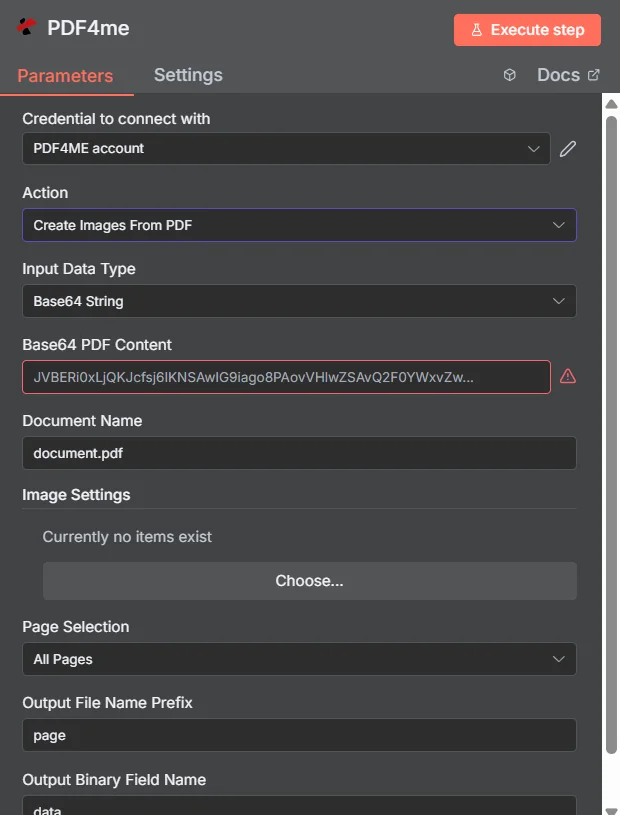
Parameter
Vollständige Liste der Parameter für „Bild erstellen aus“ PDF Aktion. Konfigurieren Sie diese Parameter, um die Aktion zu steuern. PDF zur Bildkonvertierung.
Wichtig: Mit einem Sternchen (***) gekennzeichnete Parameter sind erforderlich und müssen angegeben werden, damit die Aktion ordnungsgemäß funktioniert.
| Parameter | Typ | Beschreibung | Beispiel | |
|---|---|---|---|---|
| Eingabedatentyp | String | Ja | PDF4me PDF Auswahl des Eingabeformats Wählen Sie das Format Ihrer Quelle. PDF Dateneingabe. PDF4me unterstützt mehrere Eingabetypen mit unterschiedlichen Feldanforderungen | |
| 1) Binärdaten | Ja (eines erforderlich) | 1) Binärdaten - Verwenden Sie „Binäres Eingabefeld“, um darauf zu verweisen PDF Datei vom vorherigen Knoten | Binary Data | |
| 2) Base64-Zeichenkette | Ja (eines erforderlich) | 2) Base64 Zeichenkette - Verwenden "Base64 PDF Inhaltsfeld für codierte PDF Daten | Base64 String | |
| 3) URL | Ja (eines erforderlich) | 3) URL - Verwenden "PDF URL" Feld zur Erteilung einer öffentlichen/offenen Berechtigung URL zum PDF Zu konvertierende Datei | URL | |
| Binäres Eingabefeld | Binär | Ja (bei Binärdaten) | PDF4me binär PDF Dateieingabe - Referenzquelle PDF Datei von vorheriger n8n Knoten- oder Datei-Upload. PDF4me Prozesse binär PDF Dateien mit automatischer Formaterkennung und -validierung. Erforderlich, wenn der Eingabedatentyp „Binärdaten“ ist. | {{ $binary.data }} |
| Base64-PDF-Inhalt | String | Ja (falls Base64-String) | PDF4me Base64-kodiert PDF Eingabe - Quelle angeben PDF Daten als Base64-kodierte Zeichenkette für sichere Übertragung. PDF4me dekodiert und verarbeitet automatisch die PDF Inhalt. Erforderlich, wenn der Eingabedatentyp "" ist.Base64 String" | JVBERi0x... |
| PDF-URL | String | Ja (falls URL) | PDF4me öffentlich PDF URL Eingabe - Eine öffentliche/offene Genehmigung erteilen URL zur Quelle PDF Datei, die in Bilder umgewandelt werden soll. PDF4me lädt die Datei von der bereitgestellten Quelle herunter und verarbeitet sie. URLErforderlich, wenn der Eingabedatentyp "URL" | https://abc.com/sample.pdf |
| Dokumentname | String | Ja | PDF4me Quelldokumentkennung - Geben Sie einen Namen für die Quelle an. PDF Dieses Dokument dient Referenz- und Nachverfolgungszwecken. Es hilft, das Dokument in Protokollen und Verarbeitungsabläufen zu identifizieren. | document.pdf |
| Bildeinstellungen | Object | NEIN | PDF4me Bildausgabekonfiguration Konfigurieren Sie erweiterte Bildausgabeeinstellungen, einschließlich Auflösung, Qualität und formatspezifischer Optionen. Lassen Sie das Feld für die Standardeinstellungen leer oder geben Sie benutzerdefinierte Parameter für eine optimierte Ausgabe an. | {} |
| Bildbreite | Nummer | NEIN | PDF4me Bildbreite in Pixeln - Geben Sie die Breite der generierten Bilder in Pixeln an. Falls nicht angegeben, PDF4me verwendet das Original PDF Seitenabmessungen. Höhere Werte erzeugen größere und qualitativ hochwertigere Bilder. | 800 |
| Bildformat | String | NEIN | PDF4me Ausgabebildformat - Wählen Sie das Ausgabeformat für die generierten Bilder. Zu den Optionen gehören: PNG für verlustfreie Qualität oder JPEG für kleinere Dateigrößen | JPEG |
| Seitenauswahl | String | Ja | PDF4me Seitenbereichsauswahl - Wählen Sie die Seiten aus, die in Bilder umgewandelt werden sollen. Zur Auswahl stehen alle Seiten, bestimmte Seitenbereiche oder einzelne Seitenzahlen. | |
| Alle Seiten | Ja (eines erforderlich) | Alle Seiten - Alle Seiten in Bilder umwandeln | All Pages | |
| Bestimmte Seiten | Ja (eines erforderlich) | Bestimmte Seiten - Nur bestimmte Seitenzahlen konvertieren | Specific Pages | |
| Seitenbereich | Ja (eines erforderlich) | Seitenbereich - Konvertierung mehrerer Seiten | Page Range | |
| Seitenzahlen | String | Ja (falls bestimmte Seiten) | Zu konvertierende Seiten (Wann Seitenauswahl Ist Bestimmte Seiten) • Typ eine Textzeile im Seitenzahlen Feld, einfache Zahlen, Kommas, Bindestriche und einige Schlüsselwörter (siehe unten) • Die erste Seite ist 1 (Die erste Seite der PDF-Datei ist Seite 1) • Durch Kommas getrennte Auswahlen: Zum Beispiel 1,3,5 besteht aus drei einzelnen Seiten; 1,2-3,5,7- Mixe Singles und Spannen• Bindestrich bedeutet „durch“.: 2-5 sind die Seiten 2, 3, 4 und 5. Ein Gedankenstrich mit Danach nichts mehr. (7-) bedeutet „von Seite 7 bis zur letzten Seite“• Schlüsselwörter: all oder einsam * für die gesamte Datei; last nur für die letzte Seite; first, 0, oder 1 nur für die erste Seite; -1 Und -2 vom Ende aus zählen• Zu große Seitenzahlen werden ignoriert.Sie können dieselbe Seite mehrmals eingeben, wenn Sie mehr als ein Bild davon benötigen. | 1,3,5 oder all oder 1,2-3,5,7- |
| Präfix für den Ausgabedateinamen | String | Ja | PDF4me Präfix für den Ausgabedateinamen - Geben Sie das Präfix für die generierten Bilddateien an. PDF4me Es werden Seitenzahlen angehängt, um eindeutige Dateinamen zu erstellen (z. B. erzeugt "page" die Dateien "page-1.webp", "page-2.webp"). | page |
| Name des Binärfelds der Ausgabe | String | Ja | PDF4me Ausgabevariablenkonfiguration - Definieren Sie den Variablennamen für den Zugriff auf die generierten Bildbinärdaten in Ihrer n8n Workflow. Diese Binärdaten können als Eingabedaten in nachfolgenden Aktionen innerhalb Ihres Workflows verwendet werden. | data |
:::Tipp So füllen Sie das Seitenfeld aus
- Typ
allJede Seite umzuwandeln. Ein einzelner*(Sternchen) erfüllt denselben Zweck, falls Sie dies bevorzugen. lastist erst die letzte Seite.first,0oder einfach1alle bedeuten „nur die erste Seite“.0ist einfach eine andere Art zu sagen: Seite 1; danach zählt man weiterhin 2, 3, 4…-1ist die letzte Seite.-2ist die Seite davor (bei einer 12-seitigen Datei ist das Seite 11).- Kommas ermöglichen es, Teile miteinander zu verbinden.
1,2-3,5,7-Die Reihenfolge ist wie folgt: Seite 1, Seiten 2 bis 3, Seite 5, dann Seite 7 bis zum Ende. Die leere Stelle danach7-Das ist es, was dem Dienst signalisiert: „Fahre bis zur letzten Seite.“
:::
1,2-3,5,7- anstatt 0,1-2,5,7-0,1-2,5,7- ist legal, aber 0 Und 1-2 beide enthalten Seite 1So kann es passieren, dass die erste Seite versehentlich zweimal gerendert wird. 1,2-3,5,7- Sagt im Prinzip dasselbe, nur mit weniger Überschneidungen.
Beispielzeichenketten (stellen Sie sich ein 12-seitiges PDF vor)
| Was Sie eingeben | Was Sie erhalten |
|---|---|
1,2-3,5,7- | Seite 1, Seiten 2-3, Seite 5, dann Seiten 7-12 |
all | Seiten 1 bis 12 |
* | Dasselbe wie all |
-1 | Seite 12 (letzte) |
-2 | Seite 11 (vorletzte Seite) |
last | Nur Seite 12 |
first | Seite 1 |
0 | Nur Seite 1 (gleiche Idee wie first) |
Praktische Hinweise
7-ohne Nachwort bedeutet „von Seite 7 bis zur letzten Seite“.- Nicht vorhandene Seitenzahlen werden ignoriert.
7-3(rückwärts) Wenn Seite 7 existiert, wird diese Seite weiterhin aus dem betreffenden Abschnitt beibehalten; erwarten Sie jedoch nicht, dass die Seiten 6 und 5 aus diesem Abschnitt stammen.- Es ist zulässig, dieselbe Seite mehr als einmal aufzurufen; jeder Aufruf kann ein weiteres Bild erzeugen.
Unterstützt PDF Formate
| Format | Beschreibung | Dateierweiterungen | Maximale Größe | Seitenlimit | Beste Anwendungsfälle |
|---|---|---|---|---|---|
| Portables Dokumentenformat mit Vektor- und Rasterinhalten | .pdf | 100 MB | 1000 Seiten | Dokumente, Berichte, Präsentationen, Formulare |
Unterstützte Ausgabebildformate
| Format | Beschreibung | Dateierweiterungen | Qualität | Beste Anwendungsfälle |
|---|---|---|---|---|
| PNG | Portable Network Graphics mit verlustfreier Komprimierung und Transparenzunterstützung | .png | Hoch | Screenshots, Grafiken mit Transparenz, hochauflösende Bilder |
| JPEG | Gemeinsame Expertengruppe für Fotografie mit verlustbehafteter Komprimierung, optimiert für Fotografien | .jpg, .jpeg | Konfigurierbar | Fotos, Webinhalte, komprimierte Bilder |
Ausgabe
Ausgabeparameter
| Parameter | Typ | Beschreibung | Beispiel |
|---|---|---|---|
| Dateiname | String | PDF4me generierter Bilddateiname - Der vollständige Dateiname des erfolgreich erstellten Bildes mit der entsprechenden Dateiendung. PDF4me gewährleistet eine eindeutige Benennung und validiert die Einhaltung des Dateiformats für eine nahtlose Integration mit nachgelagerten Prozessen. | document_1.jpeg |
| Seitenzahl | Nummer | PDF4me Quellenseitennummer - Die Seitenzahl aus dem Original PDF Das wurde konvertiert, um dieses Bild zu erstellen. Nützlich zum Verfolgen und Organisieren mehrerer Bilder aus demselben Dokument. | 1 |
| Bildformat | String | PDF4me Ausgabebildformat - Das Format der generierten Bilddatei (z. B. „jpeg“, „png“). Gibt das für die Konvertierung verwendete Bildformat an. | jpeg |
| Dateigröße | Nummer | PDF4me Größe der generierten Bilddatei in Bytes - Die genaue Größe der generierten Bilddatei in Bytes, angegeben von PDF4me Für Speicherplanung, Bandbreitenoptimierung und Überwachung von Dateiübertragungen. Unverzichtbar für Enterprise Image Management und Workflow-Automatisierung. | 76832 |
| Erfolg | Boolean | PDF4me Konvertierungsstatusanzeige - Boolean Flagge, die den Erfolg oder Misserfolg anzeigt PDF-zu-Bild-Konvertierungsprozess. PDF4me Rückgaben true für einen erfolgreichen Betrieb und false für alle Fehler, wodurch eine robuste Fehlerbehandlung in automatisierten Arbeitsabläufen ermöglicht wird | true |
| Betrieb | String | PDF4me Operationskennung - Die spezifische Operation, die durchgeführt wird von PDF4me, nützlich zum Protokollieren und Verfolgen verschiedener Arten von Vorgängen in automatisierten Arbeitsabläufen | Create Images From PDF |
| Eingabetyp | String | PDF4me Eingabedatentyp - Der Typ der für die Konvertierung verwendeten Eingabedaten (z. B. „base64“, „binär“, „URL“). Hilft bei der Identifizierung des Quelldatenformats in der Workflow-Verarbeitung. | base64 |
N8N Maßnahmenreaktion
Der PDF4me Bild erstellen aus PDF API Die Antwort kann in verschiedenen Formaten angezeigt werden. Wählen Sie die Ansicht, die Ihren Bedürfnissen am besten entspricht:
- JSON
- Table
- Schema
- Binary
JSON Antwortformat
Das Rohmaterial JSON Antwort von der API:
[
{
"fileName": "document_1.jpeg",
"pageNumber": 1,
"imageFormat": "jpeg",
"fileSize": 76832,
"success": true,
"operation": "Create Images From PDF",
"inputType": "base64"
},
{
"fileName": "document_2.jpeg",
"pageNumber": 2,
"imageFormat": "jpeg",
"fileSize": 76939,
"success": true,
"operation": "Create Images From PDF",
"inputType": "base64"
}
]
Tabellenansicht
Antwortdaten in strukturierter Tabellenform:
| Parameter | Wert |
|---|---|
| fileName | document_1.jpeg |
| pageNumber | 1 |
| imageFormat | jpeg |
| fileSize | 76832 |
| success | true |
| operation | Create Images From PDF |
| inputType | base64 |
Schemaansicht
Die Datenstruktur und die Datentypen der Antwort:
2 items
[0]
fileName: AB document_1.jpeg
pageNumber: # 1
imageFormat: AB jpeg
fileSize: # 76832
success: ☑ true
operation: AB Create Images From PDF
inputType: AB base64
[1]
fileName: AB document_2.jpeg
pageNumber: # 2
imageFormat: AB jpeg
fileSize: # 76939
success: ☑ true
operation: AB Create Images From PDF
inputType: AB base64
Typenindikatoren:
AB= String#= Zahl☑= Boolean
Binärdatenansicht
Die eigentlichen Bilddateidaten und Metadaten:
OUTPUT
─────────────────────────────
2 items

data_1
─────────────────────────────
File Name: document_1.jpeg
File Extension: jpeg
Mime Type: image/jpeg
File Size: 76.8 kB

data_2
─────────────────────────────
File Name: document_2.jpeg
File Extension: jpeg
Mime Type: image/jpeg
File Size: 76.9 kB
Zugriff auf Binärdaten:
- n8n Binärobjekte:
$binary.data_1.data,$binary.data_2.data - Mehrere DateienJede Seite erzeugt ein separates Binärobjekt.
- Base64 Inhalt: Zur direkten Verwendung in nachfolgenden Knoten verfügbar
- DateivorgängeBereit zum Herunterladen, Versenden per E-Mail oder Speichern
- Ansehen/HerunterladenJedes Binärobjekt kann einzeln angezeigt oder heruntergeladen werden.
Anwendungsfälle
Dokumentenvisualisierung und -präsentation
- Konvertieren PDF Präsentationen werden für die Webdarstellung und mobile Ansicht in Bilder umgewandelt.
- Erstellen Sie Miniaturansichten für Dokumentenbibliotheken und Content-Management-Systeme.
- Erstellen Sie visuelle Zusammenfassungen von PDF Berichte und Dokumente zur schnellen Durchsicht
Inhaltsverwaltung und Archivierung
- Bilder extrahieren aus PDF Dokumente für das digitale Asset-Management
- Erstellen Sie durchsuchbare visuelle Indizes von PDF Inhalt
- Historische Dokumente zum Zwecke der Archivierung und Zugänglichkeit in Bilder umwandeln.
E-Commerce und Marketing
- Produktbilder generieren aus PDF Kataloge und Spezifikationen
- Visuelle Inhalte für Social-Media- und Marketingkampagnen erstellen
- Konvertieren PDF Broschüren in webfreundliche Bildformate
Dokumentenverarbeitung im Unternehmen
- Automatisierte Dokumenten-zu-Bild-Konvertierung für Workflow-Systeme
- Erstellen Sie visuelle Dokumentationen für Schulungsmaterialien und -verfahren
- Bilder generieren aus PDF Formulare und Berichte zur Datenvisualisierung